
סיכום
מסמך זה מספק מדריך מקיף שמסביר כיצד לגבות, לסנכרן ולנהל קבצים באמצעות OneDrive במכשירים שונים. בנושא זה מוסבר ההגדרה של גיבוי תיקיות, סינכרון קבצים וניהול הגדרות OneDrive כדי להבטיח שהקבצים מאוחסנים ונגישים באופן מאובטח.
אחסן, גבה ואבטח את כל הקבצים שלך
באמצעות OneDrive, באפשרותך לסנכרן קבצים בין המחשב שלך לבין הענן, כדי שתוכל לקבל את הקבצים שלך מכל מקום - מהמחשב, מהמכשיר הנייד או דרך אתר האינטרנט של OneDrive בכתובת OneDrive.com.
אם תוסיף, תשנה או תמחק קובץ או תיקיה בתיקיה OneDrive, הקובץ או התיקיה יתווספו, ישתנו או יימחקו באתר האינטרנט OneDrive, ולהיפך.
באפשרותך לעבוד עם הקבצים המסונכרנים ישירות ב- סייר הקבצים ב- Windows או ב- Finder ב- macOS. בכל פעם שתהיה במצב מקוון, יתבצע סינכרון אוטומטי של השינויים שאתה או משתמשים אחרים ביצעו. לאחר הסינכרון, תוכל לגשת לקבצים שלך גם כאשר תהיה במצב לא מקוון.
התקנה והגדרה של OneDrive עבור Windows
הורדה והתקנה של OneDrive עבור המחשב שלך מתוך www.microsoft.com/microsoft-365/onedrive/download
הערה
אם יש לך Windows 11, OneDrive כבר מותקן במחשב שלך.
פתח את OneDrive, וכאשר תתבקש, הזן את חשבון Microsoft האישי שלך או החשבון בעבודה או בבית ספר ובחר היכנס.
קיימים שני מסכים חשובים בהגדרת OneDrive:
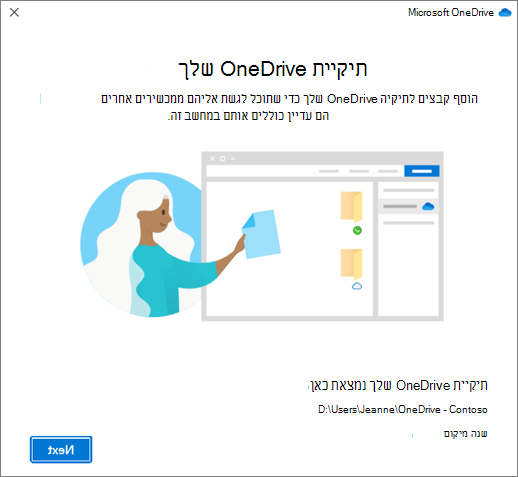
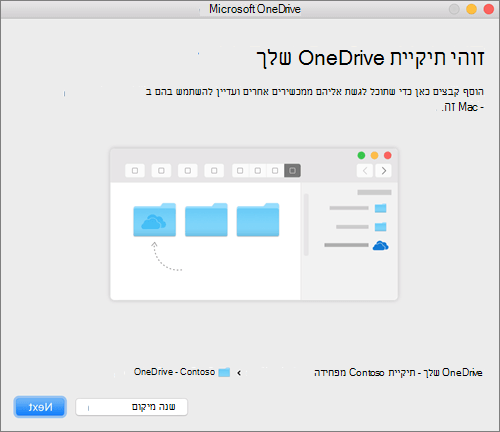
- במסך זוהי תיקיית OneDrive שלך, בחר הבא כדי לקבל את מיקום התיקיה המהווה ברירת מחדל עבור קבצי OneDrive שלך. אם ברצונך לשנות את מיקום התיקיה, בחר שנה מיקום – זהו הזמן הטוב ביותר לביצוע שינוי זה.
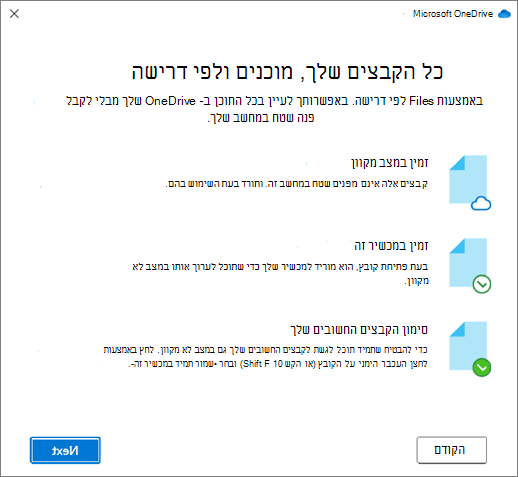
- במסך כל הקבצים שלך, מוכנים ולפי דרישה, תוכל לראות כיצד קבצים מסומנים כדי להציג אותם כזמינים במצב מקוון בלבד, זמינים באופן מקומי או זמינים תמיד. התכונה קבצים לפי דרישה עוזרת לך לגשת לכל הקבצים שלך ב- OneDrive ללא צורך להוריד את כולם ולהשתמש בשטח אחסון במכשיר Windows שלך. בחר הבא.
- במסך זוהי תיקיית OneDrive שלך, בחר הבא כדי לקבל את מיקום התיקיה המהווה ברירת מחדל עבור קבצי OneDrive שלך. אם ברצונך לשנות את מיקום התיקיה, בחר שנה מיקום – זהו הזמן הטוב ביותר לביצוע שינוי זה.
לאחר השלמת הסינכרון, תוכל לבצע את הפעולות הבאות:
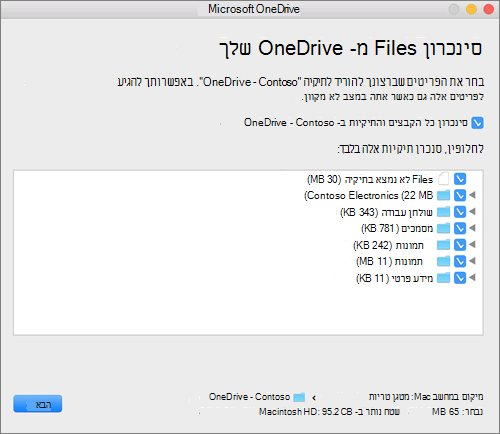
- בחר אילו תיקיות OneDrive יסונכרנו עם מחשב Windows כדי שתוכל לשמור רק קבצים חשובים זמינים במצב לא מקוון. למידע נוסף.
- הפוך גיבוי תיקיות חשובות לזמין עבור Windows. לכל מחשב יש תיקיות סטנדרטיות, כגון 'שולחן עבודה', 'מסמכים', 'מוסיקה', 'תמונות' ו'סרטוני וידאו', שסביר להניח שאתה משתמש בהן, אך ייתכן שלא ייכללו ב- OneDrive שלך. על-ידי גיבוי תיקיות אלה ב- OneDrive, הן מוגנות וזמינות בכל המכשירים שלך. למד כיצד.
- הוסף חשבון נוסף. ייתכן שיהיו לך חשבונות מרובים בעבודה או בבית הספר, אך רק חשבון אישי אחד ב- OneDrive. למידע נוסף.
אתה מוכן!
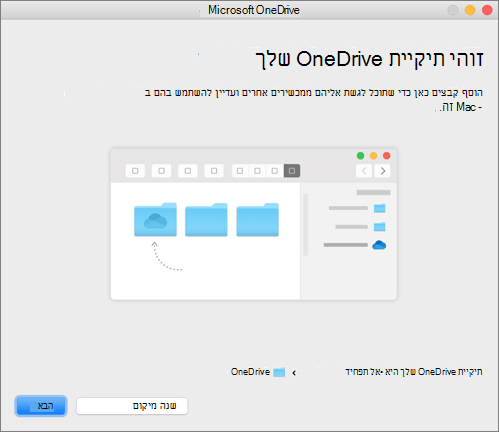
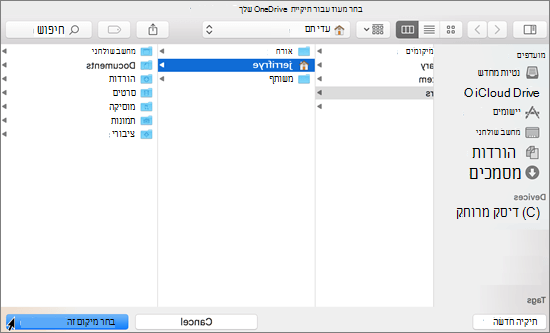
קבצי OneDrive שלך יופיעו בסייר הקבצים בתיקיית OneDrive. אם אתה משתמש ביותר מחשבון אחד, הקבצים האישיים שלך יופיעו תחת OneDrive – אישי וקבצי העבודה או בית הספר יופיעו תחת OneDrive – [CompanyName].
תוכל גם לראות את סמל הענן של OneDrive בשורת המשימות של Windows.
מידע נוסף
גיבוי התיקיות שלך באמצעות OneDrive
בחר אילו תיקיות OneDrive ברצונך לסנכרן ב- Windows או macOS
זקוק לעזרה נוספת?
פתרון בעיות סינכרון של סינכרון OneDrive במחשב PC
פתרון בעיות סינכרון של סינכרון OneDrive ב- Mac
מדוע יש לי שתי גירסאות של OneDrive ב- Mac שלי?
תמיכה בחשבון. לקבלת עזרה עבור חשבון Microsoft והמינויים שלך, בקר בעזרה בנושא חיוב & חשבון.
תמיכה טכנית. לקבלת תמיכה טכנית, בחר פנה לתמיכה של Microsoft להלן, הזן את הבעיה ובחר 'קבלת עזרה'.
משתמשים ניידים יכולים לפנות לתמיכה על-ידי פתיחת אפליקציית OneDrive וניעור עדין של המכשיר.
תמיכה בקהילה. קהילות עוזרות לך לשאול שאלות, לתת משוב ולשמוע ממומחים בעלי ידע עשיר. שאל את Microsoft Community. אל תחשוף מידע אישי או רגיש בפורומים ציבוריים.