
לאחר העדכון האחרון ל- OneNote עבור Android, לקוחות מסוימים דיווחו שהערות מסוימות סומנו לקריאה בלבד, או שהן הועברו בטעות למקטעים שאינם במקומם. אם בעיה זו משפיעה על ההערות שלך, בצע את השלבים המוצעים במאמר זה כדי לפתור את הבעיה.
רקע
לאחרונה שינינו את בסיס הקוד המרכזי של OneNote עבור Android כדי לטפל בבעיות סינכרון. לאחר התקנת העדכון, OneNote מבקש לסנכרן את כל ההערות שלך. אם יש לך דפים לא מסונכרנים (הערות חדשות או ערוכות) לפני התקנת עדכון זה, דפים אלה יועתקו למקטעים שאינם במקומם כהערות לקריאה בלבד.
אם תחפש הערה כלשהי, תמצא שתי גירסאות של אותה הערה. כחלק מתוצאות החיפוש, באפשרותך לראות הערה תחת המקטע המקורי (הניתן לעריכה) ותוצאה נוספת עבור ההערה במקטעים שאינם במקומם (שהיא לקריאה בלבד). המשך להשתמש בהערה המקורית ולערוך אותה תחת המקטע של המחברת המקורית.
חשוב
אם קיימות פעולות עריכה נוספות או חשובות בעותק לקריאה בלבד של ההערה, העתק אותן באופן ידני להערה המקורית במקטע המחברת הניתן לעריכה.
לאחר שווידאת כי הגירסה הניתנת לעריכה של הערה תואמת לגירסה לקריאה בלבד במקטעים שאינם במקומם, באפשרותך להסיר גירסה כפולה זו של ההערה.
אם היו לך שינויים כלשהם במכשיר לפני העדכון של OneNote עבור Android שלא סונכרנו, בצע את השלבים הבאים כדי לשחזר את ההערות.
שחזור הערות לא מסונכרנות ב- OneNote עבור Android
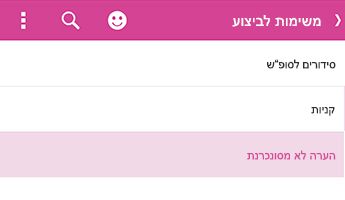
לדוגמה, נניח שיש לך את ההערה הלא מסונכרנת הבאה במכשיר שלך במקטע 'משימות לביצוע' של המחברת של יעל.
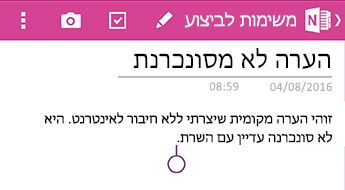
לאחר עדכון OneNote עבור Android, תראה את המסכים הבאים.
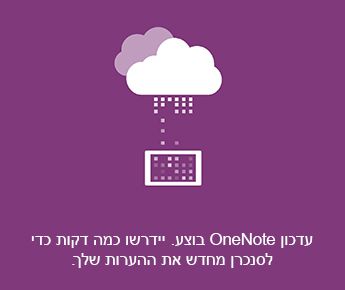
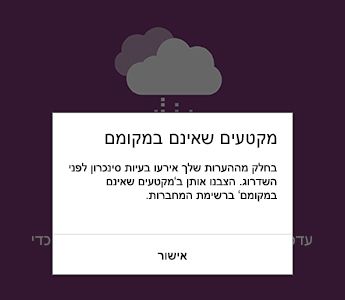
לאחר הפעלת האפליקציה ב'הערות אחרונות', אפשר ל- OneNote עבור Android לסנכרן את כל ההערות שלך. כל ההערות במקטעים שאינם במקומם יסומנו לקריאה בלבד. ההערות המקוריות שלך עדיין ניתנות לעריכה.
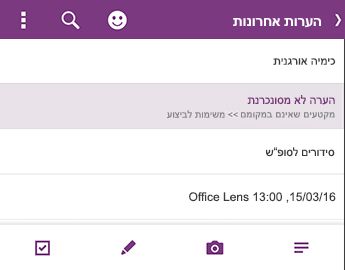
ודא שכל ההערות שלך מסונכרנות לחלוטין ולאחר מכן חזור לרשימת המחברות כדי לוודא שסמל הסינכרון אינו מוצג עוד:
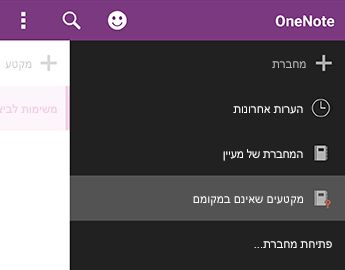
מקטעים המכילים הערות חדשות או קיימות עם שינויים לא מסונכרנים ממוקמים במקטעים שאינם במקומם. אם אתה זוכר את שינויי העריכה שביצעת לפני עדכון האפליקציה (באפשרותך לעיין ברשימת ההערות האחרונות), אתה אמור להיות מסוגל למצוא עותק של הערות אלה במקטעים שאינם במקומם.
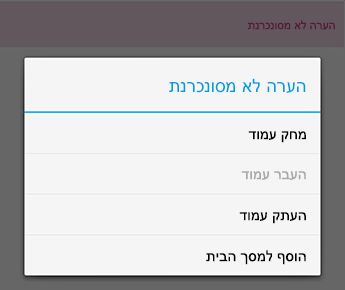
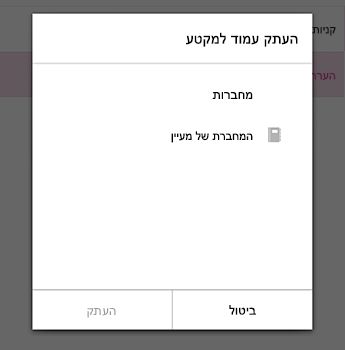
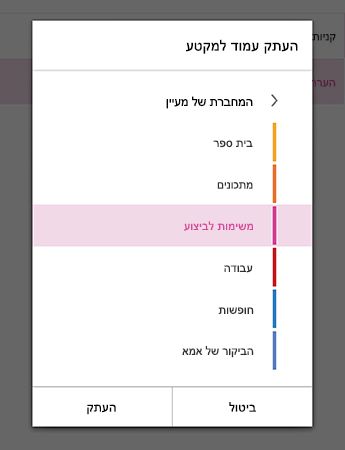
בדוגמה של שר, היא תראה את המקטע ' משימות לביצוע ' שלה במקטעים שאינם במקומם.באפשרותך להעתיק את ההערה כולה למקטע המקורי במחברת, או לבחור להעתיק רק את התוכן הספציפי שערכת בהערה הקיימת. כדי להעתיק עמוד שלם, לחץ והחזק את העמוד ולאחר מכן בחר 'העתק עמוד'. בתיבת הדו-שיח שנפתחת, באפשרותך לבחור את המחברת והמקטע שבהם ברצונך להעתיק את ההערה.
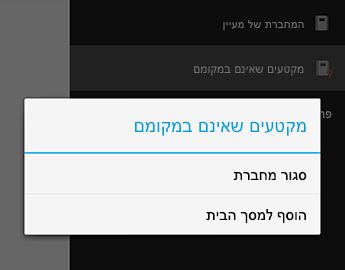
לאחר שחזור ההערות הלא מסונכרנות שלך בדרך זו, באפשרותך לסגור את 'מקטעים שאינם במקומם'. עבור אל רשימת המחברות , לחץ והחזק את התיבה 'מקטעים שאינם במקומם' ולאחר מכן לחץ על 'סגור מחברת'.
זהירות
סגירת מקטעים שאינם במקומם תסיר את כל השינויים המקומיים בהערות שייתכן שביצעת במכשיר שלך, שלא הועתקו באופן אוטומטי. הקפד לסקור ולהעתיק בקפידה את כל ההערות החשובות במקטע זה לפני סגירתו.
אנו מצטערים מאוד על אי הנוחות ששינוי האפליקציה עלול לגרום לך. אנו עובדים על תיקון שימזג בצורה חלקה שינויים לא מסונכרנים בהערות המקוריות. עד אז, אנו מקווים שהשלבים הקודמים יעזרו לך לפתור הערות לקריאה בלבד והערות שלא במקומם.
שלח משוב
אם הושפעת מבעיה זו ואתה ממשיך להיתקל בבעיות לאחר שביצעת את השלבים המפורטים במאמר זה, דווח על החוויה שלך לצוות המוצר של OneNote. בקר בפורומים של OneNote עבור Android ב- Microsoft Community לקבלת פרטים על הבעיה.
תודה!
פתור את השגיאה 0xE0000007 ("אירעה בעיה בסינכרון המחברת שלך") ב- OneNote