לא משנה היכן אתה גר, עובד או נודד, יש גירסה של Microsoft OneNote שתתאים לצרכים שלך. בין אם אתה משתמש במחשב PC או Mac, בדפדפן או במכשיר נייד, כל גירסה של OneNote מאפשרת לך לגשת בצורה מהימנה למחברות המחוברות לענן כדי לתעד את המחשבות והרעיונות שלך. באפשרותך לזכור מידע חשוב מכל מקום, לשתף ולשתף בקלות ולשתף פעולה עם אנשים אחרים.
למרות שכל הגירסאות הנתמכות של OneNote זמינות להורדה ולהשתמש בהן ללא תשלום, ניתן לבטל את הנעילה של תכונות Premium מסוימות באמצעות מנוי אופציונלי של Microsoft Office 2019 או Microsoft 365.
משתמשי Windows יכולים לבחור בין שתי גירסאות זמינות:
-
OneNote (שנקרא בעבר "OneNote 2016"), יישום שולחן העבודה ללא תשלום הפועל בכל הגירסאות הנתמכות של Microsoft Windows והוא מהווה חלק מ- Office 2019 ו- Microsoft 365.
-
OneNote Windows 10, יישום OneNote המותקן מראש בכל המהדורות של Windows 10.
הערה
במחשב Windows שלך, באפשרותך להשתמש בכל גירסה של OneNote - או להשתמש בשתי הגירסאות של Windows זו לצד זו עד לבחירת גירסה. אנו ממליצים להשתמש ב- OneNote מאחר ש- OneNote עבור Windows10 מגיע לסיום התמיכה באוקטובר 2025. כשתהיה מוכן, תוכל לשנות את גירסת ברירת המחדל של OneNote, כך שהמחברות המשותפות ייפתחו תמיד בגירסה המועדפת עליך.
OneNote
יישום שולחן העבודה של OneNote ב- Windows מהווה חלק מ- Office 2019 ו- Microsoft 365, אך ניתן להוריד אותו גם כיישום עצמאי ובאפשרותך להשתמש בו באופן עצמאי בכל מחשב. היא פועלת בכל גירסה הנתמכת כעת של Windows - כולל כל המהדורות של Windows 10 ו- Windows 11.
במהלך השנים האחרונות, יישום זה נקרא "OneNote 2016" (ו- OneNote 2013 בשנים קודמות). כעת הוא פשוט נקרא "OneNote".
יישום שולחן העבודה של OneNote כולל ממשק מלא של רצועת הכלים של Office שניתן להציג לצמיתות, או מוסתר עד לצורך. כברירת מחדל, הניווט בין מחברות שונות מוצג בצד הימני של המסך, ורשימת כרטיסיות העמודים מוצגת מיד משמאל לכרטיסיות המקטעים.
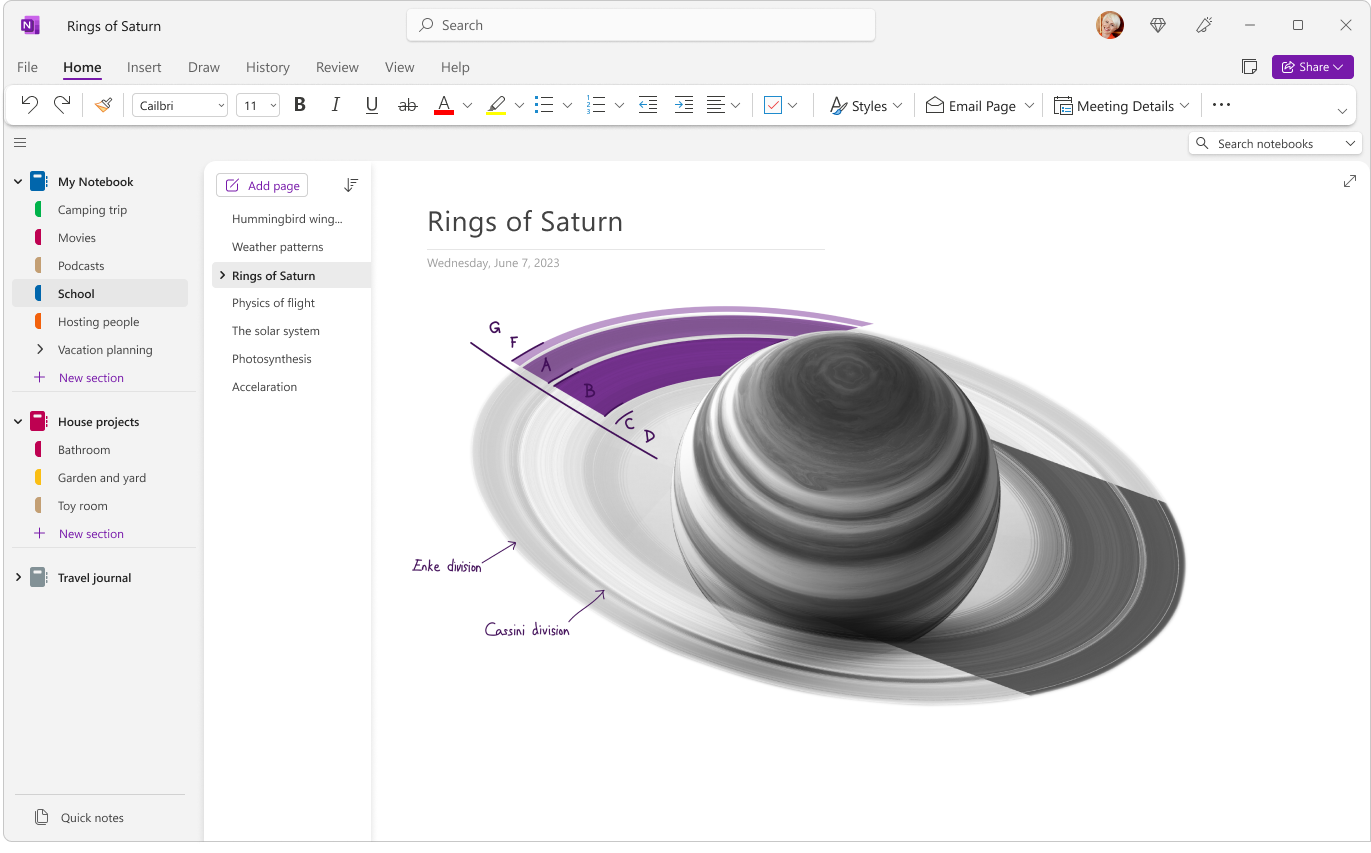
זוהי הגירסה היחידה של OneNote התומכת באחסון מחברת מקומית בכונן הקשיח של המחשב שלך, בנוסף לאחסון בענן. זו גם הגירסה של OneNote הכוללת את אפשרויות ההתאמה האישית הרבות ביותר (ביישום, לחץ על אפשרויות>קובץ).
אפליקציית שולחן העבודה של OneNote זמינה בגירסאות 32 סיביות ו-64 סיביות. אם אתה משתמש בגירסת 64 סיביות של Windows ובגירסה של 64 סיביות של Office 2019 או Microsoft 365, גירסת 64 הסיביות של OneNote מותקנת באופן אוטומטי, אחרת תקבל את גירסת 32 הסיביות. למידע נוסף, ראה שאלות נפוצות בנושא OneNote ב- Office 2019 ו- Microsoft 365.
כיצד להשיג אותו
נכון למרץ 2020, בעת התקנת Office 2019 או Microsoft 365, יישום שולחן העבודה של OneNote מותקן לצד יישומי שולחן העבודה של Word, PowerPoint ו- Excel.
כיצד לעדכן אותו
שמירה על העדכניות של OneNote והיישומים האחרים שלך מבטיחה לא רק שתוכל לקבל גישה לתכונות החדשות ביותר, אלא גם ליהנות מעדכוני האבטחה האחרונים.
- בגירסה השולחני של OneNote, לחץ על חשבון>קובץ.
- לצד עדכוני Office, לחץ על לחצן אפשרויות עדכון.
- בתפריט שיופיע, לחץ על עדכן עכשיו.
הערה
אם אתה משתמש ב- OneNote בעבודה או בבית הספר, מנהל המערכת עשוי לקבוע אילו עדכונים תוכל להתקין ומתי.
תחילת העבודה עם שולחן העבודה של OneNote
OneNote עבור Windows 10
יישום OneNote Windows 10 כבר מותקן מראש ומוכן לשימוש בכל המהדורות של Windows 10. הוא מוגדר לסיום התמיכה באוקטובר 2025.
OneNote עבור Windows 10 כולל ממשק רצועת כלים קטן יותר עם שורה אחת בסמוך לחלק העליון של המסך, שניתן להציג או מוסתר לצמיתות עד לצורך. כאשר חלונית הניווט מתגלה, היא מציגה כרטיסיות מקטעים ססגוניות באופן אנכי בצד ימין של המסך. רשימת כרטיסיות העמודים מוצגת באופן מיידי משמאל ללשוניות המקטעים.

כאשר אתה נכנס ל- OneNote עבור Windows 10 עם מנוי תואם של Office 2019 או Microsoft 365, תוכל ליהנות מתכונות משופרות נוספות, כולל הפעלה חוזרת של דיו, חוקר ומסייע מתמטי. למידע נוסף, ראה שאלות נפוצות בנושא OneNote ב- Office 2019 ו- Microsoft 365.
כיצד להשיג אותו
- אם אתה משתמש Windows 10, בדוק אם OneNote כבר מותקן מראש במחשב שלך. לחץ על לחצן התחל של Windows בפינה הימנית התחתונה, הקלד את המילה onenote בלוח המקשים ולאחר מכן חפש את "OneNote Windows 10" ברשימת תוצאות החיפוש.
- אם OneNote עבור Windows 10 חסר במחשב Windows 10 מסיבה כלשהי, באפשרותך להוריד אותו ללא תשלום מ- Microsoft Store, אך מומלץ להשתמש ביישום OneNote מאחר ש- OneNote for Windows 10 יגיע לסיום התמיכה באוקטובר 2025.
כיצד לעדכן אותו
שמירה על העדכניות של OneNote והיישומים האחרים שלך מבטיחה לא רק שתוכל לקבל גישה לתכונות החדשות ביותר, אלא גם ליהנות מעדכוני האבטחה האחרונים.
- ב-Windows 10, לחץ על לחצן התחל, הקלד את המילה store בלוח המקשים ולאחר מכן לחץ על Microsoft Store ברשימת תוצאות החיפוש.
- באפליקציית Microsoft Store, לחץ על לחצן הצג עוד ( ... ) בפינה השמאלית העליונה ולאחר מכן לחץ על הורדות ועדכונים.
- בחלון הורדות ועדכונים , לחץ על קבל עדכונים בפינה השמאלית העליונה.
Windows יתקין עדכונים ממתינים הזמינים עבור OneNote עבור Windows 10 ויישומים אחרים.
עצה
כדי לבדוק אם עדכוני האפליקציה של Windows 10 מותקנים באופן אוטומטי, פתח את האפליקציה Store, לחץ על הראה לחצן חדש (...) ולאחר מכן לחץ על הגדרות. במסך הגדרות, תחת עדכוני אפליקציה, ודא שהאפשרות עדכון באופן אוטומטי מוגדרת לפועל.
הערה
אם אתה משתמש ב- OneNote בעבודה או בבית הספר, מנהל המערכת עשוי לקבוע אילו עדכונים תוכל להתקין ומתי. מנהל המערכת עשוי גם לקבוע אם האפליקציות שלך מתעדכנות באופן אוטומטי.
תחילת העבודה עם OneNote עבור Windows 10
OneNote עבור Mac הוא חלק מ- Office 2021 עבור Mac, Office 2024 עבור Mac ו- Mac עבור Microsoft 365, אך ניתן להוריד אותו גם מ- Mac App Store ומשתמש בו באופן עצמאי בכל מחשב Mac עם מעבד של 64 סיביות שבו פועל macOS 10.13 ואילך.
OneNote עבור Mac מציע ממשק מלאה של רצועת הכלים של Office שניתן להציג לצמיתות, או להסתיר עד שתידרש. כאשר חלונית הניווט מתגלה, היא מציגה כרטיסיות מקטעים ססגוניות באופן אנכי בצד ימין של המסך. רשימת כרטיסיות העמודים מוצגת באופן מיידי משמאל ללשוניות המקטעים.
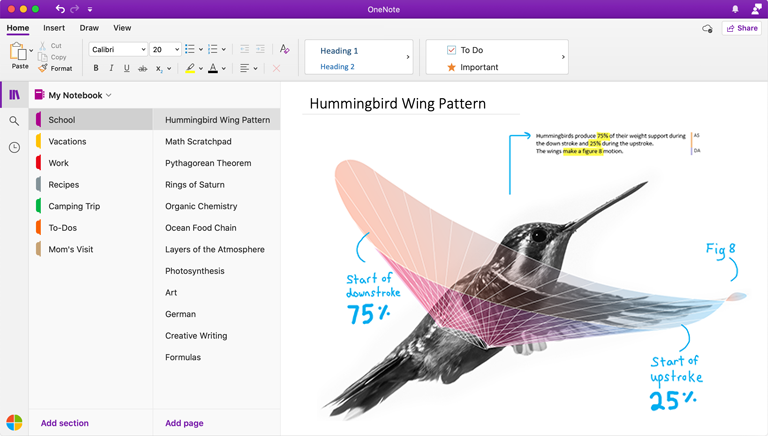
כאשר אתה נכנס ל- OneNote עבור Mac עם מנוי תואם של Office או Microsoft 365, תוכל ליהנות מתכונות משופרות נוספות, כולל מדבקות. למידע נוסף, ראה שאלות נפוצות בנושא OneNote ב- Office 2019 ו- Microsoft 365.
כיצד להשיג אותו
כיצד לעדכן אותו
שמירה על העדכניות של OneNote והיישומים האחרים שלך מבטיחה לא רק שתוכל לקבל גישה לתכונות החדשות ביותר, אלא גם ליהנות מעדכוני האבטחה האחרונים.
אם אתה משתמש ב- OneNote עבור Mac Office, בצע את הפעולות הבאות:
- בשורת OneNote עבור Mac, בשורת התפריטים העליונה, לחץ על בדיקת>עזרה עבור עדכונים.
- בתיבת הדו-שיח עדכון האוטומטי של Microsoft שנפתחת, בחר את תיבת הסימון שמור באופן אוטומטי את האפליקציות של Microsoft מעודכנות.
- לחץ על בדוק אם קיימים עדכונים. אם נמצאו עדכונים, לחץ על עדכון.
עצה
אם הורדת את OneNote עבור Mac מ-Mac App Store, באפשרותך לעדכן אותו ישירות משם. ב-Mac, לחץ על תפריט Apple ולאחר מכן לחץ על App Store. כשחנות האפליקציות של Mac נפתחת, לחץ על הכרטיסיה עדכונים.
הערה
אם אתה משתמש ב- OneNote בעבודה או בבית הספר, מנהל המערכת עשוי לקבוע אילו עדכונים תוכל להתקין ומתי.
תחילת העבודה עם OneNote עבור Mac
בכל פעם שאין לך גישה ליישום OneNote במחשב שלך, באפשרותך להשתמש ב- OneNote באינטרנט מכל מקום בעולם כדי לגשת בקלות לכל המחברות מבוססות הענן שלך באמצעות כל דפדפן אינטרנט מודרני, ללא קשר למערכת ההפעלה הפועלת במחשב או במכשיר שהושאל או שהושכר.
OneNote עבור האינטרנט מציע ממשק רצועת כלים בן שורה אחת ליד החלק העליון של המסך. כאשר חלונית הניווט מתגלה, היא מציגה כרטיסיות מקטעים ססגוניות באופן אנכי בצד ימין של המסך. רשימת כרטיסיות העמודים מוצגת באופן מיידי משמאל ללשוניות המקטעים.
גירסה זו של OneNote מתאימה ביותר לגישה נוחה למחברות מבוססות ענן כאשר המחשב או המכשיר שלך אינו זמין או אינו עומד בדרישות המערכת המינימליות עבור גירסאות הלקוח. OneNote עבור האינטרנט גם מתאים באופן אידיאלי לעבודה מרחוק כמעט בכל סביבה.
כיצד להשיג אותו
- בקר www.onenote.com בדפדפן אינטרנט מודרני כלשהו ולאחר מכן לחץ על לחצן הכניסה הסגול כדי להיכנס באמצעות חשבון Microsoft שלך (או החשבון שלך בעבודה או בבית הספר).
אין מה להוריד או להתקין - OneNote באינטרנט מוכן תמיד לשימוש!
כיצד לעדכן אותו
מאחר OneNote באינטרנט שירות מקוון במקום יישום מותקן, הוא מעודכן באופן אוטומטי בכל פעם שאתה משתמש בו.
תחילת העבודה עם OneNote באינטרנט
OneNote עבור iPhone
ניתן להוריד את OneNote עבור iPhone מחנות האפליקציות של iOS ולהשתמש בה בכל מכשיר iPhone או אייפוד תואם שמסוגל להפעיל את iOS 12.0 ואילך.
OneNote עבור iPhone מאפשר לך להציג, לערוך, לסנכרן ולחפש את המחברות המבוססות על הענן. האפליקציה גם מספקת גישה להערות דביקות משותפות, והיא מאפשרת לך להציג ולנהל הודעות מחברת, להתאים אישית את הניווט ואת העדפות התצוגה ולשלוט בהגדרות הפרטיות שלך.
עצה
אם אתה משתמש ב-Apple לצפייה באמצעות iPhone, אפליקציית OneNote של המסייע עבור Apple Watch תהיה זמינה לאחר התקנת OneNote עבור iPhone. גירסת Apple Watch של OneNote מאפשרת לך להקליט הערות קוליות ולהציג הערות באמצעות עיצוב טקסט בסיסי.
כיצד להשיג אותו
כיצד לעדכן אותו
שמירה על העדכניות של OneNote והיישומים האחרים שלך מבטיחה לא רק שתוכל לקבל גישה לתכונות החדשות ביותר, אלא גם ליהנות מעדכוני האבטחה האחרונים.
כדי להפעיל עדכוני אפליקציית אוטומטיים, בצע את הפעולות הבאות:
- באייפאד פתח את האפליקציה הגדרות ולאחר מכן הקש על iTunes & App Store.
- תחת הורדות אוטומטיות, הפעל את האפשרות עדכוני אפליקציה.
- תחת נתונים סלולריים, שקול להפעיל הורדות אוטומטיות, אך ודא שברשותך הקצבה של נתונים סלולריים מתאימים באמצעות תוכנית השירות שלך.
עצה
ניתן להגביל את כמות הנתונים עבור הורדות אוטומטיות על-ידי הקשה על הורדת האפליקציהולאחר מכן בחירת האפשרות המועדפת עליך.
כדי לעדכן את OneNote עבור iPhone באופן ידני, בצע את הפעולות הבאות:
- באייפון שלך פתח את האפליקציה App Store.
- במכשירי iPhone חדשים יותר, הקש על תמונת הפרופיל שלך בפינה השמאלית העליונה.
במכשירי iPhone ישנים יותר, עדכונים הכרטיסיה מקשים בפינה השמאלית התחתונה.
- אם לא מוצגים עדכונים, גע בחלק העליון של המסך ומשוך אותו למטה בחלק העליון של המסך כדי לרענן ולאחר מכן הקש על עדכן את כל, אם זמין.
לקבלת מידע נוסף, ראה עדכון אפליקציות או שימוש בהורדות אוטומטיות.
תחילת העבודה עם OneNote עבור iPhone
OneNote עבור iPad
ניתן להוריד את OneNote עבור iPad מחנות האפליקציות של iOS ולהשתמש בה באייפאד תואם כלשהו המסוגל להפעיל את iPadOS 12.0 ואילך.
OneNote עבור iPad מאפשר לך להציג, לערוך, לסנכרן ולחפש את המחברות המבוססות על הענן. האפליקציה כוללת גם כלים עשירים לסימון בדיו ולציור, והיא מאפשרת לך להציג ולנהל הודעות למחברת, להתאים אישית את הניווט וההעדפות לתצוגה ולשלוט בהגדרות הפרטיות שלך.
כיצד להשיג אותו
כיצד לעדכן אותו
שמירה על העדכניות של OneNote והיישומים האחרים שלך מבטיחה לא רק שתוכל לקבל גישה לתכונות החדשות ביותר, אלא גם ליהנות מעדכוני האבטחה האחרונים.
כדי להפעיל עדכוני אפליקציית אוטומטיים, בצע את הפעולות הבאות:
- ב-iPad שלך, פתח את האפליקציה הגדרות ולאחר מכן הקש על iTunes & App Store.
- תחת הורדות אוטומטיות, הפעל את האפשרות עדכוני אפליקציה.
- אם האייפאד שלך כולל קישוריות סלולרית, עיין ב-נתונים סלולריים ושקול להפעיל הורדות אוטומטיות, אך ודא שברשותך הקצבה לנתונים סלולריים מתאימים לתוכנית השירות שלך.
עצה
ניתן להגביל את כמות הנתונים עבור הורדות אוטומטיות על-ידי הקשה על הורדת האפליקציהולאחר מכן בחירת האפשרות המועדפת עליך. (אפשרות זו זמינה רק באייפאדים בעלי קישוריות סלולרית.)
כדי לעדכן את OneNote עבור iPad באופן ידני, בצע את הפעולות הבאות:
- ב- iPad פתח את האפליקציה App Store.
- הקש על תמונת הפרופיל שלך בפינה השמאלית העליונה.
- אם לא מוצגים עדכונים, גע ומשוך כלפי מטה בחלק העליון של החלון המוקפץ כדי לרענן ולאחר מכן הקש על עדכן את כל, אם זמין.
לקבלת מידע נוסף, ראה עדכון אפליקציות או שימוש בהורדות אוטומטיות.
תחילת העבודה עם OneNote עבור iPad
ניתן להוריד את OneNote עבור Android מ-Google Play Store ולהשתמש בו בכל טלפון Android תואם או tablet מסוגל להפעיל את Android 5.0 ואילך.
OneNote עבור Android מאפשר לך להציג, לערוך, לסנכרן ולחפש את המחברות המבוססות על הענן. האפליקציה גם מספקת גישה להערות דביקות משותפות, והיא מאפשרת לך להציג ולנהל הודעות מחברת, להתאים אישית את הניווט ואת העדפות התצוגה ולשלוט בהגדרות הפרטיות שלך.
כיצד להשיג אותו
כיצד לעדכן אותו
שמירה על העדכניות של OneNote והיישומים האחרים שלך מבטיחה לא רק שתוכל לקבל גישה לתכונות החדשות ביותר, אלא גם ליהנות מעדכוני האבטחה האחרונים.
- בטלפון או בטאבלט של Android, פתח את האפליקציה Play Store.
- הקש על לחצן התפריט בפינה הימנית העליונה ולאחר מכן הקש על האפליקציות שלי & משחקים.
- חפש -OneNote ברשימה ולאחר מכן הקש על לחצן עדכון לידו, אם זמין.
תחילת העבודה עם OneNote עבור Android
