
חשוב
התמיכה ב- OneNote עבור Windows 10 תסתיים באוקטובר 2025. כדי להתעדכן בתכונות העדכניות ביותר של OneNote, קבל את OneNote מ - Microsoft Store או כחלק מ - Microsoft 365.
OneNote ב- Windows הוא מחברת דיגיטלית המספקת מקום יחיד לכל ההערות והמידע שלך - כל מה שעליך לזכור ולנהל בחייך בבית, בעבודה או בלימודים.
ב- OneNote, לעולם לא ייגמר לך הנייר במחברות. קל לארגן אותן מחדש, להדפיסולשתף אותן, ובנוסף תוכל לחפש בכל ההערות שלך במהירות כדי למצוא הערות גם אם שכחת היכן שמרת אותן. והחשוב מכל, באפשרותך לאחסן את המחברות באופן מקוון ולגשת אליהן בכל המכשירים שלך.
הנה כמה מהשלבים הבסיסיים שיעזרו לך להתחיל בעבודה עם OneNote.
הקלדה או כתיבה של הערות
כאשר תהיה מוכן לרשום הערות, בצע אחת מהפעולות הבאות:
כדי להקליד הערות בעמוד ב- OneNote, לחץ במקום שבו ברצונך שיופיעו ולאחר מכן התחל להקליד.
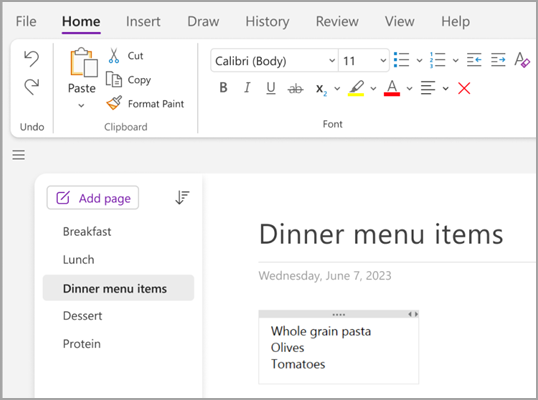
בכל פעם שתרצה להתחיל הערה במקום אחר בדף, לחץ והתחל בהקלדה.
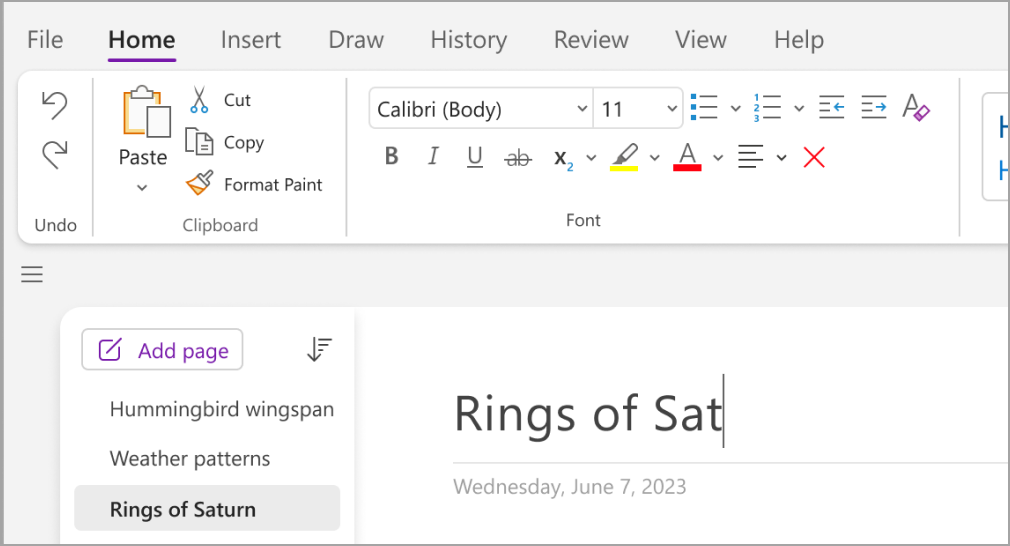
כדי להוסיף כותרת עמוד, לחץ על אזור הכותרת של העמוד בראש העמוד והקלד את הכותרת. כותרות מופיעות גם ברשימת העמודים בצד ימין.
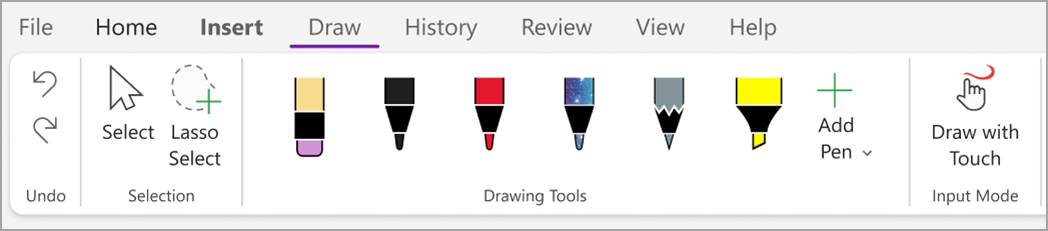
אם המחשב שלך תומך בכתב-יד, בכרטיסיה ציור, בחר עט ולאחר מכן צייר או כתוב ישירות על-גבי המסך.
הוספת קישורים
כאשר אתה מקליד טקסט ש- OneNote מזהה כקישור, OneNote מעצב אותו באופן אוטומטי כקישור. לדוגמה, אם תקליד www.microsoft.com בהערות שלך, OneNote יהפוך זאת לקישור. לחיצה עליו תפתח את אתר האינטרנט של Microsoft בדפדפן שלך.
באפשרותך גם להוסיף באופן ידני קישורים להערות שלך (לרבות קישורים לטקסט, תמונות ולעמודים ומקטעים אחרים במחברות שלך) על-ידי ביצוע הפעולות הבאות:
- בחר את הטקסט או התמונה שבהם ברצונך להוסיף קישור.
- בחר 'הוסף>קישור'.
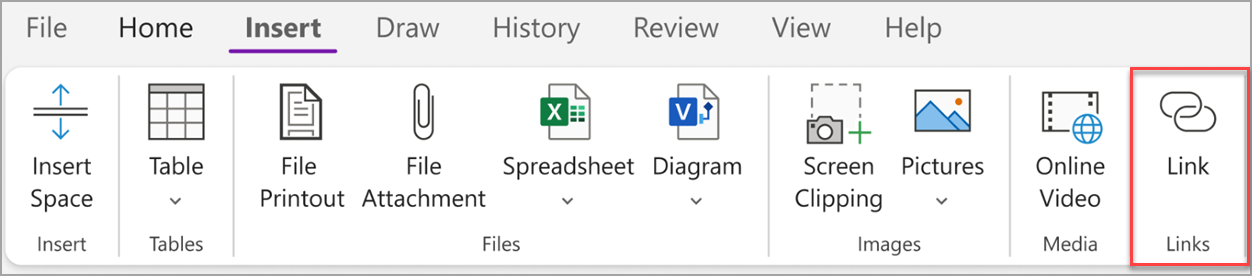
- בתיבת הדו-שיח קישור , הקלד את כתובת ה- URL של יעד הקישור בשדה כתובת ולאחר מכן לחץ על אישור.
הוספת קבצים להערות
OneNote יכול לשמור את כל המידע על כל נושא או פרוייקט יחד במקום אחד – לרבות עותקים של הקבצים והמסמכים הקשורים.
- בהערות שלך, עבור אל העמוד שאליו ברצונך להוסיף קובץ או מסמך.
- בחר ' הוסף>קובץ מצורף'.
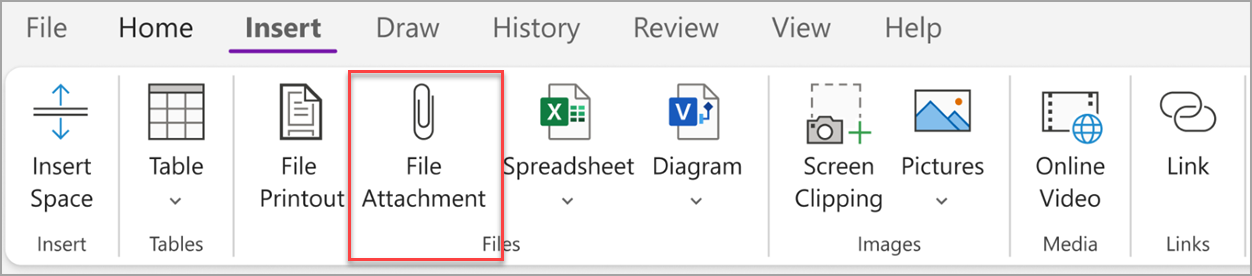
- בתיבת הדו-שיח בחר קובץ או סדרת קבצים להוספה, בחר קובץ אחד או יותר ולאחר מכן בחר הוסף.
עצה
- באפשרותך להקיש על מקש Shift בלוח המקשים ולאחר מכן לבחור קבצים מרובים ברשימה באמצעות העכבר. באפשרותך להקיש על מקש Alt כדי לבחור קבצים בודדים מרובים באמצעות העכבר.
- זכור, קבצים שנוספו הם רק עותקים. OneNote אינו מעדכן באופן אוטומטי את העותקים אם הקבצים המקוריים משתנים.
הוספת התמונה והווידאו
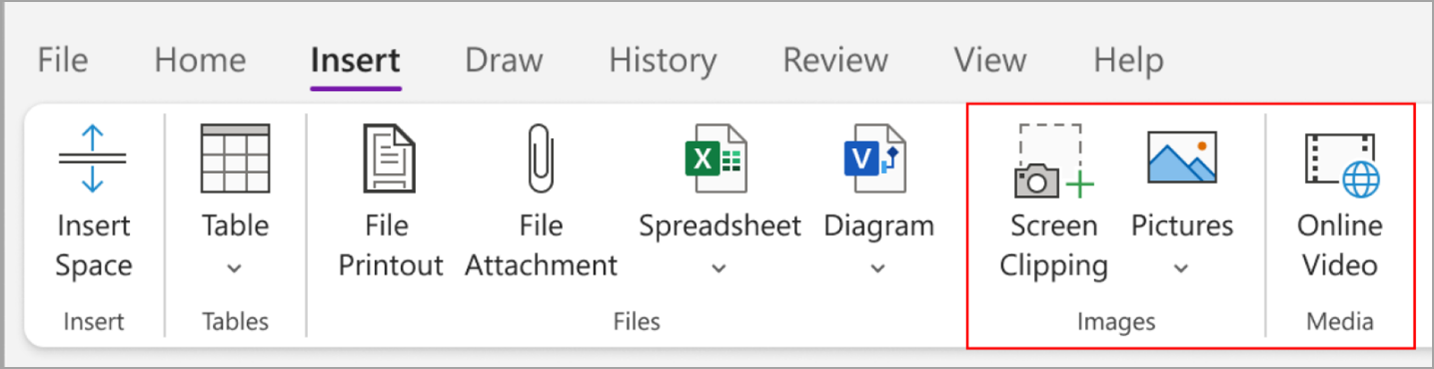
באפשרותך להוסיף גזירות מסך, תמונות, תמונות סרוקות, תמונות מהטלפון הסלולרי וכל סוג אחר של תמונות או סרטוני וידאו להערות שלך.
בעמוד כלשהו, מקם את הסמן במיקום שאליו ברצונך להוסיף את התמונה או סרטון הווידאו.
בחר הוספה ולאחר מכן בצע אחת מהפעולות הבאות:
- גזירת מסך – לכידת קטע נבחר של מסך המחשב והוספתו כתמונה להערות שלך.
- תמונות – הוספת קובץ תמונה המאוחסן במחשב, ברשת או בכונן דיסקים אחר, כגון כונן USB חיצוני.
- סרטון וידאו מקוון – הטבעת סרטון מקוון באמצעות היפר-קישור לדף שלך. .
הוספת טבלה
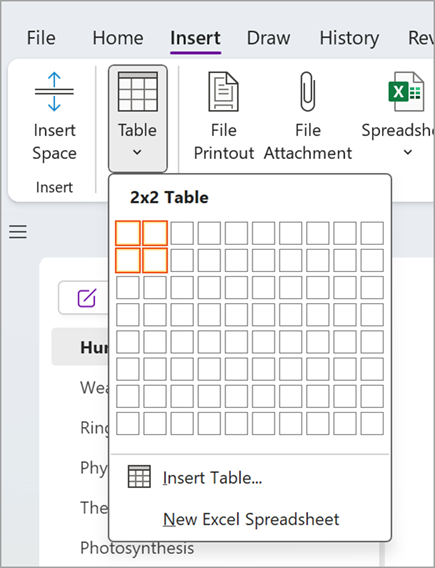
טבלאות הן דרך נפלאה לארגון המידע בעמודי ההערות שלך. התחל על-ידי בחירת רשת פשוטה.
בחר 'הוספת>טבלה'.
הזז את מצביע העכבר מעל הרשת כדי לבחור את גודל הטבלה הרצוי, ולאחר מכן לחץ כדי להוסיף את הטבלה.
כדי לשנות במהירות טבלה או אחד מהחלקים שלה, לחץ על תא בטבלה ולאחר מכן השתמש בפקודות בתפריט ' טבלה ' שמופיע.
עצה
אם טבלה הופכת להיות מורכבת מדי, באפשרותך להמיר אותה לגיליון אלקטרוני אמיתי ישירות ב- OneNote. לחץ באמצעות לחצן העכבר הימני על הטבלה ולאחר מכן בחר המר לגיליון אלקטרוני של Excel.
הוספת עמודים
הוסף את מספר העמודים הרצוי כדי שיהיה לך מקום נוסף במחברת.
- במקטע המחברת שאליו ברצונך להוסיף עמודים, בחר ' הוסף עמוד'.
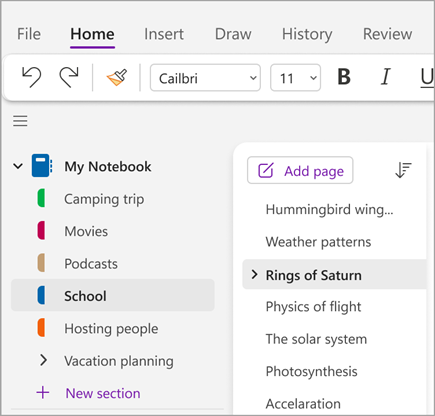
- כשתהיה מוכן להשתמש באחד מהעמודים החדשים, הקלד כותרת עמוד באזור הכותרת העליונה של העמוד והקש Enter.
עצה
כדי לשנות את סדר העמודים, גרור כרטיסיית עמוד למיקום חדש.
הוספת מקטעים נוספים
מקטעים ב- OneNote דומים לכרטיסיות במחברת נייר טיפוסית המחולקת לחמישה נושאים. עם OneNote, תוכל ליצור כמה מקטעים שתרצה.
- לחץ באמצעות לחצן העכבר הימני על רשימת המקטעים ובחר ' מקטע חדש ' מהתפריט הנפתח. לחלופין, באפשרותך ללחוץ על המקטע החדש בתחתית הרשימה.
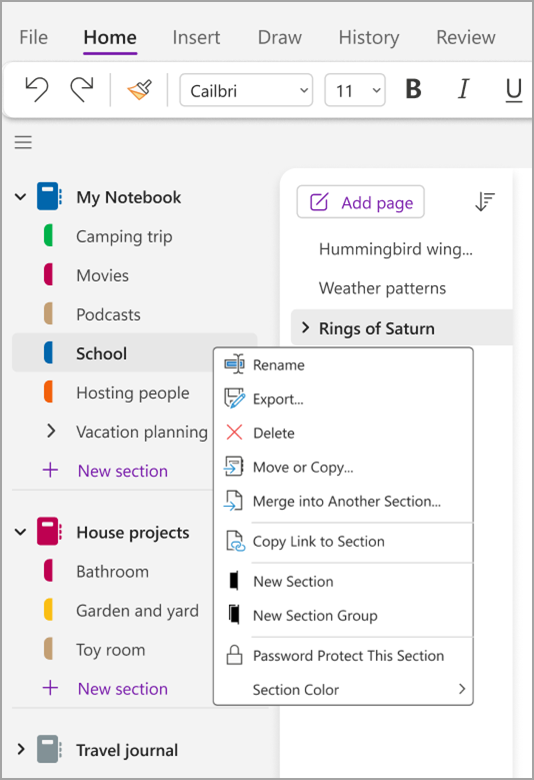
- הקלד כותרת עבור המקטע החדש ולאחר מכן הקש Enter.
מקטעים חדשים תמיד מכילים עמוד חדש ריק. באפשרותך להתחיל בכתיבת הערות בעמוד זה או למחוק אותו ולהתחיל עם עמוד מהתבנית המועדפת עליך.
שמירת ההערות
ל- OneNote אין לחצן שמירה. הסיבה היא שאף פעם אינך צריך לשמור את עבודתך ב- OneNote, בשונה מיישומים אחרים.
בעת העבודה במחברות שלך, OneNote שומר באופן אוטומטי כל דבר עבורך — ללא קשר לגודלם של השינויים שביצעת. יכולת זו מאפשרת לך להקדיש את הזמן לחשיבה על הפרוייקטים, התוכניות והרעיונות שלך, במקום לדאוג לגבי קבצי המחשב.