
עם חשבון Microsoft Exchange, כל פריטי Outlook מאוחסנים בשרת Exchange ומסונכרנים עם Outlook במרווחי זמן קבועים. הדבר מאפשר לך לגשת לפריטים ממחשב אחר ולאחזר עותקים מבוססי-שרת של הפריטים שלך אם הדיסק הקשיח שלך ניזוק.
עבור חשבונות IMAP ו- POP , פריטים שאינם הודעות דואר אלקטרוני מאוחסנים במחשב שלך, ולא בשרת הדואר. אם אתה משתמש בסוגי חשבונות מרובים ב- Outlook, כגון Exchange ו- IMAP, ייתכן שתראה תיקיות עם התווית "במחשב שלי" בחלונית הניווט. הפריטים בתיקיות אלה נשמרים במחשב שלך בלבד ואינם מסתנכרנים עם שרת דואר.
התווית "On My Computer" מציינת כי הפריטים בתיקיה זו נגישים רק דרך אפליקציית Outlook, ולא דרך Finder במחשב שלך. אף על פי שהאפשרות "במחשב שלי" עשויה לרמוז שבאפשרותך למצוא קבצים אלה על-ידי חיפוש במחשב שלך, התווית רק מציינת שהפריטים בתיקיה אינם נמצאים בשרת דואר.
אם אינך יודע איזה סוג חשבון יש לך
- בכרטיסיה כלים, לחץ על חשבונות.
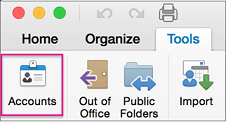
- בחלונית הימנית של תיבת הדו-שיח חשבונות, לחץ על החשבון. סוג החשבון מופיע לצד תיאור החשבון בחלונית השמאלית. באיור הבא, החשבון הוא חשבון IMAP.
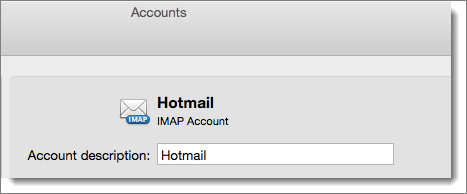
אם יש לך חשבון IMAP, הודעות מחשבון זה מסתנכרנות עם השרת של IMAP. ברשימת התיקיות בתצוגת דואר, תראה תיבת דואר נכנס נפרדת עבור כל חשבון IMAP.
אם יש לך חשבון POP אחד, הודעות יורדו אל תיבת הדואר הנכנס 'במחשב שלי'. אם יש לך מספר חשבונות POP, כל ההודעות מחשבונות אלה יורדו לאותה תיבת דואר נכנס בשם 'במחשב שלי'. מאחר שחשבונות POP אינם מאפשרים ל- Outlook להסתנכרן עם שרת הדואר, הודעות מכל החשבונות מסוג POP מועברות אל תיבת הדואר הנכנס 'במחשב שלי'. המערכת מורידה עותק של כל הודעה אל Outlook.
הערה
כדי לשמור בנפרד דואר מחשבונות POP שונים, ניתן ליצור כללים ב- Outlook אשר ינתבו את ההודעות לתיקיות באופן אוטומטי בהתבסס על כתובת הנמען. לקבלת מידע נוסף אודות כללים, ראה יצירת כלל ב- Outlook עבור Mac.
אם יש לך חשבון Exchange בלבד ב- Outlook, תיקיות 'במחשב שלי' מוסתרות כברירת מחדל. הדבר מסייע לפשט את מבנה התיקיות בחלונית הניווט. בנוסף, הוא יכול למנוע ממך לשמור בטעות פריט בתיקיה שאינה מסתנכרנת עם שרת Exchange. עם זאת, באפשרותך לבחור להציג את תיקיות 'במחשב שלי' בחלונית הניווט. ייתכן שתרצה לעשות זאת, לדוגמה, אם תרצה ליצור קבוצת אנשי קשר. הצגת תיקיות 'במחשב שלי' הכרחית לצורך יצירת קבוצת אנשי קשר מאחר שהקבוצה אינה מסתנכרנת עם שרת Exchange.
עצה
כדי להציג את תיקיות 'במחשב שלי' בחלונית הניווט, בתפריט Outlook, לחץ על העדפות. תחת הגדרות אישיות, לחץ על כללי ולאחר מכן, תחת סרגל צידי, נקה את תיבת הסימון הסתר בתיקיות המחשב שלי .
למידע נוסף
מהם IMAP ו-POP? צריך לקשר ל https://support.office.com/en-US/article/What-are-IMAP-and-POP-ca2c5799-49f9-4079-aefe-ddca85d5b1c9