

לעתים עליך לבצע שינוי בהגדרות חשבון הדואר האלקטרוני שלך. אם יש לך סיסמה חדשה, אם ספק הדואר האלקטרוני שלך ביקש ממך לשנות הגדרות או אם אתה נתקל בבעיות בשליחה וקבלה של דואר אלקטרוני, באפשרותך לשנות את הגדרות חשבון הדואר האלקטרוני שלך באמצעות 'דואר' לוח הבקרה של Windows, או מתוך Outlook.
משתמש ב- Outlook החדש? גלה כיצד להתאים אישית את החוויה שלך, לייבא הגדרות ולהוסיף חשבון.
עדכן או שנה את הגדרות הדואר האלקטרוני שלך מתוך 'דואר' ב'לוח הבקרה'
יהיה עליך לדעת את סוג החשבון, את שמות השרת הנכנס והיוצא, ואת הגדרות ה- SSL והיציאה של חשבון הדואר האלקטרוני שלך. באפשרותך לפנות לספק הדואר האלקטרוני שלך. אם אתה משתמש בשירות דואר אלקטרוני פופולרי, תוכל למצוא הגדרות אלה בנושא הגדרות דואר אלקטרוני של POP ו- IMAP עבור Outlook .
לא בטוח מי ספק הדואר האלקטרוני שלך? הבט בכתובת הדואר האלקטרוני שלך. המילה שמופיעה מיד לאחר הסימן @ היא בדרך כלל ספק הדואר האלקטרוני שלך.
פתח את לוח הבקרה:
- Windows 10 או Windows 11: בתיבת החיפוש שבשורת המשימות, הקלד 'לוח הבקרה' ולאחר מכן בחר 'לוח הבקרה'.
- Windows 8.1: הקלד 'לוח הבקרה' בתיבת החיפוש ולאחר מכן בחר 'לוח הבקרה'.
- Windows 7: לחץ על לחצן התחל ולאחר מכן לחץ על לוח הבקרה.
ב'לוח הבקרה', חפש ופתח את סמל 'דואר'.
בחלון הגדרת דואר - Outlook , לחץ על חשבונות דואר אלקטרוני.
בחלון 'הגדרות חשבון ', בחר את החשבון שאתה מנסה לפתור בו בעיות ולאחר מכן בחר 'שנה'.
בחלון שינוי חשבון , בדוק את הגדרות שרת הדואר הנכנסוהדואר היוצא מול ההגדרות של ספק הדואר האלקטרוני שלך או מאמר ההפניה. אם היא שונה, עדכן את ההגדרות.
תחת פרטי כניסה, ודא שאתה משתמש בשם המשתמשוהסיסמה הנכונים המשויכים לחשבון הדואר האלקטרוני שלך.
הערה
אם ספק הדואר האלקטרוני שלך דורש אימות דו-גורמי, הזן את קוד הסיסמה שנוצר שהוא סיפק במקום את הסיסמה הרגילה שלך.
לחץ על הגדרות נוספות.
בחלון 'הגדרות דואר אלקטרוני באינטרנט ', בחר בכרטיסיה 'מתקדם '.
תחת 'מספרי יציאות שרת', השווה את מספרי השרת הנכנס (IMAP)והשרת היוצא (SMTP) למספרים שסופקו על-ידי ספק הדואר האלקטרוני שלך או במאמר העזר. אם הן אינן תואמות, שנה אותן ידנית.
בנוסף, השווה את סוגי ההצפנה (לצד השתמש בסוג החיבור המוצפן הבא) עבור שרתים נכנסים ויוצאים, ואם הם אינם תואמים, שנה אותם באופן ידני.
לחץ על אישור ולאחר מכן לחץ על בדוק הגדרות חשבון בחלון שינוי חשבון .
בחלון בדיקת הגדרות חשבון , בדוק אם יש לך סימני ביקורת ירוקים או סמנים אדומים:
- סמנים אדומים מציינים שחלק מההגדרות או כולן שגויות. בדוק את ההגדרות ובדוק שוב. אם הבדיקה נכשלת, צור קשר עם ספק הדואר האלקטרוני שלך כדי לאמת את המידע.
- סימני ביקורת ירוקים מעידים על הצלחה בניסוי. לחץ על סגור ולאחר מכן לחץ על הבאוסיום בחלון שינוי חשבון . הדואר האלקטרוני שלך אמור להיות מוגדר כהלכה.
עדכון או שינוי של הגדרות הדואר האלקטרוני שלך ב- Outlook עבור Windows
פתח את Outlook ובחר קובץ.
השתמש ברשימה הנפתחת תחת 'פרטי חשבון ' כדי לבחור את החשבון שברצונך לשנות.
בחר הגדרות חשבון.
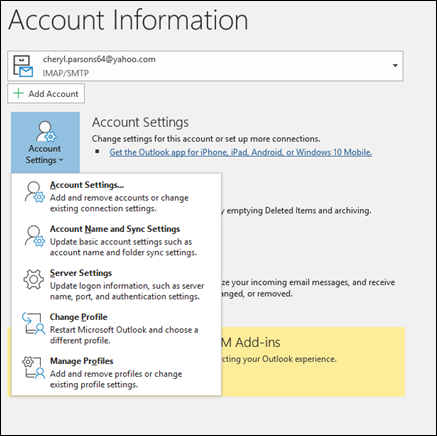
בחר את סוג המידע שברצונך לשנות.
- 'הגדרות חשבון ' מאפשרות לך להוסיף או להסיר חשבונות, לשנות הגדרות שרת ועוד.
- שם החשבון והגדרות הסינכרון מאפשרים לך לעדכן את השם הידידותי של החשבון ולהחליט כמה ימים של דואר אלקטרוני ברצונך לסנכרן.
- הגדרות שרת מאפשרות לך לשנות את פרטי הכניסה, כולל הסיסמה, שם השרת, היציאה והגדרות האימות.
- שינוי פרופיל מאפשר לך לעבור לפרופיל חדש.
- 'ניהול פרופילים' מאפשר לך להוסיף או להסיר פרופילים או לשנות הגדרות פרופיל.
ההגדרות הנפוצות ביותר שתשנה הן הגדרות שרת.
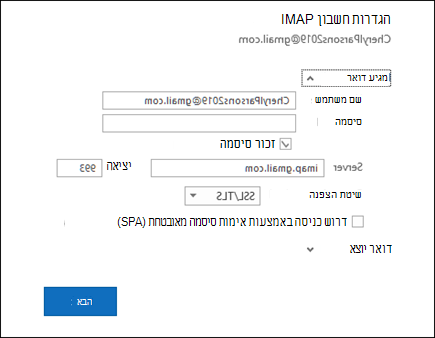
בחר 'דואר נכנס ' או 'דואר יוצא ' כדי לשנות מגוון הגדרות שרת. זה גם המקום שבו תוכל לעדכן את סיסמת הדואר האלקטרוני שלך (לאחר שתשנה את הסיסמה אצל ספק הדואר האלקטרוני שלך).
לאחר שתסיים לעדכן את ההגדרות, בחר 'סיוםהבא>'.