אנו מודים לך על השימוש ב- Outlook עבור Windows החדש. תוכל לעזור לנו לשפר את המוצר על-ידי מתן משוב על החוויה שלך עם האפליקציה. בטופס המשוב, באפשרותך לשלוח צילומי מסך, הקלטות מסך, הסכמה שנציג Microsoft יצר איתך קשר ולכלול את פרטי האבחון שלך.
אם אתה נתקל בבעיה ואתה זקוק לעזרה, ייתכן שתוכל לפנות לתמיכה מתוך האפליקציה ולשלוח מידע אבחון בעת דיבור עם נציג תמיכה. עיין בסעיף שליחת אבחון לקבלת מידע נוסף.
פנה לתמיכה ב- Outlook עבור Windows החדש
כדי לקבוע אם אתה זכאי לתמיכה עם Outlook חדש, עיין בטבלה שלהלן.
| סוג חשבון דואר אלקטרוני | מצב זכאות |
|---|---|
| חשבון Microsoft |
זכאי - חשבון Microsoft שלך משויך למנוי פעיל של Microsoft 365. לא זכאי - אין לך מנוי של Microsoft 365. |
| חשבון בעבודה או בבית ספר | זכאי* |
| חשבון מנהל דיירים | זכאי |
*הערה: עבור חשבונות בעבודה או בבית ספר, ייתכן שהאפשרות לתמיכה לא תהיה זמינה אם מנהל המערכת ביטל אפשרות זו. אם אתה נתקל בבעיות, פנה לצוות ה- IT מרכז הניהול לקבלת עזרה. מנהלי מערכת שברצונך לעדכן הגדרת מדיניות זו יכולים לבדוק, ניהול מדיניות - יישומי Microsoft 365.
כיצד לפנות לתמיכה
שלב 1:
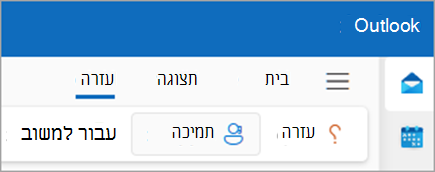
כדי לפנות לתמיכה, עבור אל תמיכה>בעזרה.
שלב 2:
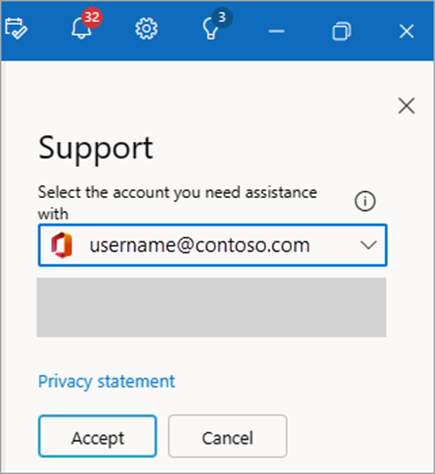
אם הגדרת חשבונות מרובים, בחר את החשבון שאתה זקוק לו לסיוע. קרא וקבל את הצהרת הפרטיות.
שלב 3:
ספק תיאור של הבעיה. באפשרותך גם לצרף הקלטת וידאו או לכלול צילום מסך כדי להמחיש את הבעיה ולבחור שלח.
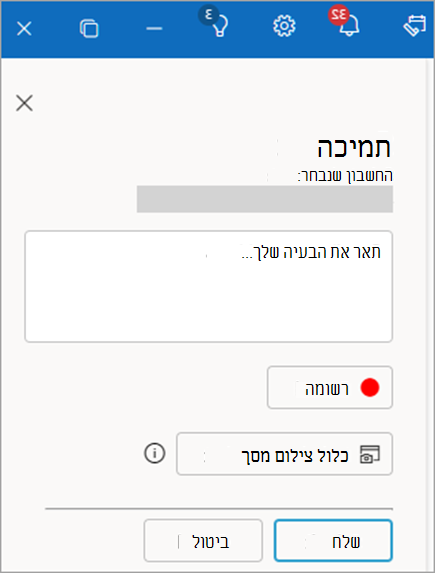
באפשרותך לעקוב אחר התגובה ולהשיב מחלונית התמיכה שמופיעה בצד ימין. כדי לפתוח מחדש את החלונית, בחר תמיכה>בעזרה.
ספק משוב
אנחנו מקשיבים לך! המשוב שלך יכול לעזור לנו לשפר את המוצר.
ספר לנו מה דעתך על-ידי מעבר אל> 'משוב עזרה' ולאחר מכן בחר מבין האפשרויות בחלונית. בחר שלח כשתהיה מוכן לשלוח.
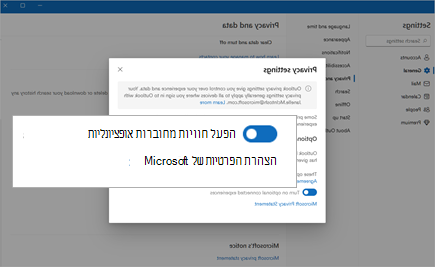
עצה: המשוב לא יהיה זמין אם החוויה המחוברת האופציונלית אינה מופעלת.
כדי להפעיל זאת, עבור אל הגדרות פרטיות>כללית>> והגדרות פרטיותנתונים ובחר את הלחצן הדו-מצבי עבור הפעל חוויה מחוברת אופציונלית.
הערה
ייתכן שאפשרות זו לא תהיה זמינה עבורך אם מנהל המערכת ביטל אפשרות זו. בנוסף, אנו בודקים את מדיניות המשוב עבור כל החשבונות המחוברים שלך, ומגבלת את זכאותך בערך המדיניות המגביל ביותר שנמצא. לכן, אם מדיניות כלשהי הפכה את המשוב ללא זמין עבור אחד מהחשבונות שלך, לא תהיה לך גישה ללחצן משוב בכרטיסיה עזרה של רצועת הכלים עבור אף אחד מהחשבונות שלך.
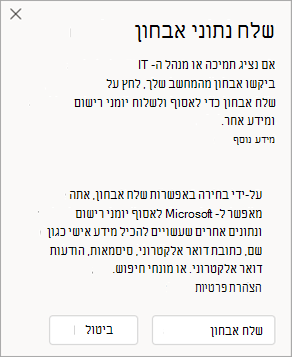
שלח אבחון
שליחת מידע אבחון מספקת ל- Microsoft מידע נוסף שעשוי להפוך את המשוב שלך לנגיש יותר מאחר שהוא יכול לספק לנו מידע נוסף כדי לעזור לחקור את הבעיה שלך.
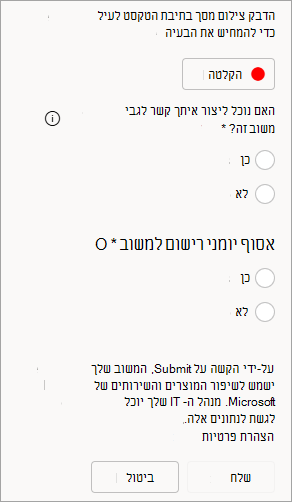
כדי לשלוח מידע אבחון בעת שליחת משוב, בחר באפשרות "כן" מתחת באפשרות "האם נוכל ליצור איתך קשר לגבי משוב זה?".
בטופס המשוב בהתאם לשלבים שלעיל, תחת האם נוכל ליצור עמך קשר לגבי משוב זה? בחר כן.
כאשר אתה מדבר עם נציג תמיכה, ייתכן שתתבקש לספק פרטי אבחון. כדי לקבל זאת, בחר עזרה לקבלת>אבחון.
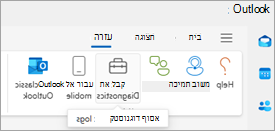
תחת קבל אבחון, בחר העלה יומני רישום ( או שלח אבחון) ופעל לפי ההנחיות.