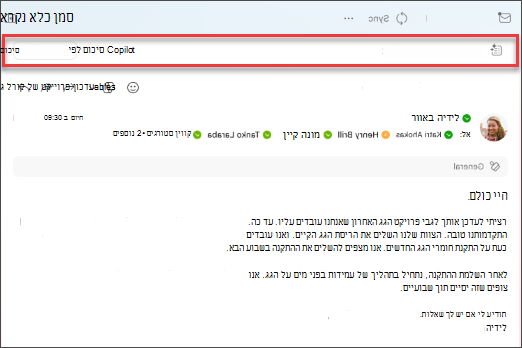
- ב- Outlook הקלאסי או ב- Outlook החדש, בחר את השיחה הרצויה.
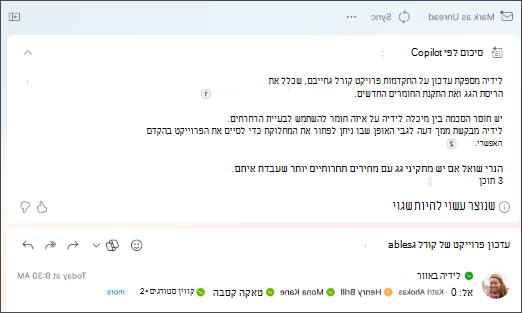
- בחר סיכום לפי Copilot (או אולי ניתן לומר סיכום) בחלק העליון של שרשור הדואר האלקטרוני. Copilot יסרוק את השרשור כדי לחפש נקודות מפתח וליצור סיכום עבורך.
- הסיכום יופיע בחלק העליון של הודעת הדואר האלקטרוני וייתכן שיכלול גם ציטוטים ממוספרים, אשר, כאשר הם ייבחרו, יעבירו אותך לדואר האלקטרוני המתאים ברצף התגובות.
- אם אתה משתמש ב- Outlook החדש והדואר האלקטרוני כולל קבצים מצורפים (PDF, PowerPoint או Word), באפשרותך לבחור באפשרות 'סכם קובץ'. המתן עד ליצירת הסיכומים ולאחר מכן סקור אותם לתצוגה מהירה של הפריטים שנשלחו אליך.
- ב- Outlook באינטרנט, בחר את השיחה הרצויה.
- בחר סיכום לפי Copilot (או אולי ניתן לומר סיכום) בחלק העליון של שרשור הדואר האלקטרוני. Copilot יסרוק את השרשור כדי לחפש נקודות מפתח וליצור סיכום עבורך.
- הסיכום יופיע בחלק העליון של הודעת הדואר האלקטרוני וייתכן שיכלול גם ציטוטים ממוספרים, אשר, כאשר הם ייבחרו, יעבירו אותך לדואר האלקטרוני המתאים ברצף התגובות.
- אם הודעת הדואר האלקטרוני כוללת קבצים מצורפים (PDF, PowerPoint או Word), באפשרותך לבחור 'סכם קובץ'. המתן עד ליצירת הסיכומים ולאחר מכן סקור אותם לתצוגה מהירה של הפריטים שנשלחו אליך.
הערה
Microsoft Copilot ב- Outlook זמין רק בגירסה העדכנית ביותר של Outlook עבור Mac. Outlook מדור קודם אינו נתמך. ראה את Outlook עבור Mac.
- ב- Outlook עבור Mac, בחר את השיחה הרצויה.
- בחר סכם בתיבה סיכום לפי Copilot בחלק העליון של רצף התגובות של הדואר האלקטרוני. Copilot יסרוק את השרשור כדי לחפש נקודות מפתח וליצור סיכום עבורך.
- הסיכום יופיע בחלק העליון של הודעת הדואר האלקטרוני וייתכן שיכלול גם ציטוטים ממוספרים, אשר, כאשר הם ייבחרו, יעבירו אותך לדואר האלקטרוני המתאים ברצף התגובות.
הערה
ב- Mac, תכונת הסיכום תשתמש כברירת מחדל בשפת הודעת הדואר האלקטרוני שהיא מסכמת. באפשרותך לבחור לשנות את שפת הסיכום כך שתתאים לשפת התפריטים והלחצנים של Outlook, אך שינוי זה לא יימשך. לאחר שתפעיל מחדש את Outlook, סיכום יחזור לסיכום בשפה של הודעת הדואר האלקטרוני.
הערה
התמונות שסופקו משמשות כדוגמאות עבור iOS, אך ההוראות חלות הן על מכשירי iOS והן על מכשירי Android.
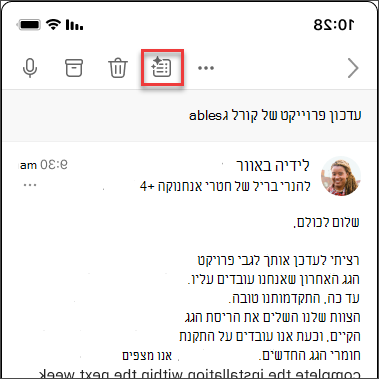
- באפליקציית Outlook עבור iOS או Outlook עבור Android, בחר את השיחה הרצויה. בחר את סמל Copilot
 מסרגל הכלים.
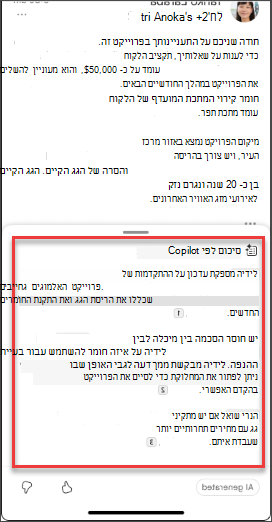
- Copilot יסרוק את השרשור כדי לחפש נקודות מפתח וליצור סיכום עבורך.
- לאחר ההשלמה, תוכל להציג את הסיכום תחת הודעת הדואר האלקטרוני.
הערה
ב- iOS וב- Android, תכונת הסיכום תשתמש כברירת מחדל בשפת הודעת הדואר האלקטרוני שהיא מסכמת. באפשרותך לבחור לשנות את שפת הסיכום כך שתתאים לשפת התפריטים והלחצנים של Outlook, אך שינוי זה לא יימשך. לאחר שתפעיל מחדש את Outlook, סיכום יחזור לסיכום בשפה של הודעת הדואר האלקטרוני.
מידע נוסף
צור טיוטה של הודעת דואר אלקטרוני באמצעות Copilot ב- Outlook
אימון בדואר אלקטרוני עם Copilot ב- Outlook
היכן ניתן להשיג את Microsoft Copilot?
עזרה Microsoft Copilot & למידה