
באפשרותך ליצור חתימה עבור הודעות הדואר האלקטרוני שלך באמצעות תבנית גלריית חתימות זמינה. כל שעליך לעשות הוא לקבל את התבנית, להעתיק את החתימה שברצונך לכלול בהודעת הדואר האלקטרוני שלך ולהתאים אותה אישית כדי ליצור חתימה משלך ב- Outlook. צפה בסרטון הווידאו כדי לראות כיצד הדבר מתבצע.
התחלה מתבנית
- ב- Word, בחר 'קובץ>חדש'. לאחר מכן, בתיבת חיפוש התבניות, הקלד
Email signatureולאחר מכן הקש Enter. - ברשימת התוצאות, בחר את החתימה שמוצאת חן בעיניך ולאחר מכן בחר צור כדי לפתוח אותה ב- Word. (אם הוא נפתח בתצוגה מוגנת, בחר הפוך עריכה לזמינה.)
- בחתימה, ערוך רכיבים לפי הצורך.
- בחר את כל הרכיבים בו ולאחר מכן, בכרטיסיה 'בית ', בחר 'העתק'.
הוספת חתימה משלך ל- Outlook
פתח את Outlook ובחר הודעת דואר אלקטרוני חדשה.
הדבקת החתימה שהועתקה בגוף הודעת הדואר האלקטרוני. לאחר מכן התאם אישית את החתימה – שנה את המילים, שנה את התמונה או הסמלוהוסף היפר-קישורים לאתר האינטרנט שלך או לפרופיל החברתי.
לאחר שתיצור התאמה אישית של החתימה שלך, עליך לשמור את החתימה שלך כדי להמשיך להשתמש בה בכל הודעות הדואר האלקטרוני היוצאות שלך.
בחר את כל רכיבי החתימה, לחץ באמצעות לחצן העכבר הימני ובחר 'העתק'.
בכרטיסיה 'הודעה', בקבוצה 'כלול', בחר 'חתימות חתימה>'.
בחר 'חדש ' והקלד שם עבור החתימה. לדוגמה: "עסקי" או "אישי".
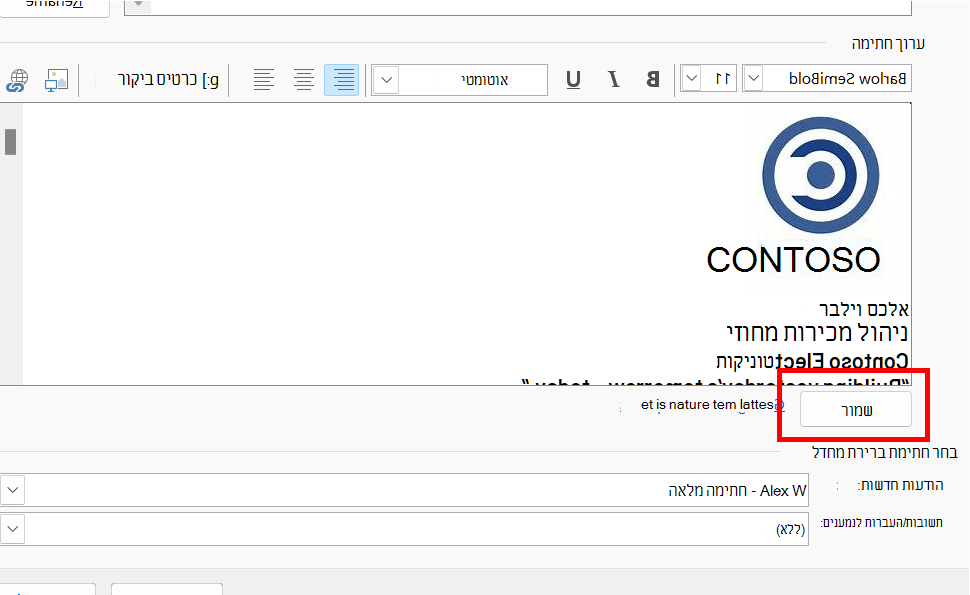
בשדה ערוך חתימה, לחץ באמצעות לחצן העכבר הימני ובחר הדבק. החתימה שלך מוצגת כעת בשדה.
ממש מתחת לשדה 'עריכת חתימה', בחר 'שמור'.
עצה
באפשרותך להגדיר ש- Outlook יוסיף חתימה זו באופן אוטומטי לכל הודעה חדשה ו/או תשובה על-ידי בחירתה במקטע בחר חתימת ברירת מחדל .
כדי להוסיף חתימה להודעת דואר אלקטרוני באופן ידני, בעת עריכת הודעת הדואר האלקטרוני, בחר חתימה מתפריט ההודעה ובחר את החתימה הרצויה.
בחר OK.
ראה כיצד מתבצע התהליך
באפשרותך גם להתאים אישית את החתימה שלך על-ידי עריכת הטקסט, שינוי התמונה/סמל והוספת היפר-קישורים לאתר האינטרנט שלך או לפרופיל החברתי שלך.
שינוי התמונה/סמל
- לחץ באמצעות לחצן העכבר הימני על התמונה בחתימה ובחר 'שנה תמונה' ולאחר מכן בחר מהיכן ברצונך לקבל את התמונה.
- נווט אל התמונה הרצויה ולאחר מכן בחר אותה.
- בחר הוסף.
- כדי לשנות את גודל התמונה, בחר את התמונה כדי לראות נקודות אחיזה לגרירה מופיעות מסביב לתמונה. העבר את נקודות האחיזה לגרירה כדי לשנות את גודל התמונה בהתאם לצורך. בחר את הכרטיסיה ' עיצוב תמונה ' ברצועת הכלים ולאחר מכן השתמש באפשרויות שבה כדי לעצב את התמונה. לדוגמה, באפשרותך להחיל סגנון או גבול על התמונה.
הוספת היפר-קישורים לאתר האינטרנט שלך/חברתי
- בחתימה, לחץ באמצעות לחצן העכבר הימני על סמל חברתי או היפר-קישור כלשהו, ולאחר מכן בחר 'ערוך קישור ' או 'ערוך היפר-קישור'.
- עדכן את התיבה 'כתובת ' כדי לציין את היעד שאליו ברצונך לקשר. במידת הצורך, עדכן גם את הטקסט שיוצג.
- בחר אישור.
למידע נוסף
הוספת היפר-קישורים ל- Facebook ול- X (לשעבר Twitter) בחתימת הדואר האלקטרוני שלך