

מה ברצונך לעשות?
- מחיקת כל הדואר האלקטרוני מתיקיה
- מחיקת הודעות דואר אלקטרוני מרובות מתיקיה אחת
- מחיקת כל הדואר האלקטרוני בכל התיקיות
- ריקון התיקיה 'פריטים שנמחקו'
מחיקת כל הדואר האלקטרוני מתיקיה
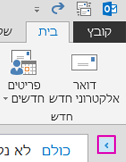
ודא שחלונית התיקיות מורחבת. כדי להרחיב את חלונית התיקיות, בחר את החץ בחלק הימני העליון של החלונית.
בחלונית תיקיה , לחץ באמצעות לחצן העכבר הימני על התיקיה שברצונך לרוקן ולאחר מכן בחר מחק הכל.
כאשר תתבקש להעביר הכל לתיקיה פריטים שנמחקו, בחר כן.
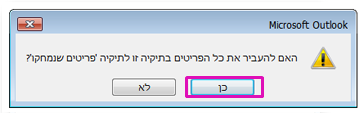
כל הפריטים שנבחרו נמצאים כעת בתיקיה 'פריטים שנמחקו '. ראה ריקון התיקיה 'פריטים שנמחקו' כדי למחוק אותם לצמיתות.
הערה
אם אתה מנסה לפנות שטח בתיבת הדואר שלך, עליך לרוקן את התיקיה 'פריטים שנמחקו' לפני שתוכל לפנות שטח זה מחדש.
מחיקת הודעות דואר אלקטרוני מרובות
באפשרותך למחוק במהירות הודעות דואר אלקטרוני מרובות מתיקיה ועדיין לשמור את הודעות הדואר האלקטרוני שלא נקראו או חשובות במועד מאוחר יותר.
- כדי לבחור ולמחוק הודעות דואר אלקטרוני עוקבות, ברשימת ההודעות, בחר את הודעת הדואר האלקטרוני הראשונה, לחץ והחזק את מקש Shift , בחר את הודעת הדואר האלקטרוני האחרונה ולאחר מכן הקש על מקש Delete.
- כדי לבחור ולמחוק הודעות דואר אלקטרוני לא עוקבות, בחר את הודעת הדואר האלקטרוני הראשונה, הקש והחזק את מקש Ctrl , בחר כל הודעת דואר אלקטרוני שברצונך למחוק ולאחר מכן הקש על מקש Delete.
עצה
- כדי לבטל בחירה של הודעת דואר אלקטרוני, לחץ והחזק את מקש Ctrl ולאחר מכן בחר את הודעת הדואר האלקטרוני.
- כדי לבחור את כל הודעות הדואר האלקטרוני בתיקיה הפעילה, הקש Ctrl+A.
מחיקת כל הדואר האלקטרוני בכל התיקיות
הדרך היחידה למחוק את כל הדואר האלקטרוני בכל התיקיות היא ללחוץ באמצעות לחצן העכבר הימני על כל תיקיה ברשימת התיקיות, לבחור מחק הכל ולהעביר את הפריטים לתיקיה פריטים שנמחקו.
ריקון התיקיה 'פריטים שנמחקו'
הפריטים שאתה מוחק מועברים לתיקיה ' פריטים שנמחקו', אך פריטים אלה אינם נמחקים לצמיתות עד לרוקן תיקיה זו. באפשרותך לרוקן את התיקיה באופן ידני בכל עת.
בחלונית תיקיה , לחץ באמצעות לחצן העכבר הימני על התיקיה פריטים שנמחקו ולאחר מכן בחר רוקן תיקיה.
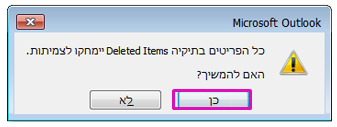
תתבקש לאשר שברצונך למחוק לצמיתות את הפריטים. בחר כן.
למידע נוסף
שחזור פריטים שנמחקו ב- Outlook
ניהול נמענים מוצעים בשדות 'אל', 'עותק' ו'עותק מוסתר' ב- Outlook
הסרה או מחיקה של חשבון דואר אלקטרוני מ- Outlook עבור Windows הקלאסי