כשאתה מוחק בטעות פריטי Outlook, כגון הודעות דואר אלקטרוני, פעילויות לוח שנה, אנשי קשר או משימות, לעתים קרובות ניתן לשחזר אותם אם הם נמצאים בתיקיות 'פריטים שנמחקו' או 'דואר זבל'. במקרים מסוימים, ניתן אפילו לשחזר פריטים לאחר שהתיקיה 'פריטים שנמחקו' התרוקנה.
המקום הראשון שיש לחפש בו פריט שנמחק, כגון הודעת דואר אלקטרוני, פעילות בלוח שנה, איש קשר או משימה, הוא התיקיה 'פריטים שנמחקו'. אם הוא לא שם, ייתכן שעדיין תוכל לשחזר אותו, בהתאם לסוג Outlook שבו אתה משתמש.
בחר אפשרות כרטיסיה להלן עבור גרסת Outlook שבה אתה משתמש.
איזו גירסה של Outlook נמצאת ברשותי?
הערה
אם השלבים תחת כרטיסיית 'Outlook חדש ' זו אינם פועלים, ייתכן שאינך משתמש עדיין ב- Outlook החדש עבור Windows. בחר את הכרטיסיה 'Outlook הקלאסי ' ובצע שלבים אלה במקום זאת.
שחזור פריטים מתיקיות 'פריטים שנמחקו' או 'דואר זבל' ב- Outlook החדש
- בחר את התיקיה פריטים שנמחקו או דואר זבל . אם תיקיות מוסתרות, בחר בלחצן 'הצג את חלונית הניווט '
 .
.
- בחר את הפריט או הפריטים שברצונך לשחזר על-ידי הצבעה על הפריט ובחירה בתיבת הסימון שלידו.
- בכרטיסיה 'בית' ברצועת הכלים, בחר 'העבר'. בחר תיקיה מהרשימה, או בחר בחר בחר תיקיה אחרת ולאחר מכן בחר מיקום מתוך רשימת התיקיות המלאה. באפשרותך גם לגרור הודעות לתיקיות אחרות, או ללחוץ באמצעות לחצן העכבר הימני ולבחור 'שחזר'.
שחזור פריט שכבר לא נמצא בתיקיה 'פריטים שנמחקו' ב- Outlook החדש
אם אינך מצליח למצוא פריט בתיקיה 'פריטים שנמחקו', המקום הבא שיש לחפש בו הוא התיקיה 'פריטים הניתנים לשחזור '.
- בחר את התיקיה 'פריטים שנמחקו '.
- בחלק העליון של רשימת ההודעות, לצד שחזור פריטים שנמחקו מתיקיה זו, בחר בלחצן שחזר .
- רחף מעל פריט וסמן את התיבה שלידו. בחר ' שחזר ' מרצועת הכלים של 'דף הבית'.
- לאחר שתסיים לבחור פריטים לשחזור, בחר חזור לפריטים שנמחקו.
עצה
באפשרותך לבחור פריטים מרובים, או לבחור בתיבת הסימון לצד 'פריטים הניתנים לשחזור' כדי לבחור את כל ההודעות. בחר שחזור.
צפה בסרטון וידאו זה כדי לשחזר פריטים מהתיקיה 'פריטים הניתנים לשחזור '.
נתקל בבעיות בהפעלת הווידאו?
צפו בו ביוטיוב.
תמיכה מודרכת בדפדפן שלך יכולה לספק פתרונות דיגיטליים עבור בעיות הקשורות ל- Office
שחזור פריטים מתיקיות 'פריטים שנמחקו' או 'דואר זבל' ב- Outlook הקלאסי
בחר את התיקיה פריטים שנמחקו או דואר זבל .
בחר את הפריטים שברצונך לשחזר.
בחר והחזק (או לחץ באמצעות לחצן העכבר הימני) על הפריט ובחר ' העבר', ולאחר מכן בחר את התיקיה שאליה ברצונך להעביר אותו.
באפשרותך גם לבחור את הפריט ובכרטיסיה 'בית' ברצועת הכלים, לבחור 'העבר'. בחר תיקיה מהרשימה, או בחר העבר לתיקיה אחרת ולאחר מכן בחר מיקום מתוך רשימת התיקיות המלאה. באפשרותך גם לגרור הודעות לתיקיות אחרות.

שחזור פריט שכבר לא נמצא בתיקיה 'פריטים שנמחקו' ב- Outlook הקלאסי
אם אינך מצליח למצוא פריט בתיקיה 'פריטים שנמחקו ', המקום הבא שיש לחפש בו הוא התיקיה 'פריטים הניתנים לשחזור '. זוהי תיקיה מוסתרת, וזהו המקום שאליו פריטים מועברים כשאתה מבצע אחת מהפעולות הבאות:
- מחיקת פריט מהתיקיה 'פריטים שנמחקו '.
- ריקון התיקיה 'פריטים שנמחקו' .
- מחק לצמיתות פריט מתיבת הדואר הנכנס או מתיקיה אחרת על-ידי בחירת הפריט והקשה על Shift+Delete.
צפה בסרטון וידאו זה או בצע את השלבים בסעיף זה כדי לשחזר פריטים מהתיקיה 'פריטים הניתנים לשחזור '.
ודא שאתה מחובר לשרת הדואר.
ב- Outlook הקלאסי, עבור אל רשימת תיקיות הדואר האלקטרוני ולאחר מכן בחר 'פריטים שנמחקו'.
חשוב
אם אינך רואה את התיקיה 'פריטים שנמחקו ', אך במקום זאת רואה את התיקיה 'אשפה', החשבון שלך אינו תומך בשחזור פריט שכבר לא נמצא בתיקיה 'פריטים שנמחקו '.
בכרטיסיה 'בית ', בחר 'שחזור פריטים שנמחקו מהשרת'.
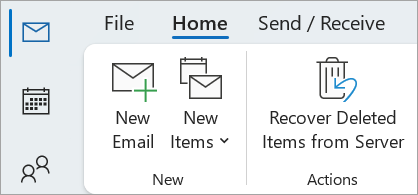
חשוב
אם הפקודה ' שחזר פריטים שנמחקו' אינה מופיעה בתפריט, החשבון שלך אינו תומך בשחזור פריט שכבר לא נמצא בתיקיה 'פריטים שנמחקו '.
בחר את הפריטים שברצונך לשחזר, בחר שחזר פריטים נבחרים ולאחר מכן בחר אישור.
אם לא הצלחת למצוא את הפריט שנמחק בחלון ' שחזר פריטים שנמחקו ', פנה למנהל המערכת.
שחזור תיקיות שנמחקו ב- Outlook הקלאסי
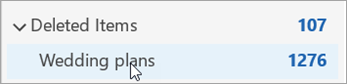
באפשרותך לשחזר תיקיה שנמחקה (יחד עם כל ההודעות שלה) אם היא עדיין נמצאת בתיקיה 'פריטים שנמחקו'. כדי לשחזר את התיקיה, בחר 'הרחב' כדי להרחיב את 'פריטים שנמחקו'. אתר את התיקיה ובחר, החזק וגרור כדי להחזיר אותה למיקומה הנכון ברשימת התיקיות.
הערה
לא ניתן לשחזר תיקיה שנמחקה לצמיתות. עם זאת, באפשרותך להשתמש בשלבים שבנושא זה כדי לשחזר הודעות מהתיקיה שמחקת.
פריטים משוחזרים מ'פריטים הניתנים לשחזור' מועברים לתיקיה 'פריטים שנמחקו'
בעת שחזור פריטים מהתיקיה 'פריטים הניתנים לשחזור ', הם מועברים לתיקיה 'פריטים שנמחקו '. לאחר שחזור פריט, ניתן למצוא אותו בתיקיה 'פריטים שנמחקו ' ולאחר מכן להעביר אותו לתיקיה אחרת.
עצות לפתרון בעיות
כדי לסייע לך למצוא פריט ספציפי בחלון ' שחזור פריטים שנמחקו ', בחר את כותרת העמודה 'נושא', 'נמחק ב' או 'מאת ' כדי למיין פריטים לפי עמודה זו.
שים לב שתאריך 'נמחק ב ' מציין מתי פריטים נמחקו לצמיתות (באמצעות Shift+Delete ) או מתי הם הוסרו מהתיקיה 'פריטים שנמחקו '.
כל הפריטים בתיקיה 'פריטים הניתנים לשחזור' – כולל אנשי קשר, פריטי לוח שנה ומשימות – מיוצגים על-ידי אותו סמל מעטפה.
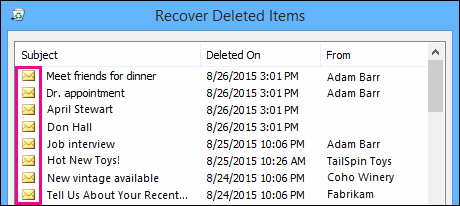
אם אתה מחפש איש קשר, מיין לפי העמודה נושא ולאחר מכן חפש את השם של האדם. באפשרותך גם למיין לפי העמודה 'מאת ' כדי לחפש ערכים ריקים. הסיבה לכך היא שלאנשי קשר אין שדה 'מאת '.
אם אתה מחפש פעילות בלוח שנה או משימה, מיין לפי העמודה 'מאת ' ולאחר מכן חפש את שמך.
כדי לשחזר פריטים מרובים, הקש CTRL בזמן שאתה בוחר כל פריט ולאחר מכן בחר שחזר פריטים נבחרים. ניתן גם לשחזר פריטים סמוכים מרובים על-ידי בחירת הפריט הראשון, החזקת מקש Shift לחוץ ובחירת הפריט האחרון שברצונך לשחזר.
ייתכן שמנהל המערכת שלך ציין כמה זמן פריטים בתיקיה 'פריטים הניתנים לשחזור' זמינים לשחזור. לדוגמה, ייתכן שקיימת מדיניות שמוחקת כל פריט שנמצא בתיקיה 'פריטים שנמחקו' במשך 30 יום, ושקיימת מדיניות אחרת המאפשרת לשחזר פריטים הנמצאים בתיקיה 'פריטים הניתנים לשחזור' במשך עד 14 ימים נוספים.
לאחר תום תקופת השחזור, ייתכן שמנהל המערכת עדיין יוכל לשחזר פריט. אם אינך מוצא את הפריט בתיקיה 'פריטים הניתנים לשחזור', שאל את מנהל המערכת אם ניתן לשחזר אותו. אם אף אחד מכם לא מצליח למצוא את הפריט, קרוב לוודאי שהפריט נמחק לצמיתות מתיבת הדואר שלך ולא ניתן לשחזר אותו.
בעת מחיקת פריטים מרובים של Outlook, תוכל לראות אותם בתיקיה 'פריטים שנמחקו '. אם עליך לשחזר את הפריטים, תוכל להחזירם לתיקיות הבאות בלבד.
| פריט |
תיקיה |
| בקשות לפגישות (IPM. Schedule.Meeting.Request) |
לוח שנה |
| פגישות (IPM. פריטי פעילות) |
לוח שנה |
| הודעות דואר אלקטרוני (IPM. הערה) |
Mail |
| אנשי קשר (IPM. איש קשר) |
אנשי קשר |
כל אחת מתיקיות אלה מייצגת מחלקת הודעות ספציפית. כאשר אתה בוחר פריטים מרובים ולאחר מכן מתחיל להעביר אותם, Outlook יוצר פריט Outlook חדש שהנו ספציפי למחלקת ההודעות של תיקיית היעד. כל הפריטים הנבחרים שאתה מעביר מוקצים לפריט החדש.
הערה
- דואר אלקטרוני נמחק באופן אוטומטי מהתיקיה 'פריטים שנמחקו' לאחר 30 יום.
- פריטים שהוסרו מהתיקיה 'פריטים שנמחקו' ניתנים לשחזור למשך 30 יום.
- דואר זבל נשמר למשך 30 יום לפני שהוא נמחק באופן אוטומטי.
- שמות תיקיות הדואר האלקטרוני זהים, אך ההיפר-קישורים לתיקיות המפורטים להלן לא יפעלו אם אתה נכנס באמצעות חשבון בעבודה או בבית ספר.
- ב Outlook באינטרנט או Outlook.com, בחר את התיקיה פריטים שנמחקו או דואר זבל. אם תיקיות מוסתרות, בחר בלחצן 'הצג את חלונית הניווט ' .
- בחר את הפריט או הפריטים שברצונך לשחזר על-ידי ריחוף מעל הפריט ובחירה בתיבת הסימון שלידו. אם אינך רואה תיבת סימון, בחר והחזק (או לחץ באמצעות לחצן העכבר הימני) את ההודעה ולאחר מכן בחר 'העבר>תיבת דואר נכנס', או בחר תיקיה אחרת.
- בכרטיסיה 'בית' ברצועת הכלים, בחר 'העבר'. בחר תיקיה מהרשימה, או בחר בחר בחר תיקיה אחרת ולאחר מכן בחר מיקום מתוך רשימת התיקיות המלאה. באפשרותך גם לגרור הודעות לתיקיות אחרות.
שחזור פריטים מדואר זבל
לעתים מופיעות בתיקיה 'דואר זבל' הודעות שאינן דואר זבל. מומלץ לבדוק את דואר הזבל באופן קבוע מאחר שהודעות דואר זבל יימחקו לצמיתות תוך 30 יום Outlook.com ו- Outlook באינטרנט.
שחזור הודעות דואר אלקטרוני מתיקיית דואר הזבל
- כדי לשחזר מהתיקיה 'דואר זבל ', בחר את ההודעה שברצונך לשחזר. מרצועת הכלים, בחר באפשרות 'דווח>על לא דואר זבל'. Outlook ישאל אם ברצונך לדווח על השולח כ"לא זבל".

שחזור דואר אלקטרוני אשר הוסר מהתיקיה פריטים שנמחקו
אם אינך מצליח למצוא פריט בתיקיה 'פריטים שנמחקו', המקום הבא שיש לחפש בו הוא התיקיה 'פריטים הניתנים לשחזור'.
הערה
- לא ניתן לגשת לתיקיה 'פריטים הניתנים לשחזור ' אם אתה משתמש בדפדפן נייד. כדי לגשת לתיקיה 'פריטים הניתנים לשחזור', השתמש במחשב PC או Mac.
- אם אינך רואה את ההודעות שנמחקו שברצונך לשחזר, סביר להניח שהם הוסרו לצמיתות מהתיקיה 'פריטים שנמחקו' או מהתיקיה 'דואר זבל'. איננו ממליצים להשתמש באף אחת משתי תיקיות אלה לאחסון ההודעות שלך. אם ברצונך לאחסן את ההודעות שלך בתיקיות שאינן תיבת הדואר הנכנס, ראה עבודה עם תיקיות הודעות.
בחלונית הימנית של Outlook באינטרנט או Outlook.com, בחר את התיקיה 'פריטים שנמחקו'.
בחלק העליון של רשימת ההודעות, לצד שחזור פריטים שנמחקו מתיקיה זו, בחר בלחצן שחזר .
בחר את הפריטים שברצונך לשחזר ובחר שחזר.
הערה
- באפשרותך לבחור הכל רק אם כל ההודעות גלויות. המטרה היא למנוע פעולות מקריות בהודעות שאינך יכול לראות.
- Ctrl+לחיצה בוחרת הודעות בודדות, Shift+לחיצה בוחרת הכל בין שתי לחיצות.
להיכן מועברים פריטים משוחזרים?
הפריטים שתבחר לשחזור ישוחזרו לתיקיות המקוריות שלהם כאשר הדבר אפשרי. אם תיקיית הדואר המקורית לא קיימת עוד, פריטים ישוחזרו באופן הבא:
- הודעות יועברו לתיבת הדואר הנכנס שלך.
- פריטי לוח שנה יועברו ללוח השנה שלך.
- אנשי קשר יועברו לתיקיה 'אנשי קשר'.
- משימות יועברו לתיקיה 'משימות'.
מנע מ- Outlook לרוקן את התיקיה 'פריטים שנמחקו' בכל פעם שאתה יוצא
Outlook עשוי לרוקן את התיקיה 'פריטים שנמחקו ' בכל פעם שאתה יוצא. כדי לשנות זאת:
- בחלק העליון של הדף, בחר הגדרות
 .
.
- בחר טיפול בהודעות .
- תחת בעת יציאה מהמערכת, בטל את הסימון בתיבה לצד ריקון התיקיה 'פריטים שנמחקו' שלי.
צפה בסרטון וידאו זה כדי לשחזר פריטים.
נתקל בבעיות בהפעלת הווידאו?
צפו בו ביוטיוב.
עדיין זקוק לעזרה?

|
כדי לקבל תמיכה ב Outlook.com, הקש או לחץ כאן או בחר עזרה בשורת התפריטים והזן את השאילתה. אם העזרה העצמית לא פתרה את הבעיה, גלול למטה אל עדיין זקוק לעזרה? ובחר כן.
אם השלבים שלעיל אינם פועלים או אם אינך מצליח להיכנס, הקש או לחץ כאן. |

|
לקבלת עזרה אחרת עבור חשבון Microsoft ומנויים שלך, בקר בעזרה בנושא חיוב & חשבון. |

|
כדי לקבל עזרה ולפתור בעיות במוצרים ושירותים אחרים של Microsoft, הזן את הבעיה שלך כאן. |

|
פרסם שאלות, עקוב אחר דיונים ושתף את הידע שלך בקהילת Outlook.com. |
מאמרים קשורים
הצגת פגישה שנדחתה בלוח השנה שלי
שחזור או שחזור של איש קשר שנמחק ב- Outlook
ריקון התיקיה 'פריטים שנמחקו' ב- Outlook
שחזור אנשי קשר שנמחקו ב- Outlook

