

באפשרותך למחוק הודעות דואר אלקטרוני מהודעות דואר אלקטרוני Outlook.com אחת בכל פעם, מכמה ביחד או בכולן יחד. אל דאגה - תמיד תוכל לשחזר דואר אלקטרוני שנמחק אם תעשה טעות.
כדי למחוק הודעת דואר אלקטרוני ב- Outlook.com
- בתיבת הדואר הנכנס שלך, בחר הודעה אחת או יותר שברצונך למחוק.
- מעל חלונית הקריאה, בחר מחק
 .
.
אם אתה משתמש בדפדפן נייד, החלק במהירות ימינה על הודעה כדי למחוק אותה.
כדי למחוק את כל הודעות הדואר האלקטרוני ב Outlook.com
עבור אל התיקיה שברצונך לרוקן
בחר את תיבת הסימון מעל רשימת ההודעות.
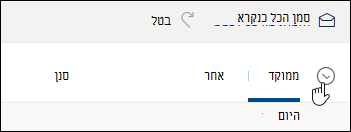
בחלונית הקריאה, בחר רוקן תיקיה. כל הדואר האלקטרוני שלך יועבר לתיקיה פריטים שנמחקו.
הערה
אם תיבת הדואר הנכנס 'ממוקד' נבחרה, תצטרך לרוקן את תיבת הדואר הנכנס 'ממוקד ' ו'אחר ' בנפרד.
אם אתה משתמש בדפדפן נייד, לחץ והחזק הודעה כדי לבחור אותה, הקש על 'בחר הכל ' בחלק העליון של המסך ובחר בסמל פח האשפה כדי למחוק את כל ההודעות שנבחרו.
ריקון Outlook.com פריטים שנמחקו
כדי לרוקן את התיקיה 'פריטים שנמחקו ':
פתח את התיקיה 'פריטים שנמחקו '.
מעל רשימת ההודעות, בחר רוקן תיקיה.
עצה
- אם מחקת כמות גדולה של הודעות דואר אלקטרוני, הסרת פריטים אלה עשויה להימשך זמן מה. השאר את חלון הדפדפן פתוח בזמן שהמחיקה מתבצעת.
- אם הודעת הדוא"ל לא נמחקה כראוי, בחר אצווה קטנה יותר למחיקה.
- אם הודעת דוא"ל שנמחקה חוזרת, ייתכן שמחקת הרבה הודעות דוא"ל לאחרונה. נסה שוב.
מחק לצמיתות הודעות מ Outlook.com
לאחר מחיקת הודעת דואר אלקטרוני, היא עוברת לחנות של פריטים הניתנים לשחזור . כדי למחוק לצמיתות את כל הפריטים שנמחקו , עליך גם למחוק לצמיתות את כל הפריטים הניתנים לשחזור.
אזהרה
פריטים שהוסרו מהפריטים הניתנים לשחזור נמחקים לצמיתות ולא ניתן לשחזר אותם.
- תחת 'תיקיות', בחר 'פריטים שנמחקו'.
- בראש רשימת ההודעות, בחר שחזור פריטים שנמחקו מתיקיה זו.
- בחר רוקן תיקיה.
בטל את המנוי לידיעונים או לקידום מכירות
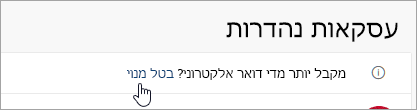
אם ברצונך להפסיק לקבל ידיעונים או מבצעים, באפשרותך לבטל את המנוי באמצעות Outlook.com.
בתיבת הדואר הנכנס שלך, בחר ידיעון או הודעת דואר אלקטרוני פרסומת.
בחלק העליון של חלונית הקריאה, בחר ' בטל מנוי'.
עדיין זקוק לעזרה?

|
כדי לקבל תמיכה ב Outlook.com, הקש או לחץ כאן או בחר עזרה בשורת התפריטים והזן את השאילתה. אם העזרה העצמית לא פתרה את הבעיה, גלול למטה אל עדיין זקוק לעזרה? ובחר כן. אם השלבים שלעיל אינם פועלים או אם אינך מצליח להיכנס, הקש או לחץ כאן. |
|---|---|

|
לקבלת עזרה אחרת עבור חשבון Microsoft ומנויים שלך, בקר בעזרה בנושא חיוב & חשבון. |

|
כדי לקבל עזרה ולפתור בעיות במוצרים ושירותים אחרים של Microsoft, הזן את הבעיה שלך כאן. |

|
פרסם שאלות, עקוב אחר דיונים ושתף את הידע שלך בקהילת Outlook.com. |