פריטים שאתה מוחק מועברים לתיקיות 'פריטים שנמחקו ' או 'אשפה ', אך אינם נמחקים לצמיתות עד לריקון תיקיות אלה. עם הזמן, תוכן התיקיה 'פריטים שנמחקו ' עשוי לצרוך שטח רב במיכסת האחסון במחשב או בשרת הדואר האלקטרוני.
ניתן לקבוע את התצורה של Outlook לריקון אוטומטי של התיקיה 'פריטים שנמחקו ', או לרוקן את התיקיה באופן ידני בכל עת.
הערה: אם אתה משתמש בחשבון Microsoft 365, Outlook.com או Exchange, תהיה לך תיקיית פריטים שנמחקו . אם אתה משתמש בסוג אחר של חשבון (כגון Gmail או Yahoo או חשבון דואר אלקטרוני אחר), התיקיה שלך תיקרא Trash במקום זאת.
הערה
אם השלבים תחת כרטיסיית 'Outlook חדש ' זו אינם פועלים עבורך, ייתכן שאינך משתמש עדיין ב- Outlook החדש עבור Windows. בחר את הכרטיסיה 'Outlook הקלאסי ' ובצע שלבים אלה במקום זאת.
ריקון ידני של התיקיה 'פריטים שנמחקו'
ברשימת התיקיות, לחץ באמצעות לחצן העכבר הימני על התיקיה פריטים שנמחקו ולאחר מכן בחר ריק.
ריקון אוטומטי של התיקיה 'פריטים שנמחקו'
פתח את Outlook החדש
תחת 'תצוגה', בחר 'הגדרות תצוגה'.
בחר 'דואר' ולאחר מכן 'טיפול בהודעות'.
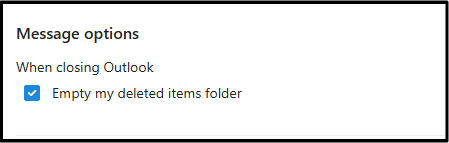
תחת בעת סגירת האפשרות Outlook, בחר בתיבת הסימון רוקן פריטים שנמחקו.