יש כמה דרכים למצוא את כל ההודעות המכילות קבצים מצורפים. Outlook מציע מסנני חיפוש מוכללים שמראים לך הודעות המכילות קבצים מצורפים, או שתוכל להקליד בתיבת החיפוש בראש רשימת ההודעות.
בהתאם לגירסת Outlook שבה אתה משתמש, קיימות דרכים שונות לחיפוש הודעות דואר אלקטרוני עם קבצים מצורפים. בחר את גירסת Outlook שבה אתה משתמש:
ב- Outlook החדש, באפשרותך:
חיפוש הודעות עם קבצים מצורפים | מיין כדי להציג קבצים מצורפים בלבד | נקה תוצאות חיפוש
חיפוש הודעות עם קבצים מצורפים ב- Outlook החדש
כדי להשתמש בסרגל החיפוש כדי להתחיל את החיפוש ב- Outlook החדש.
לחץ או הקש בתיבת החיפוש.
הקלד מילת מפתח, כגון שם האדם ששלח את הקובץ המצורף או מילה המתארת את הדואר האלקטרוני או הקובץ. בחר Files כדי לצמצם את החיפוש.
אם אינך זוכר מי שלח את הקובץ המצורף או איך קוראים לו, זה בסדר. בחר Files להציג רשימה של הודעות דואר אלקטרוני המכילות קבצים מצורפים.
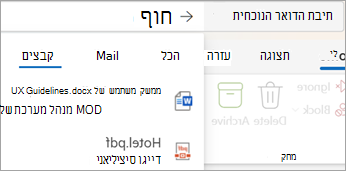
באפשרותך להשתמש בחיפוש מתקדם על-ידי בחירה בלחצן הסינון בצד השמאלי של תיבת החיפוש. סמן את התיבה קבצים מצורפים כדי להציג רק הודעות עם קבצים מצורפים.
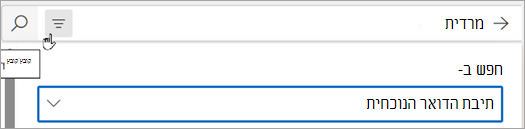
לחלופין, לאחר שתזין את מונח החיפוש, בחר כולל קבצים מצורפים, או אפשרויות אחרות בקבוצה מיקוד כדי לצמצם את תוצאות החיפוש.

חזור לראש הדף
מיון תיבת הדואר הנכנס שלך כדי להציג רק הודעות דואר אלקטרוני עם קבצים מצורפים
בחר מיין>כולל קבצים כדי להציג את כל ההודעות המכילות קבצים מצורפים.
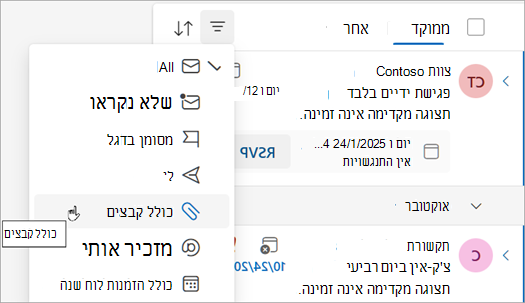
חזור לראש הדף
ניקוי תוצאות חיפוש ב- Outlook החדש
באפשרותך לנקות את תוצאות החיפוש בכמה דרכים:
בחר הקודם לצד מונח החיפוש בסרגל החיפוש.
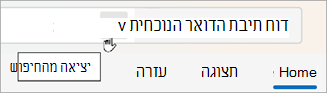
בחר תיקיה, כגון תיבת הדואר הנכנס שלך, ברשימת התיקיות.
חזור לראש הדף
השתמש בכלים אלה כדי למצוא הודעות עם קבצים מצורפים:
שימוש בתיבת החיפוש | שימוש במסננים מוכללים | נקה תוצאות חיפוש
שימוש בתיבת החיפוש כדי למצוא הודעות עם קבצים מצורפים ב- Outlook הקלאסי
השתמש בתיבת החיפוש ב- Outlook הקלאסי כדי למצוא הודעות עם קבצים מצורפים.
- כדי לחפש בכל התיקיות, ודא שאתה מציג כעת את תיבת הדואר הנכנס. אם ברצונך לבצע חיפוש בתיקיה ספציפית, בחר אותה בחלונית התיקיות.
- בחלק העליון של רשימת ההודעות, תראה תיבה עם הכיתוב חיפוש. לחץ כדי למקם את הסמן בתיבה זו, הקלד hasattachments:yes ולאחר מכן בחר Enter.
פעולה זו מחזירה את כל ההודעות בתיבת הדואר הנוכחית (אם אתה מציג את תיבת הדואר הנכנס) או בתיקיה הנוכחית (אם אתה מציג תיקיה אחרת) המכילות קבצים מצורפים, כשהן ממוינות לפי תאריך, וההודעות החדשות ביותר מופיעות בראש הרשימה.
חיפוש הודעות המכילות קבצים מצורפים בתיבות דואר מרובות או צמצום טווח החיפוש
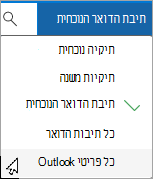
כברירת מחדל, Outlook מחפש רק בתיבת הדואר הנוכחית שלך. אם יש לך מספר חשבונות דואר אלקטרוני וברצונך לחפש בכל חשבונות הדואר האלקטרוני (תיבות דואר), בחר את הרשימה הנפתחת לצד תיבת הדואר הנוכחית.
חזור לראש הדף
שימוש במסננים מוכללים כדי לחפש את כל ההודעות עם קבצים מצורפים
רצועת הכלים ב- Outlook הקלאסי כוללת מספר מסננים מוכללים שיעזרו לך לחפש הודעות. הדרך הפשוטה ביותר להציג כלי חיפוש של Outlook היא ללחוץ בתיבה 'חפש בתיבת הדואר הנוכחית' בראש רשימת ההודעות. לאחר הצבת הסמן בתיבה זו, רצועת הכלים מציגה את אפשרויות 'כלי חיפוש'.
 כדי למצוא את כל ההודעות המכילות קבצים מצורפים, בחר בלחצן כולל קבצים מצורפים . כברירת מחדל, המערכת תבצע חיפוש בתיבת הדואר הנוכחית ותמיין את התוצאות לפי תאריך, כשהפריטים החדשים ביותר מופיעים בראש הרשימה.
חזור לראש הדף
ניקוי תוצאות חיפוש
בעת בחירת תיקיה אחרת בחלונית התיקיות, רשימת ההודעות חוזרת לתצוגת ברירת המחדל כאשר כל הפריטים מופיעים. באפשרותך גם לנקות חיפוש באמצעות אחת מהאפשרויות הבאות:
- ברצועת הכלים חיפוש, בקבוצה סגירה, בחר סגור חיפוש.
- בחר את ה- X משמאל מונח החיפוש בתיבה חיפוש בראש רשימת תוצאות החיפוש.
חזור לראש הדף
ב- Outlook.com או Outlook באינטרנט, באפשרותך:
חיפוש הודעות עם קבצים מצורפים | מיין כדי להציג קבצים מצורפים בלבד | נקה תוצאות חיפוש
כדי להשתמש בסרגל החיפוש כדי להתחיל את החיפוש ב- Outlook החדש.
לחץ או הקש בתיבת החיפוש.
הקלד מילת מפתח, כגון שם האדם ששלח את הקובץ המצורף או מילה המתארת את הדואר האלקטרוני או הקובץ. בחר Files כדי לצמצם את החיפוש.
אם אינך זוכר מי שלח את הקובץ המצורף או איך קוראים לו, זה בסדר. בחר Files להציג רשימה של הודעות דואר אלקטרוני המכילות קבצים מצורפים.
באפשרותך להשתמש בחיפוש מתקדם על-ידי בחירה בלחצן הסינון בצד השמאלי של תיבת החיפוש. סמן את התיבה קבצים מצורפים כדי להציג רק הודעות עם קבצים מצורפים.
לחלופין, לאחר שתזין את מונח החיפוש, בחר כולל קבצים מצורפים, או אפשרויות אחרות בקבוצה מיקוד כדי לצמצם את תוצאות החיפוש.
חזור לראש הדף
בחר מיין>כולל קבצים כדי להציג את כל ההודעות המכילות קבצים מצורפים.
חזור לראש הדף
באפשרותך לנקות את תוצאות החיפוש בכמה דרכים:
בחר הקודם לצד מונח החיפוש בסרגל החיפוש.
בחר תיקיה, כגון תיבת הדואר הנכנס שלך, ברשימת התיקיות.
חזור לראש הדף
למידע נוסף
שימוש בתיקיות חיפוש כדי למצוא הודעות או פריטי Outlook אחרים
כיצד לחפש ב- Outlook
מיון הודעות דואר אלקטרוני ב- Outlook
