תיקיות חיפוש הן תיקיות וירטואליות המציגות הודעות התואמות לקריטריונים ספציפיים, מבלי להעביר או לשכפל את הפריטים המקוריים. הם עוזרים למשתמשים למצוא ולנהל דואר חשוב, כגון הודעות שלא נקראו, הודעות המסומנות בדגל, הודעות חשובות או הודעות גדולות - בכל תיבת הדואר שלהם במקום אחד.
לדוגמה, אם אתה מעוניין בתיקיה אחת עם כל ההודעות שלא נקראו, באפשרותך ליצור תיקיית חיפוש של דואר שלא נקרא . תיקיה זו מאפשרת לך להציג את כל ההודעות שלא נקראו בתיקיה אחת, על אף שייתכן שההודעות יישמרו בתיקיות שונות בתיבת הדואר שלך.
הערה
תיקיות חיפוש ב- Outlook החדש ממשיכות להשתמש בקריטריונים מוגדרים מראש. תיקיות חיפוש מתקדמות מותאמות אישית נתמכות רק ב- Outlook הקלאסי. תיקיות חיפוש אינן יכולות לכלול תוצאות חיפוש מכמה Files נתונים של Outlook (.pst).
מתי להשתמש בתיקיות חיפוש
תיקיות חיפוש עוזרות כאשר המשתמשים רוצים:
- מעקב אחר דואר שלא נקרא, דואר מסומן בדגל או דואר חשוב
- סקירת הודעות גדולות או ישנות
- חיפוש דואר מאת או אל אנשים ספציפיים
- התמקד בהודעות המכילות קבצים מצורפים או מילות מפתח ספציפיות
- צמצם את העומס מבלי להעביר הודעות
הערה
אם אתה מגלה שהשלבים תחת כרטיסיית 'Outlook חדש ' אינם פועלים או אינם תואמים לגירסת Outlook שברשותך, ייתכן שאינך משתמש עדיין ב- Outlook עבור Windows החדש. בחר Outlook הקלאסי ובצע שלבים אלה במקום זאת.
ניהול תיקיות החיפוש שלך
כדי ליצור, להוסיף ולערוך תיקיות חיפוש, בצע את השלבים הבאים:
- פתח את הגדרות.
- מעבראל תיקיות חיפוששל דואר>.

יצירת תיקיית חיפוש מוגדרת מראש ב- Outlook החדש עבור Windows
עבור אל תיבת הדואר שבה ברצונך ליצור תיקיית חיפוש.
עבור אל תיקיות חיפוש ובחר בלחצן  תיקיות חיפוש . בחר באפשרות צור תיקיית חיפוש חדשה.

בחר סוג תיקיית חיפוש:
קריאת דואר
- דואר שלא נקרא
- סומן בדגל למעקב
- דואר שלא נקרא או סומן בדגל להמשך טיפול
- דואר חשוב
דואר מאנשים ורשימות
- דואר שנשלח ישירות אליי
- דואר מאנשים ספציפיים
- דואר מאנשים ספציפיים ואליהם
- דואר שנשלח לקבוצות ציבוריות
ארגון דואר
- דואר מחולק לקטגוריות
- דואר עם קבצים מצורפים
- דואר גדול
- דואר ישן
- דואר עם מילים ספציפיות
(אופציונלי) הפעל את 'סינון לתיקיות ספציפיות' ובחר תיקיה אחת או יותר.

(אופציונלי) בחר 'חפש בתיקיות משנה'.
בחר באפשרות צור.
עבור אל תיקיות החיפוש והרחב אותן כדי להציג את כל תיקיות החיפוש.
מחיקת תיקיית חיפוש ב- Outlook החדש עבור Windows
אם אינך זקוק עוד לתיקיית חיפוש, באפשרותך למחוק אותה. תיקיית חיפוש היא תיקיה וירטואלית. מחיקת תיקיית חיפוש מרשימת התיקיות אינה מוחקת את ההודעות שמוצגות בתיקיה.
מחיקת כל ההודעות בתיקיית חיפוש
- כדי למחוק את כל ההודעות בתוך תיקיית חיפוש, פתח את תיקיית החיפוש ובחר את כל ההודעות.
- בחר מחק בלוח המקשים.
מחיקת תיקיית חיפוש
- הרחבת תיקיות חיפוש.
- לחץ באמצעות לחצן העכבר הימני על תיקיית החיפוש.
- בחר מחק.
חשוב
מחיקת תיקיית חיפוש אינה מוחקת הודעות, אך מחיקת תיקיה שאינה תיקיית חיפוש תמחק גם את התיקיה וגם את ההודעות בתוך התיקיה.
ניתן ליצור שני סוגים שונים של תיקיות חיפוש.
יצירה ושימוש בתיקיות חיפוש מוגדרות מראש ב-Outlook עבור Windows הקלאסי
מרצועת הכלים, בחר את הכרטיסיה 'תיקיה '.
בקבוצה חדש, לחץ על תיקיית חיפוש חדשה.
קיצור מקשים כדי ליצור תיקיית חיפוש חדשה, הקש Ctrl+Shift+P.
ברשימה בחר תיקיית חיפוש , בחר את תיקיית החיפוש שברצונך להוסיף. חלק מתיקיות החיפוש המוגדרות מראש זמינות רק אם אתה גולל מטה אל סוף הרשימה.
אם תיקיית החיפוש המוגדרת מראש כוללת אפשרויות התאמה אישית, אפשרויות אלה יופיעו תחת 'בצע התאמה אישית של תיקיית חיפוש'. לדוגמה, אם תבחר דואר עם מילים ספציפיות, תחת בצע התאמה אישית של תיקיית חיפוש, ציין את המילים שבהן יש להשתמש.
הערה
תיקיות חיפוש משתמשות בחיפושים שתואמים לקידומת כאשר אתה מקליד מילים ספציפיות שייכללו בחיפוש. לדוגמה, אם תקליד "ראש" ברשימת המילים, תיקיית החיפוש תכלול הודעות שמכילות את המילה "ראש" ואת המילה "ראשי". תיקיית החיפוש לא תכלול הודעות שמכילות את המילים "בראש" או "מראש".
אם יש לך כמה חשבונות ב- Outlook, באפשרותך לציין באיזה חשבון יש לחפש. השתמש בתיבה חפש דואר בתוך כדי לבחור את חשבון הדואר האלקטרוני שברצונך לחפש בו ולאחר מכן בחר אישור.
יצירת תיקיית חיפוש מותאמת אישית ב- Outlook עבור Windows הקלאסי
בחר את תפריט תיקיה.
בקבוצה חדש, לחץ על תיקיית חיפוש חדשה.
קיצור מקשים כדי ליצור תיקיית חיפוש, הקש Ctrl+Shift+P.
ברשימה בחר תיקיית חיפוש , גלול מטה למטה אל החלק התחתון ותחת 'מותאם אישית', צור תיקיית חיפוש מותאמת אישית.
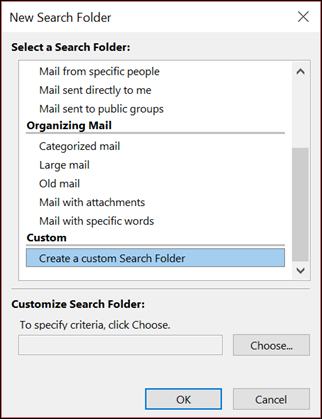
תחת 'התאמה אישית של תיקיית חיפוש', בחר 'בחר'.
הקלד שם עבור תיקיית החיפוש המותאמת אישית.

בחר קריטריונים ולאחר מכן בחר באפשרויות הרצויות.
הכרטיסיה הודעות מכילה קריטריונים אודות תוכן ההודעה או מאפייניה, כגון השולח, מילות מפתח או נמענים.

הכרטיסיה אפשרויות נוספות מכילה קריטריונים אודות תנאי הודעה אחרים, כגון חשיבות, דגלים, קבצים מצורפים או חלוקה לקטגוריות.
הכרטיסיה מתקדם מאפשרת לך ליצור קריטריונים מפורטים. תחת הגדר קריטריונים נוספים, בחר שדה, בחר את סוג הקריטריון הרצוי ולאחר מכן בחר את הקריטריון הספציפי מהרשימה. בתיבה תנאי ובתיבה ערך , בחר את האפשרויות הרצויות ולאחר מכן בחר הוסף לרשימה. חזור על תהליך זה עבור כל קריטריון שברצונך להוסיף לתיקיית חיפוש זו ולאחר מכן בחר 'אישור'.
בחר עיון, בחר את התיקיות שבהן ברצונך לבצע חיפוש.
בחר 'אישור ' כדי לסגור כל תיבת דו-שיח פתוחה.
מחיקת תיקיית חיפוש ב- Outlook עבור Windows הקלאסי
אם אינך זקוק עוד לתיקיית חיפוש, באפשרותך למחוק אותה. תיקיית חיפוש היא תיקיה וירטואלית. מחיקת תיקיית חיפוש מרשימת התיקיות אינה מוחקת את ההודעות שמוצגות בתיקיה. אם ברצונך למחוק את כל ההודעות בתוך תיקיית חיפוש, פתח את תיקיית החיפוש, בחר את כל ההודעות ולאחר מכן הקש Delete בלוח המקשים.
כדי למחוק תיקיית חיפוש, בצע את השלבים הבאים.
ברשימת התיקיות, בחר את החץ למטה לצד המילה תיקיות חיפוש, במידת הצורך, כדי להרחיב את רשימת תיקיות החיפוש.
לחץ באמצעות לחצן העכבר הימני על תיקיית החיפוש שברצונך למחוק ובחר מחק תיקיה.
חשוב
מחיקת תיקיית חיפוש אינה מוחקת הודעות. מחיקת תיקיה שאינה תיקיית חיפוש תמחק גם את התיקיה וגם את ההודעות בתוך התיקיה.
הערה
תכונה זו זמינה רק לאנשים המשתמשים בחשבון בעבודה או בבית ספר ב Outlook באינטרנט או עם מינוי Microsoft 365 שעומד בדרישות ב Outlook.com.
ניהול תיקיות החיפוש שלך
כדי ליצור, להוסיף ולערוך תיקיות חיפוש, בצע את השלבים הבאים:
- פתח את הגדרות.
- מעבראל תיקיות חיפוששל דואר>.
יצירת תיקיית חיפוש מוגדרת מראש ב Outlook באינטרנט וב Outlook.com
ניתן ליצור תיקיות חיפוש מרשימת התיקיות או מההגדרות.
עבור אל תיבת הדואר שבה ברצונך ליצור תיקיית חיפוש.
עבור אל תיקיות חיפוש ובחר בלחצן תיקיות חיפוש . בחר באפשרות צור תיקיית חיפוש חדשה.
בחר סוג תיקיית חיפוש:
קריאת דואר
- דואר שלא נקרא
- סומן בדגל למעקב
- דואר שלא נקרא או סומן בדגל להמשך טיפול
- דואר חשוב
דואר מאנשים ורשימות
- דואר שנשלח ישירות אליי
- דואר מאנשים ספציפיים
- דואר מאנשים ספציפיים ואליהם
- דואר שנשלח לקבוצות ציבוריות
ארגון דואר
- דואר מחולק לקטגוריות
- דואר עם קבצים מצורפים
- דואר גדול
- דואר ישן
- דואר עם מילים ספציפיות
(אופציונלי) הפעל את 'סינון לתיקיות ספציפיות' ובחר תיקיה אחת או יותר.
(אופציונלי) בחר 'חפש בתיקיות משנה'.
בחר באפשרות צור.
עבור אל תיקיות החיפוש והרחב אותן כדי להציג את כל תיקיות החיפוש.
מחיקת תיקיית חיפוש ב Outlook באינטרנט and Outlook.com
אם אינך זקוק עוד לתיקיית חיפוש, באפשרותך למחוק אותה. תיקיית חיפוש היא תיקיה וירטואלית. מחיקת תיקיית חיפוש מרשימת התיקיות אינה מוחקת את ההודעות שמוצגות בתיקיה.
מחיקת כל ההודעות בתיקיית חיפוש
- כדי למחוק את כל ההודעות בתוך תיקיית חיפוש, פתח את תיקיית החיפוש ובחר את כל ההודעות.
- בחר מחק בלוח המקשים.
מחיקת תיקיית חיפוש
- הרחבת תיקיות חיפוש.
- לחץ באמצעות לחצן העכבר הימני על תיקיית החיפוש.
- בחר מחק.
חשוב
מחיקת תיקיית חיפוש אינה מוחקת הודעות, אך מחיקת תיקיה שאינה תיקיית חיפוש תמחק גם את התיקיה וגם את ההודעות בתוך התיקיה.
מאמרים קשורים
כיצד לחפש ב- Outlook
חיפוש ב- Outlook עבור Mac החדש

