

להלן הבעיות העיקריות שבהן הלקוחות נתקלים בעת ייבוא קובץ .pst ל- Outlook.
הודעת שגיאה: "אין לך הרשאת גישה לקובץ"
אם שמרת את קובץ ה- .pst בתקליטור, תקבל הודעה זו. העתק את קובץ ה- .pst למחשב, לכונן הבזק מסוג USB או למיקום אחר. לאחר מכן, לחץ באמצעות לחצן העכבר הימני על קובץ .pst, בחר 'מאפיינים' ולחץ כדי לנקות את תיבת הסימון 'לקריאה בלבד '. כעת נסה לייבא את קובץ ה- pst. עיין במאמר KB זה לקבלת מידע נוסף.
שגיאה מסוג זה עשויה להתרחש גם אם עברת מכניסה למחשב באמצעות חשבון מקומי לחשבון Microsoft בזמן שקובץ ה- .pst היה בשימוש. כדי לפתור את הבעיה: לחץ באמצעות לחצן העכבר הימני על קובץ .pst, בחר 'מאפיינים>', 'עריכת> אבטחה>', בחר את חשבון Microsoft שלך ובחר 'שליטה מלאה'. כעת הפעל מחדש את Outlook.
הודעת שגיאה: "תיקיות המקור והיעד עבור פעולה זו אינן יכולות להיות זהות"
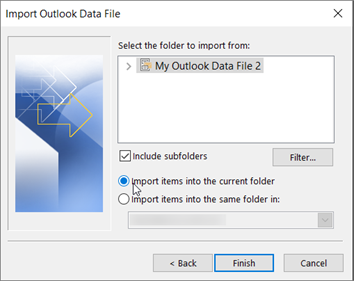
כדי לפתור בעיה זו, הפעל מחדש את תהליך הייבוא. כאשר תגיע לתיבת הדו-שיח הבאה, בחר 'ייבא פריטים לתוך התיקיה הנוכחית'.
הודעת שגיאה: "לא ניתן להשלים את הפעולה מאחר שספק השירות אינו תומך בה"
פירוש הדבר שיש להגדיר את תיבת הדואר שאליה אתה מנסה לייבא כתיבת דואר של IMAP. לעתים קרובות זה המצב בחשבונות Outlook.com. כך תוכל להגדיר את החשבון שלך לשימוש ב- IMAP:
תחילה, הסר את חשבון הדואר האלקטרוני שלך מ- Outlook בשולחן העבודה. לדוגמה, אם יש לך יותר מחשבון אחד ב- Outlook 2010, באפשרותך ללחוץ באמצעות לחצן העכבר הימני על החשבון שבחרת ולבחור 'הסר' כדי להסיר אותו מ- Outlook. אם זהו החשבון היחיד שנמצא כעת ב- Outlook, בחר 'הגדרות חשבון קובץ>' 'הסר > הגדרות חשבון>'.
כעת, הוסף את החשבון בחזרה ל- Outlook בשולחן העבודה, אך הפעם תגדיר אותו כחשבון IMAP:
בחלק העליון של Outlook בשולחן העבודה, בחר 'קובץ'.
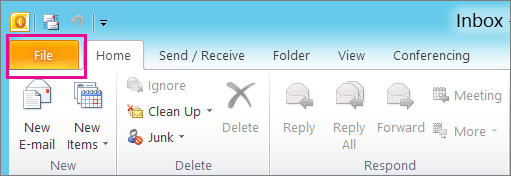
בחר 'הוסף חשבון'.
הקלד שם עבור החשבון שלך (לדוגמה: יעקב), כתובת הדואר האלקטרוני (לדוגמה: jakob77@outlook.com) והסיסמה שבה אתה משתמש כדי להיכנס לחשבון הדואר האלקטרוני שלך באתר האינטרנט. בחר 'קבע באופן ידני את תצורת הגדרות השרת' או סוגי שירותים נוספים. בחר הבא.

בחר 'דואר אלקטרוני באינטרנט'.
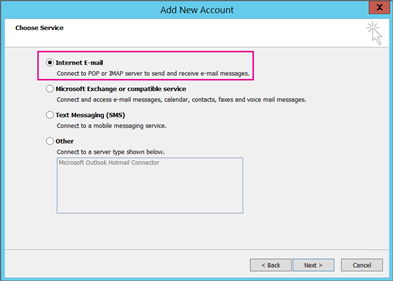
הזן הגדרות אלה:
- סוג חשבון: IMAP
- שרת דואר נכנס: outlook.office365.com
- שרת דואר יוצא (SMTP): smtp-mail.outlook.com
- שם משתמש: youralias@outlook.com (או כל כתובת דואר אלקטרוני שברשותך).
- סיסמה: הקלד את הסיסמה שבה אתה משתמש כדי להיכנס לדואר האלקטרוני שלך, לדוגמה, באתר האינטרנט של Outlook.com. אם אימות Two-Step שלך זמין, קבל סיסמת אפליקציה.
- בחר 'הגדרות נוספות'.

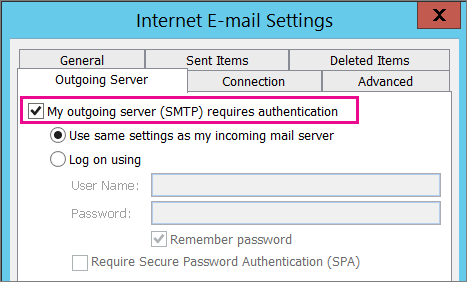
בחר את הכרטיסיה שרת דואר יוצא ולאחר מכן בחר השרת היוצא שלי דורש אימות.
בחר בכרטיסיה מתקדם ולאחר מכן הזן הגדרות אלה:
- שרת דואר נכנס (IMAP): 993
- השתמש בסוג החיבור המוצפן הבא: SSL
- שרת דואר יוצא (SMTP): 587
- השתמש בסוג החיבור המוצפן הבא: TLS

בחר OK.
בחר 'הבא' כדי לבדוק את ההגדרות שלך. הערה: הסיבה הנפוצה ביותר לכך שהחיבור אינו פועל היא שגיאת הקלדה בדואר האלקטרוני או בסיסמה. Outlook אינו מזהה שגיאת הקלדה כגורם, ולכן אם החיבור אינו עובד, בדוק שוב אם הכל עבור שגיאות הקלדה.
כעת אתה אמור להיות מוכן לייבא את קובץ ה- .pst לחשבון הדואר האלקטרוני.
הודעות הדואר האלקטרוני שלי יובאו, אך לא אנשי הקשר או פריטי לוח השנה שלי. כיצד ניתן לתקן זאת?
סביר להניח שהגורם לכך הוא שאנשי הקשר ולוח השנה לא יוצאו לקובץ ה- pst. נסה לייצא את המידע שלך לקובץ .pst אחר. כשתגיע לתיבת הדו-שיח הבאה, ודא שהאפשרות כלול תיקיות משנה מסומנת. כך גם אנשי קשר ולוח שנה מיוצאים.

שחזרתי את אנשי הקשר שלי מקובץ ה- .pst המיועד לגיבוי. האם אנשי הקשר המשוחזרים נמצאים בקובץ .ost של Outlook או בקובץ .pst שמתוארך מחדש?
אנשי הקשר המשוחזרים נמצאים בשני המקומות: המטמון הלא מקוון (.ost) וקובץ ה- .pst שמתוארך מחדש. כאשר ייבאת את אנשי הקשר שלך מקובץ .pst המופיע לגיבוי, נוצר עותק של אנשי הקשר והם הופקדו בקובץ אנשי הקשר המתאים. אם תרצה, תוכל למחוק או לשנות את שמו של קובץ ה- .pst המיועד לגיבוי.
כיצד ניתן לבצע בחזרה את תיקיות המשנה הישנות של Outlook?
סביר להניח כי תיקיות המשנה לא יוצאו לקובץ ה- pst. נסה לייצא את המידע שלך לקובץ .pst אחר. כשתגיע לתיבת הדו-שיח הבאה, ודא שהאפשרות כלול תיקיות משנה מסומנת. כך מתבצע ייצוא גם של תיקיות משנה.