

השקעת רבע שעה בכתיבת הודעת דואר אלקטרוני, ולחצן 'שלח ' לא נמצא בשום מקום. סביר להניח שעליך רק לקבוע תצורה של חשבון דואר אלקטרוני.
- לחץ על קובץ.
- לחץ על הכרטיסיה 'מידע', אם אינך נמצא שם עדיין, ולאחר מכן לחץ על 'הגדרות> חשבון', 'הגדרות חשבון', וחפש את החשבון שלך בכרטיסיה 'דואר אלקטרוני'.
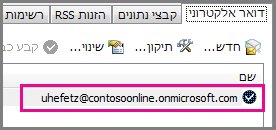
אם אתה רואה את החשבון שלך, אך אינך רואה את לחצן 'שלח ', נסה את השלבים הבאים.
- אם החשבון שלך לא מופיע שם, לחץ על חדש. פעולה זו מפעילה את אשף הוספת החשבון .
- בעמוד הראשון של האשף, ודא שהאפשרות 'חשבון דואר אלקטרוני ' מסומנת ולחץ על 'הבא'.
- בדף הבא, הזן את שמך, כתובת הדואר האלקטרוני והסיסמה שלך.
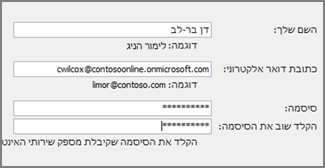
- Outlook מאמת את שם המשתמש והסיסמה שלך ומתחבר לחשבון.
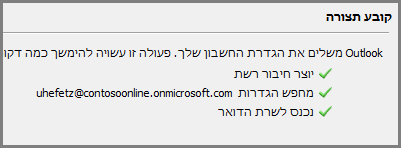
לחצן 'שלח' עדיין חסר
אם חשבון הדוא"ל שלך מופיע בתיבת הדו-שיח 'הגדרות חשבון ', אך עדיין אין לך לחצן 'שלח ', נסה להסיר אותו ולאחר מכן להוסיף אותו לאחר מכן.
לחץ על קובץ.
לחץ על הכרטיסיה 'מידע' אם אינך נמצא שם עדיין, ולאחר מכן לחץ על 'הגדרות> חשבון' 'הגדרות חשבון'.
בכרטיסיה 'דואר אלקטרוני ', לחץ על החשבון ולאחר מכן לחץ על 'הסר'.
חזור על שלבים 1-4 לעיל כדי ליצור מחדש את החשבון.
עצה
אם הבעיה אינה נפתרת, נסה ליצור פרופיל Outlook אחר ולאחר מכן להוסיף את חשבון הדואר האלקטרוני שלך לפרופיל. ראה יצירת פרופיל דואר אלקטרוני חדש.
קבלת עזרה נוספת
אם עדיין אין לך לחצן 'שלח ', נסה את Microsoft Answers עבור Microsoft Office, אתר תמיכה מבוסס קהילה שבו ניתן לשאול שאלות ולהשיב עליהן, ולעיין בתשובות של אחרים.