

הערה
מאמר תמיכה זה ישים רק אם אתה נכנס באמצעות חשבון בעבודה או בבית ספר.
חשבונות Outlook יכולים לכלול שטח אחסון של עד 100 ג'יגה-בתים לכל תיבת דואר (Exchange Online אחסון של תיבת דואר). מנהלי מערכת יכולים להקטין את הגודל המרבי של תיבות דואר לכל משתמש או באופן כללי, ראה: כיצד Exchange Online גדלים ומגבלות של תיבות דואר בסביבה של Microsoft 365 לקבלת פרטים.
"חריגה מהמיכסה, החשבון שלך חורג ממגבלות המיכסה"
אם תיבת הדואר שלך קרובה לקיבולת המרבית שלה, נתחיל לשלוח לך הודעות דואר אלקטרוני והודעות בתוך האפליקציה המציינת שהאחסון שלך כמעט מלא. אם היא חורגת מהקיבולת, לא תוכל לשלוח או לקבל הודעות. כמו כן, אנשים ששולחים לך דואר אלקטרוני יקבלו הודעת שגיאה שמסבירה שתיבת הדואר שלך מלאה.
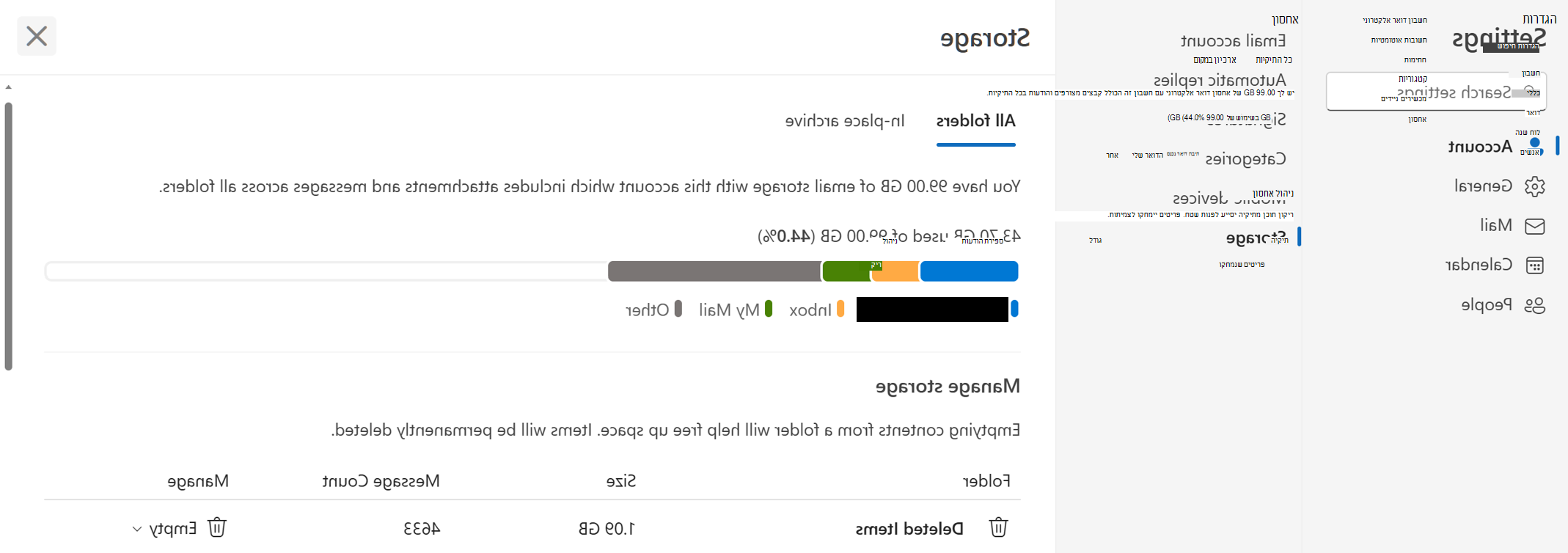
כדי לראות כמה שטח אחסון של תיבות דואר השתמשת וכיצד לפנות שטח במהירות:
- בחלק העליון של חלון Outlook החדש, בחר הגדרות הגדרות סמל
 >חשבונות>שטח אחסון.
ניקוי תיבת דואר
מהדף הגדרות>אחסון אתה אמור לראות פירוט של כמות השטח שכל תיקיה בתיבת הדואר שלך לוקחת. להלן, אתה אמור לראות רשימה של התיקיות המיוצגים בפירוט עם האפשרות למחוק לצמיתות את כל הפריטים (או את הפריטים שגילם עולה על 3, 6 או 12 חודשים) בתיקיות אלה כדי לפנות שטח.
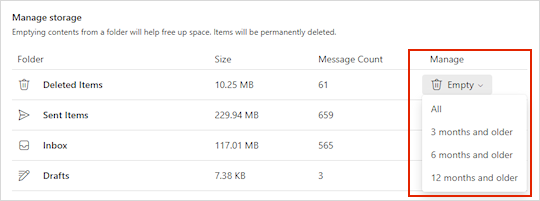
כיצד למחוק דואר אלקטרוני לצמיתות
בעת מחיקת פריטים מתיבת הדואר הנכנס או מתיקיות אחרות, פריטים נשלחים לתיקיה 'פריטים שנמחקו' כברירת מחדל. התיקיות 'פריטים שנמחקו' נספרות לקראת מיכסת האחסון של תיבת הדואר שלך עד לרוקן אותה באופן ידני.
כדי למחוק לצמיתות הודעה או הודעות, בחר או סמן את ההודעות, הקש Shift על לוח DEL המקשים ובלוח המקשים.
דרכים אחרות לצמצם את שטח האחסון
כדי לפנות מקום בתיבת הדואר שלך, נסה את הפתרונות הבאים.
ניקוי דואר אלקטרוני לא רצוי מתיבת הדואר הנכנס שלך
השתמש בלחצן ניקוי כדי להסיר במהירות דואר אלקטרוני לא רצוי מתיבת הדואר הנכנס או מתיקיות הארכיון. ניקוי מאפשר לך למחוק באופן אוטומטי את כל הדואר האלקטרוני הנכנס משולח מסוים, לשמור רק את ההודעה האחרונה משולח זה או למחוק דואר אלקטרוני שגילו עולה על 10 ימים.
כדי לנקות את תיבת הדואר הנכנס, בחר הודעה שברצונך לנקות ובחר ניקוי.

לקבלת מידע נוסף על ניקוי, ראה ארגון תיבת הדואר הנכנס באמצעות ארכיון, ניקוי וכלים אחרים ב- Outlook.com.
חשוב
פריטים שנמחקו באמצעות ניקוי לא ייחשבו להפחתת מיכסת האחסון שלך עד למחיקתם גם מהתיקיה 'פריטים שנמחקו '.
שמירת קבצים מצורפים ב- OneDrive היא דרך טובה נוספת לפינוי מקום בתיבת הדואר הנכנס שלך
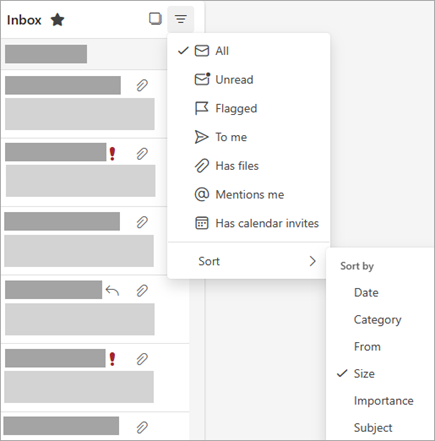
בחלק העליון של רשימת ההודעות, בחר סנן>מיון לפי>גודל.
הערה
אם רשימת ההודעות ממיין את ההודעות הקלות ביותר בחלק העליון, > לחץ שוב על סנןמיון לפי>גודל כדי להציב את ההודעות הגדולות ביותר בראש הרשימה.
בחר את ההודעה המכילה את הקבצים המצורפים שברצונך להעלות ל- OneDrive.
מתחת מצורף, בחר שמור ב- OneDrive.
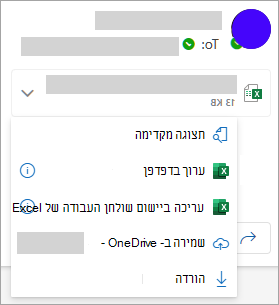
מחק לצמיתות את הודעת הדואר האלקטרוני המקורית המכילה את הקובץ המצורף על-ידי הקשה ShiftDEL על לוח המקשים ולוח המקשים.
מחיקת הודעות דואר אלקטרוני הכוללות קבצים או תמונות
כדי למחוק את הקובץ או התמונה, עליך למחוק את ההודעה שהיא מצורפת אליה:
- עבור כל התמונות, חפש את ההודעה המתאימה בתיבת הדואר שלך ומחק אותה.
- עבור תמונות שנשלחו, עבור אל התיקיה פריטים שנשלחו , אתר את ההודעה המתאימה ולאחר מכן מחק אותה.
- לאחר מחיקת ההודעה, עליך גם למחוק אותה מהתיקיה 'פריטים שנמחקו '. עבור אל פריטים שנמחקו, בחר את הפריט או הפריטים שברצונך להסיר ולאחר מכן בחר מחק.
כיצד עוד ניתן להגדיל את מגבלות השליחה והאחסון
אם עדיין אינך מצליח לפנות מקום באמצעות השיטות לעיל, תוכל לנסות את הפעולות הבאות:
- העבר פריטים לתיבת הדואר של הארכיון.
- פנה למנהל ה- IT שלך ובקש ממנו להקצות לך שטח נוסף (ראה מגבלות אחסון של תיבת דואר של Exchange Online וכיצד להגדיר גדלים ומגבלות של תיבת דואר של Exchange Online בסביבה של Microsoft 365 לקבלת פרטים).