

בין אם אתה עובד מהבית או נפגש עם אנשים במיקומים אחרים, Outlook יכול לעזור לך להבטיח שכל פגישה תתקיים באופן מקוון. פשוט הפוך את האפשרות הוסף פגישה מקוונת לכל הפגישות לזמינה כדי להתחיל.
הערה
תכונה זו חלה על חשבונות Microsoft 365 בלבד.
הפעל או בטל אפשרות זו
ההגדרה מופעלת כברירת מחדל אם יש לך רשיון Teams. עם זאת, אם תרצה לשנות את ההגדרה, תוכל לעשות זאת ב- Outlook או ב- Windows PowerShell.
ב- Outlook
תוכל למצוא את ההגדרה להפוך את כל הפגישות למקוונות בכל לקוחות Outlook: Outlook עבור Windows (חדש וקלאסי), Outlook עבור Mac, Outlook באינטרנט, Outlook עבור Android ו- Outlook עבור iOS. חפש את ההגדרה בתפריט 'אפשרויות' של הלקוח הספציפי שלך.
ב- Windows PowerShell
מנהלי IT יכולים גם לקבוע את תצורת ההגדרה עבור הארגון כולו באופן תיכנותי.
- כדי לקבוע את התצורה עבור הארגון, מנהלי מערכת צריכים להשתמש
OnlineMeetingsByDefaultEnabledבפרמטר מה- cmdlet Set-OrganizationConfig . - הפרמטר קובע אם להגדיר את כל הפגישות כ- Teams או כ- Skype for Business כברירת מחדל במהלך יצירת פגישה
OnlineMeetingsByDefaultEnabled. הפרמטר מגדיר את ערך ברירת המחדל, כך שאם משתמש שכבר קיים אינטראקציה ישירה עם הגדרה זו מלקוח Outlook נתמך, המערכת מתעלמת מערך ברירת מחדל זה שהוגדר על-ידי מנהל המערכת. במילים אחרות, ההגדרות של תיבת הדואר ותצורת הארגון חלות אם המשתמש מעולם לא שינה את ההגדרות מלקוח Outlook נתמך. - מנהלי המערכת קובעים את ברירות המחדל והן חלות על משתמשים חדשים, אך רק אם הלקוח לא שינה את ההגדרות.
- אם הלקוח מפעיל את ההגדרות, המערכת מתעלמת מההגדרות של הארגון ושל לוח השנה.
- למנהל המערכת אין אפשרות לבדוק את הגדרות הלקוח.
- למנהל המערכת אין דרך לבצע שאילתה בהגדרות.
בחר את ספק ברירת המחדל של הפגישות המקוונות
קבע את התצורה של ספק הפגישות המקוונות המוגדר כברירת מחדל כמשתמש או כמנהל מערכת.
עבור המשתמשים
אם במחשב שלך מותקנים גם Microsoft Teams וגם Skype for Business, הספק המועדף עליך תלוי במצב הדו-קיום שנבחר. לא תראה אפשרות לבחור בין Teams לבין סקייפ.
אם אתה משתמש בספק פגישות מקוונות יחיד, כגון Microsoft Teams או תוספת Office של שותף, Outlook מגדיר אותו באופן אוטומטי כספק ברירת המחדל.
אם אתה משתמש גם ב- Microsoft Teams וגם בספק שותף (או בספקי שותפים מרובים), Microsoft Teams הוא ספק ברירת המחדל אלא אם תשנה אותו. אם Microsoft Teams אינו מותקן אך אתה משתמש בספקים של שותפים מרובים, העדיפות עוברת לספקים שהותקן על-ידי מנהל המערכת של הארגון שלך.
באפשרותך לבחור את ספק הפגישות המקוונות המועדף עליך בתרחישים הבאים:
- מנהל המערכת של הארגון שלך התקין תוספות מרובות של ספקי שותפים.
- התקנת תוספות מרובות של ספקי שותפים ומנהל המערכת לא הגדיר ספק פגישות המהווה ברירת מחדל.
תוכל למצוא את ההגדרה לבחירת הספק המועדף ב- Outlook באינטרנט, Outlook עבור Windows (חדש וקלאסי), Outlook עבור Mac, Outlook עבור Android ו- Outlook עבור iOS. הספק המועדף שתבחר בלקוח נתמך אחד של Outlook חל על כל הלקוחות הנתמכים שבהם אתה משתמש.
בחר את הכרטיסיה המתאימה לקבלת הוראות מפורטות לאיתור אפשרות זו בלקוח Outlook.
כדי לבחור את ספק הפגישות המקוונות המוגדר כברירת מחדל ב- Outlook באינטרנט ולהפוך כל פגישה למקוונת, בצע את השלבים הבאים.
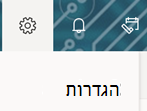
בסרגל הכלים, פתח את 'הגדרות Outlook'.
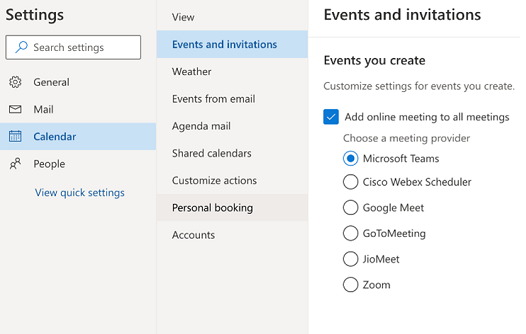
בחר Calendar ולאחר מכן בחר 'אירועים והזמנות'.
בחר בתיבת הסימון הוסף פגישה מקוונת לכל הפגישות .
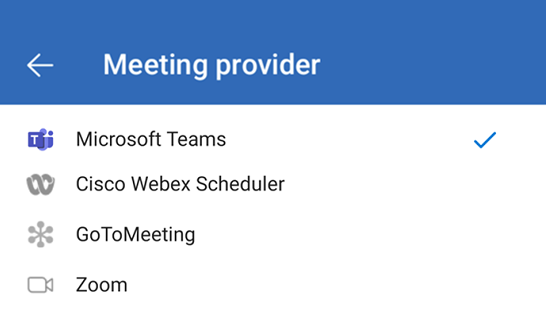
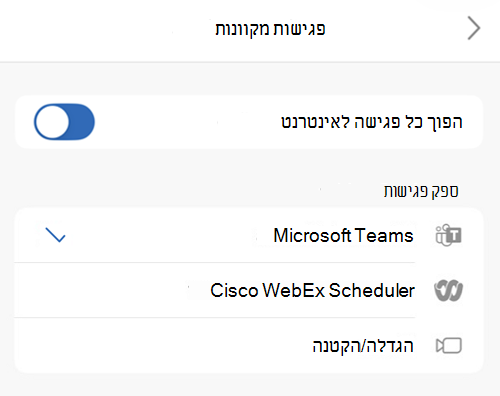
מהרשימה בחר ספק פגישות , בחר את ספק הפגישות המקוונות המהווה ברירת מחדל. רשימה זו כוללת את כל הספקים הרלוונטיים לחשבון שלך.
בחר שמור.
עבור מנהלי מערכת
כדי להגדיר את ספק הפגישות המוגדר כברירת מחדל כמנהל מערכת, השתמש ב- cmdlet Set-MailboxCalendarConfiguration מ- Exchange Online PowerShell.
התחבר ל- PowerShell של Exchange Online באמצעות ה
Connect-ExchangeOnline- cmdlet.הפעל את ה- cmdlet הבא: שים לב לנקודות הבאות:
- הפרמטר
DefaultOnlineMeetingProviderזמין רק בשירות מבוסס הענן. - בדוגמה זו, אתה מגדיר את 'תצוגה' כספק הפגישות המקוונות המוגדר כברירת מחדל. הערכים הבאים זמינים לשימוש בשדה
-DefaultOnlineMeetingProvider:- AlibabaDingTalk
- AmazonChimePrivate
- AmazonChimePublic
- AppleFaceTime
- ClaroVideoconferencia
- FacebookWorkplace
- GoogleMeet
- GoToMeeting
- JioMeet
- RingCentral
- SkypeForBusiness
- SkypeForConsumer
- TeamsForBusiness (זהו ערך ברירת המחדל.)
- Webex
- הגדלה/הקטנה
Set-MailboxCalendarConfiguration -Identity user@contoso.com -DefaultOnlineMeetingProvider Zoom- הפרמטר
ספקי פגישות מקוונות נתמכים
בעת בחירת ספק פגישות מקוונות מועדף, ההגדרה של כל משתמש מתאימה אישית את רשימת הספקים הזמינים.
Microsoft Teams ו- Skype for Business מוצגים בהתבסס על הרשיונות המוקצים של המשתמש.
ספקים שותפים מופיעים בהתבסס על תוספות Office שהמשתמש או מנהל המערכת מתקינים. התוספות הבאות לפגישות מקוונות נתמכות:
- שינוי גודל תצוגה עבור Outlook
- Cisco WebEx Scheduler
- מעבר אל עבור Outlook
- Google Meet
- JioMeet עבור Outlook
חשוב
תוספות COM של ספקים שותפים אינן נתמכות. אם תהפוך את האפשרות הוסף פגישה מקוונת לכל הפגישות לזמינה ותשתמש בתוספת COM של ספק כדי להוסיף פרטי פגישה לפעילות, ייתכן שגם Microsoft Teams וגם פרטי הפגישה של הספק יתווספו. כדי למנוע מצב זה, בצע אחד מהפתרונות הבאים.
הסר את התקנת תוספת COM של הספק (לקבלת הוראות שלב אחר שלב, ראה הצגה, ניהול והתקנה של תוספות בתוכניות Office) ולאחר מכן התקן את גירסת תוספות Office של הספק המועדף עליך מהקישורים בסעיף זה. לקבלת הדרכה נוספת, ראה בחירת ספק הפגישות המקוונות המהווה ברירת מחדל.
אם לספק הפגישות המועדף עליך אין גירסה של תוספות Office, הפוך את האפשרות ' הוסף פגישה מקוונת לכל הפגישות ' ללא זמינה כדי להמשיך להשתמש בתוספת COM. לקבלת הדרכה לגבי הפיכת אפשרות זו ללא זמינה דרך Outlook או Windows PowerShell, ראה הפעלה או ביטול של אפשרות זו.
איתור התוספת של ספק הפגישות המקוונות שלך ב- Outlook
האפשרות 'הוסף פגישה מקוונת לכל הפגישות ' מוסיפה באופן אוטומטי את פרטי הפגישה של הספק המועדף עליך לפעילויות שלך. אם עליך לקבוע את תצורת פרטי הפגישה, השתמש בתוספת של ספק הפגישה כדי לבצע שינויים.
כדי לגשת לתוספת של ספק הפגישות שלך ב- Outlook עבור Windows (חדש וקלאסי), עבור Mac ובאינטרנט, בצע את השלבים הבאים:
- בחר פגישה חדשה או אירוע חדש כדי ליצור פגישה חדשה.
- בפגישה החדשה שנוצרה, עבור אל רצועת הכלים ובחר את התוספת של ספק הפגישות שלך.
עצה
עבור מנהלי מערכת: כדי לעזור למשתמשים לאתר בקלות את התוספת המועדפת של ספק הפגישות המקוונות בארגון שלך ב- Outlook ב- Mac, הפעל קובץ Script כדי להצמיד את התוספת לרצועת הכלים של Outlook. לקבלת מידע נוסף, ראה הצמדת תוספות של פגישות מקוונות לרצועת הכלים.
החלפת ספקי פגישות מקוונות באירוע
ב- Outlook באינטרנט, ב- Outlook החדש עבור Windows וב- Outlook עבור Mac, באפשרותך לשנות את ספק הפגישה המקוונת בעת יצירת אירוע מבלי ליצור מחדש את ההזמנה. המשתתפים, הנושא, סדר היום ופרטי האירוע האחרים שלך נשארים במקומם.
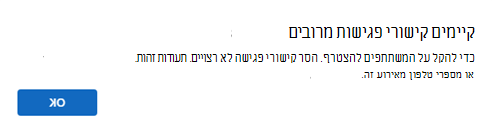
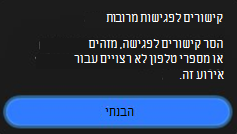
אם תחליף ספק לאחר הוספת פרטי פגישה מקוונת לאירוע, ייתכן שתופיע תיבת דו-שיח שתזהיר כי האירוע מכיל פרטים מיותר מספק אחד. אותה תיבת דו-שיח מופיעה אם אתה משתמש בתוספת של ספק אחר כדי להוסיף פרטי פגישה להזמנה. לפני שליחת ההזמנה, הסר באופן ידני את פרטי הפגישה של הספק הקודם מתיאור האירוע.
- במקרה זה, בחר את ספק הפגישה המקוונת שברצונך להשתמש בו.
- אם מופיעה תיבת דו-שיח על ספקי פגישות מרובים, בחר 'אישור ' או 'הבנתי'.
- אם פרטי הפגישה של הספק הקודם מופיעים, הסר את קישור הפגישה, מזהה הפגישה ומספרי הטלפון לחיוג מתיאור האירוע. שמור את הפרטים עבור הספק שברצונך שהמשתתפים ישתמשו בו.
- סקור את ההזמנה ולאחר מכן בחר 'שלח'.
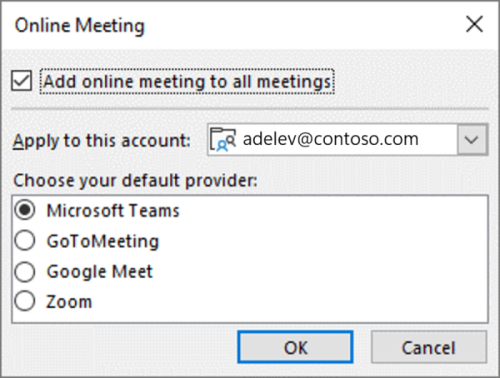
תיבת דו-שיח המוצגת ב- Outlook באינטרנט וב- Outlook החדש עבור Windows
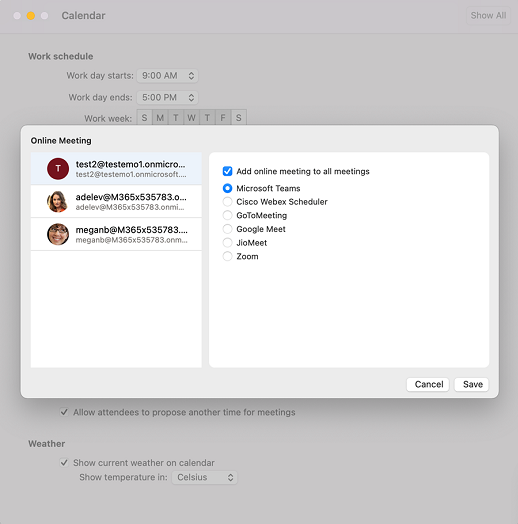
תיבת דו-שיח המוצגת ב- Outlook עבור Mac
הערה
אם Microsoft Teams הוא ספק הפגישות המקוונות המוגדר כברירת מחדל, תיבת הדו-שיח אינה מופיעה כאשר אתה עובר לספק אחר בעת יצירת אירוע. Outlook לא יוסיף פרטי פגישת Teams במקרה זה, ולכן אין פרטי Teams להסרה.
מידע נוסף
- פרטי פגישה מקוונת אינם נוספים לאירועים שאורכם עולה על 24 שעות או לאירוע כלשהו ללא משתתפים.
- אם אתה מנהל לוח שנה משותף או לוח שנה שהוקצה והבעלים של לוח השנה מעדכן את הספק המועדף, ייתכן שיחלפו עד 24 שעות עד שבחירה זו תופיע בעותק של לוח השנה המשותף שלך.
- התכונה אינה זמינה עדיין בעת שימוש ב- Outlook עבור Windows הקלאסי אם תיבת הדואר שלך מתארחת בסביבות GCC, GCC-High או DoD. משתמשים בסביבות אלה מקבלים את התכונה בעת שימוש בלקוחות Outlook אחרים.
נדרשות גירסאות מינימליות של Outlook
| לקוח Outlook | אפשרות להפוך את כל הפגישות למקוונות |
אפשרות לבחור ספק מועדף (אם זמינים ספקים מרובים) |
|---|---|---|
|
Outlook באינטרנט Outlook החדש עבור Windows |
קיימת תמיכה | קיימת תמיכה |
| Outlook הקלאסי עבור Windows* | נתמך1 | נתמך2 |
| Outlook עבור Mac* | נתמך3 | נתמך4 |
| Outlook עבור Android | קיימת תמיכה | קיימת תמיכה |
| Outlook עבור iOS | קיימת תמיכה | קיימת תמיכה |
* חל רק על משתמשים שרכשו את Microsoft Office על בסיס מנוי חודשי או שנתי.
1תמיכה ב- Microsoft Teams רק החל מגירסה 1.0.20275.4 של תוספת Teams. זמין החל מגירסת שולחן העבודה של Outlook 2011 (גירסת Build מס' 13330.00000).
2זמין החל מגירסה 2206 (גירסת Build מס' 15330.20176) עבור הערוץ החודשי וגירסה 2207 (גירסת Build מס' 15427.20176) עבור הערוץ הארגוני החודשי.
3זמין החל מגירסה 16.60.318.0.
4זמין החל מגירסה 16.57.1205.0.