כאשר אתה מקבל הודעת דוא"ל או בקשה למשימה, באפשרותך ליצור בקשה לפגישה כתגובה בלחיצה אחת.
הערה
התכונה 'השב עם פגישה ' זמינה רק בחשבונות Exchange עסקיים.
יצירת בקשה לפגישה מהודעות דואר אלקטרוני ב- Outlook החדש
בעת יצירת בקשה לפגישה מהודעת דואר אלקטרוני, כל מי שנמצא בשורה ' אל ' בהודעה המקורית מוזמן כמשתתפים דרושים, וכל מי שנמצא בשורה 'עותק נוסף' כמשתתפים אופציונליים.
בצע אחת מהפעולות הבאות:
- ברשימת ההודעות, בחר את ההודעה ולאחר מכן, בכרטיסיה בית , בקבוצה תגובה , בחר פגישה.
- בהודעה פתוחה, בכרטיסיה 'הודעה' , בקבוצה 'תגובה ', בחר 'פגישה'.
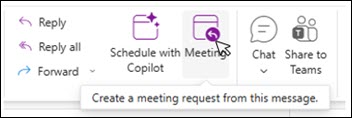
הזן את המיקום ואת שעות ההתחלה והסיום כמו בכל בקשה לפגישה. באפשרותך גם להוסיף או להסיר משתתפים, להשתמש במסייע התזמון כדי למצוא את מועד הפגישה המתאים ביותר או להוסיף קבצים מצורפים. הכותרת והגוף של ההודעה המקורית ייכללו בגוף הבקשה לפגישה.
שיחות והשב עם פגישה
אם רשימת ההודעות שלך מסודרת לפי שיחה, הבקשה לפגישה שנוצרה באמצעות האפשרות 'פגישה ' משויכת לשיחה של ההודעה המקורית.
בקשת הפגישה מופיעה בשיחה המורחבת.
בעת בחירת 'פגישה ' בשיחה שאינה מורחבת ומכילה הסתעפויות מרובות, הבקשה לפגישה חלה על ההודעה האחרונה בענף שנבחר.
דאג מראה לך כיצד לעשות זאת בסרטון הווידאו הבא. לחלופין, תוכל לדלג ישירות אל ההוראות.
הבקשה לפגישה מזמינה את כל מי שנמצא בשורה ' אל ' בהודעה המקורית כמשתתפים דרושים, ואת כל מי שנמצא בשורה 'עותק נוסף' כמשתתפים אופציונליים.
יצירת בקשה לפגישה מהודעות דואר אלקטרוני ב- Outlook הקלאסי
בצע אחת מהפעולות הבאות:
- ברשימת ההודעות, בחר את ההודעה ולאחר מכן, בכרטיסיה בית , בקבוצה תגובה , בחר פגישה.
- בהודעה פתוחה, בכרטיסיה 'הודעה' , בקבוצה 'תגובה ', בחר 'השב עם פגישה'.
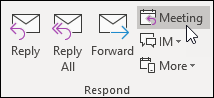
הזן את המיקום ואת שעות ההתחלה והסיום כמו בכל בקשה לפגישה. באפשרותך גם להוסיף או להסיר משתתפים, להשתמש במסייע התזמון כדי למצוא את מועד הפגישה המתאים ביותר או להוסיף קבצים מצורפים. הכותרת והגוף של ההודעה המקורית ייכללו בגוף הבקשה לפגישה.
הערה
התכונה 'השב עם פגישה' לא תפעל עבור הודעות דואר אלקטרוני המוצפנות באמצעות תווית רגישות או ניהול זכויות מידע (IRM). ב- Outlook הקלאסי, אם תנסה להחיל את התכונה "השב עם פגישה" על דואר אלקטרוני מוצפן, תקבל את השגיאה "אין באפשרותך לבצע פעולה זו. ההרשאה להודעה זו מוגבלת".
שיחות והשב עם פגישה
אם רשימת ההודעות שלך מסודרת לפי שיחה, הבקשה לפגישה שנוצרה באמצעות פגישה משויכת לשיחה של ההודעה המקורית. הבקשה לפגישה מופיעה בשיחה המורחבת.
בעת בחירת 'פגישה ' בשיחה שאינה מורחבת ומכילה הסתעפויות מרובות, הבקשה לפגישה חלה על ההודעה האחרונה בענף שנבחר.
הפקודה 'פגישה ' אינה זמינה בעת בחירת כותרת שיחה.
הערה
בלקוח Outlook הקלאסי, התכונה 'השב עם פגישה' זמינה עבור הודעות רגילות.
עבור הודעות מוגנות, השתמש בלחצן 'פגישה' תחת הקבוצה 'תגובה' בכרטיסיה 'בית' בלקוח Outlook החדש או Outlook באינטרנט (OWA).

