
תוספות Outlook מספקות פתרונות שיעזרו לך לקיים אינטראקציה טובה יותר עם Outlook ולהשלים משימות בהודעות ובפעילויות שלך מבלי לצאת מ- Outlook.
התקנת תוספת מ- AppSource
בתפריט כלים ברצועת הכלים ב- Outlook, בחר קבל תוספות. הדף AppSource נפתח בדפדפן ברירת המחדל שלך.
עצה
אם אינך רואה את האפשרות קבל תוספות ברצועת הכלים, בחר את לחצן שלוש הנקודות (
...) מרצועת הכלים. לאחר מכן, בחר קבל תוספות.גלול ברשימת התוספות או השתמש בשדה החיפוש כדי למצוא תוספת ספציפית.
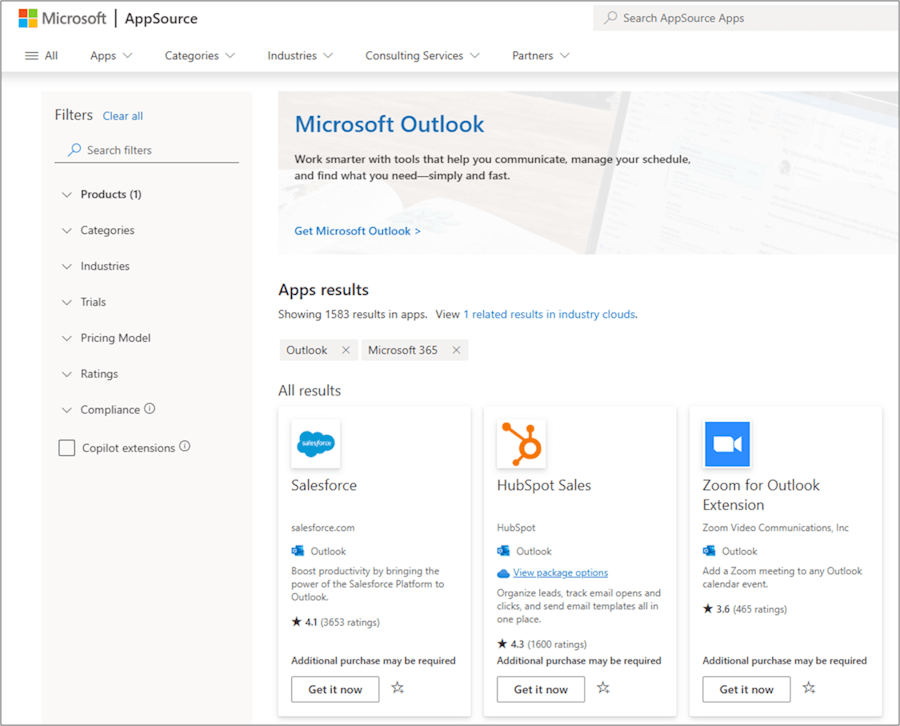
כשתהיה מוכן להתקין תוספת, בחר קבל אותה עכשיו.
הערה
- החל מגירסה 16.85 (24051214), לחצן קבל תוספות אינו פותח עוד את תיבת הדו-שיח תוספות עבור Outlook. במקום זאת, הוא פותח את AppSource בדפדפן ברירת המחדל שלך. גירסאות קודמות עדיין יכולות לגשת לתיבת הדו-שיח תוספות עבור Outlook באמצעות לחצן קבל תוספות.
- אם עליך לגשת לתיבת הדו-שיח תוספות עבור Outlook בגירסאות מאוחרות יותר של Outlook, עבור אל https://aka.ms/olksideload. פעולה זו Outlook באינטרנט ותטען את תיבת הדו-שיח תוספות עבור Outlook לאחר כמה שניות.

שימוש בתוספת ב- Outlook
חשוב
ודא שחלונית הקריאה ב - Outlook מוגדרת למיימין אולמטה. אחרת, תוספות לא יהיו זמינות. כדי לקבוע את התצורה של חלונית הקריאה, בחר הצג>חלונית קריאה.
התוספות שאתה מתקין מופיעות באופן אוטומטי ברצועת הכלים. ייתכן שיהיה עליך לבחור את לחצן שלוש הנקודות (...) מרצועת הכלים כדי להציג תוספות מותקנות.
כדי להשתמש בתוספת, בחר בלחצן התוספת הרלוונטי מרצועת הכלים.
עצה
כדי להתאים אישית את התוספות המותקנות שמופיעות ברצועת הכלים של Outlook, בחר את לחצן שלוש הנקודות (...) מרצועת הכלים ולאחר מכן בחר התאמה אישית של סרגל הכלים. לקבלת הדרכה נוספת, ראה התאמה אישית של סרגל הכלים Outlook עבור Mac.
ניהול התוספות
כדי לנהל את התוספות המותקנות, בדפדפן המועדף עליך, עבור אל https://aka.ms/olksideload. פעולה זו Outlook באינטרנט ותטען את תיבת הדו-שיח תוספות עבור Outlook לאחר כמה שניות.
בתיבת הדו-שיח תוספות עבור Outlook , באפשרותך לבצע את הפעולות הבאות:
הצג תוספות שהותקנו באופן אישי והתוספות המנוהלות על-ידי מנהל המערכת.
הצגת מידע אודות תוספת.
חפש והתקן תוספות חדשות.
הסר תוספות.
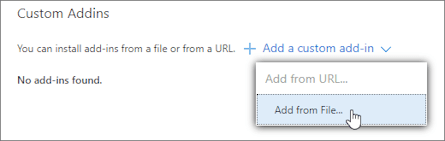
התקן תוספות מותאמות אישית על-ידי מעבר אל>> התוספות שלי תוספות מותאמות אישית הוספתתוספת מותאמת אישית>מקובץ.
הערה
האפשרות הוסף מכתובת URL אינה זמינה עוד להתקנת תוספת מותאמת אישית של Outlook. כפתרון, פתח את כתובת ה- URL בדפדפן המועדף עליך כדי להוריד את קובץ המניפסט של התוספת ולאחר מכן השתמש באפשרות הוסף מקובץ כדי להתקין אותה.
זמינות תוספת בתיבות דואר משותפות
הטבלה הבאה מתארת את הזמינות של תוספות בתיבות דואר משותפות. לקבלת הדרכה לגבי אופן הגישה לתיבות דואר משותפות ב- Outlook ב- Mac, ראה פתיחת תיקיה משותפת של דואר, Calendar או People משותפת ב- Outlook עבור Mac.
| תרחיש | אופן פעולה |
|---|---|
| תוספת המותקנת על-ידי המשתמש | לא ניתן להתקין תוספות בתיבת דואר משותפת. תוספות שאתה מתקין מתווספות לתיבת הדואר הראשית שלך. |
| תוספת המותקנת על-ידי מנהל מערכת | מנהלי מערכת אינם צריכים לפרוס תוספות בתיבת דואר משותפת. במקום זאת, עליו לפרוס תוספת בתיבת הדואר הראשית של המשתמש. לאחר פריסת תוספת בתיבת הדואר שלך, תוכל להשתמש בתוספת בתיבת דואר משותפת כל עוד התוספת עומדת בדרישות מסוימות (עיין בתרחישים הבאים עבור זמינות תוספות במצבי קריאה ו חיבור). |
| תוספות ברירת מחדל ב- Outlook | תוספות ברירת מחדל של Outlook אינן זמינות בתיבות דואר משותפות. תוספות ברירת מחדל יכולות לכלול את 'התבניות שלי', 'בטל מנוי'ו'פריטי פעולה'. |
| התוספת שנמצאת בשימוש במצב קריאה | יש לקבוע את התצורה של תוספות המותקנות בתיבת הדואר הראשית שלך לתמיכה בתיבות דואר משותפות. לקבלת סיוע נוסף, פנה למנהל המערכת. |
| התוספת שנמצאת בשימוש במצב חיבור | יש לקבוע את התצורה של תוספות המותקנות בתיבת הדואר הראשית שלך לתמיכה בתיבות דואר משותפות. לקבלת סיוע נוסף, פנה למנהל המערכת. |