

ב- Outlook 2016 עבור Windows, 'עומס' יכול לעזור לך לסנן דואר אלקטרוני בעדיפות נמוכה, ולחסוך לך זמן שתוכל להקדיש להודעות החשובות ביותר. אם 'עומס' לא בשבילך, תוכל לבטל אותו.
שרת הדואר האלקטרוני עוקב אחרי הודעות הדואר האלקטרוני שאתה קורא ואלה שלא. ברגע שהוא מופעל, 'עומס' פועל באופן אוטומטי. כאשר דואר אלקטרוני חדש מגיע, הוא מעביר הודעות שסביר להניח שתתעלם מהן לתוך התיקיה 'עומס'.
הערה
אם אין לך את התיקיה 'עומס' בתיבת הדואר שלך, ייתכן שמוגדרת אצלך האפשרות 'תיבת דואר נכנס ממוקדת'. עבור אל תיבת הדואר הנכנס הממוקדת עבור Outlook לקבלת מידע נוסף.
חיפוש דואר אלקטרוני שהועבר לתיקיה 'עומס' ב- Outlook
- ב- Outlook, בחר את התיקיה עומס. שם תקבל את הדואר האלקטרוני.
- באפשרותך לגרור דואר אלקטרוני מהתיקיה עומס לתיבת הדואר הנכנס.
- העברת דואר אלקטרוני בתוך התיקיה עומס או מחוצה לה, מכל אחד מהמכשירים שלך, מספיקה כדי לאותת למערכת 'עומס' שפריט מסוים נחשב לעומס או לא. לדוגמה, אם אתה מעביר הודעת דואר אלקטרוני לתיקיה 'עומס' בשולחן העבודה של Outlook או לאפליקציה 'דואר' בטלפון שלך, מערכת 'עומס' מתעדת את הפעולה עבור כל אפליקציות הדואר שלך. אינך חייב לעשות זאת בנפרד עבור כל אפליקציה.
כדי לנהל את ההגדרות של 'עומס'
- אם ברשותך Outlook 2016 עבור Windows, לחץ באמצעות לחצן העכבר הימני על התיקיה 'עומס' ובחר 'נהל עומס'.
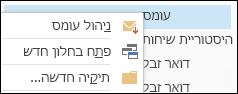
תנותב אל Outlook באינטרנט. - היכנס באמצעות מזהה המשתמש והסיסמה שלך ב- Microsoft 365. לאחר מכן תועבר ישירות לדף 'הגדרות עומס '.
מתן עזרה ל'עומס' כדי ללמוד את ההעדפות שלך מהר יותר
ייתכן שיידרש לתכונה עומס כמה ימים כדי להסתגל להעדפותיך, מאחר שהמערכת מתעדת את הבחירות שלך ומשתמשת במידע זה לזיהוי הודעות דומות בעתיד. אך באפשרותך לסייע ל'עומס' ללמוד את הבחירות שלך מהר יותר על-ידי ביצוע כמה פעולות פשוטות:
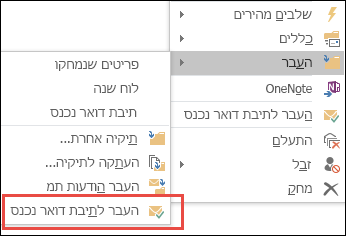
אם בתיבת הדואר הנכנס שלך יש הודעת דואר בעדיפות נמוכה, לחץ באמצעות לחצן העכבר הימני על ההודעה ובחר 'העבר לעומס', או גרור את הדואר האלקטרוני מתיבת הדואר הנכנס ושחרר אותו בתיקיה 'עומס'.
Outlook באינטרנט Outlook 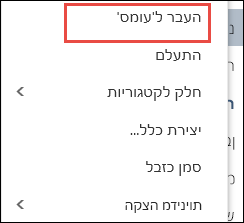
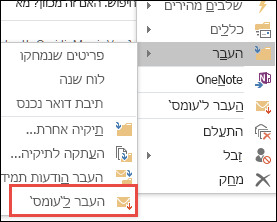
אם יש לך הודעה שנשלחה ל'עומס ' בטעות, לחץ באמצעות לחצן העכבר הימני על ההודעה ובחר 'העבר לתיבת דואר נכנס', או גרור את הדואר האלקטרוני מהתיקיה 'עומס' ושחרר אותו בתיבת הדואר הנכנס.
Outlook באינטרנט Outlook 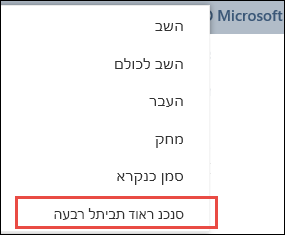
כיצד 'עומס' מסנן הודעות
הודעות 'עומס' ודואר זבל מסוננות לפני שהן מגיעות לתיבת הדואר הנכנס שלך. ראשית, מתבצעים הערכה וסינון של דואר הזבל, ולאחר מכן Outlook מעבד את הכללים (אם הגדרת כללים כלשהם). בשלב הבא, בהתבסס על ההתנהגות שלך בעבר, התכונה 'עומס' מנתחת את יתר ההודעות ומסננת את סוגי ההודעות שאתה נוהג להתעלם מהן או לא להשיב עליהן.
הודעות מאנשים מסוימים אף פעם לא יזוהו כעומס:
- אתה
- כל אדם בשרשרת הניהול שלך
- הכפופים הישירים שלך
התכונה 'עומס' בוחנת היבטים שונים של הודעות כדי להבין מה אתה בדרך כלל לא קורא. לדוגמה:
- השולח
- אם השתתפת בשיחה או לא
- אם אתה הנמען היחיד
- החשיבות שלה
כאשר הרגלי הקריאה שלך משתנים, התכונה 'עומס' לומדת זאת ומתאימה את עצמה.
הפעלה או ביטול של 'עומס'
עליך להפעיל את התכונה 'עומס' ב- Outlook באינטרנט כדי שתוכל להשתמש בה הן ב- Outlook באינטרנט והן ב- Outlook.
היכנס ל- Outlook באינטרנט. לקבלת עזרה, עבור אל כניסה ל- Outlook באינטרנט.
הערה
לא ניתן להפעיל את התכונה 'עומס' בגירסה הקלה של Outlook באינטרנט. עם זאת, באפשרותך לעבור לגירסה המלאה על-ידי ניווט אל 'אפשרויות>': גירסה קלהכללית> וניקוי תיבת הסימון השתמש בגירסה הקלה של Outlook באינטרנט.
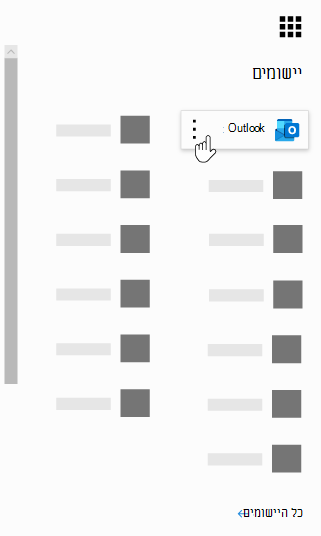
בפינה הימנית העליונה של הדף, בחר את מפעיל
 >.
>.
בסרגל הניווט, עבור אל הגדרות הגדרות
 >אפשרויות>דואר>עיבוד> אוטומטיעומס.
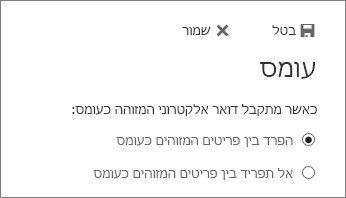
בחר 'הפרד פריטים המזוהים כעומס>'שמור
 .
.
הערה
- באפשרותך לבטל את 'עומס' בכל עת על-ידי בחירה באפשרות אל תפריד פריטים המזוהים כעומס.
- התיקיה 'עומס' תישאר ב- Outlook גם לאחר כיבוי התכונה.
חשוב
אם קנית את Office 2016 עבור Windows בתור רכישה חד-פעמית, ואין לך מנוי ל- Microsoft 365, לא תהיה לך גישה לתכונות מסוימות, כגון 'עומס'. מעתה והלאה, יהיו עדכונים קבועים עם תכונות חדשות שידרשו מנוי Microsoft 365 כדי להשתמש בהן.