

Outlook באינטרנט ו- Outlook.com הוסיפו טכנולוגיה חכמה שתסייע לך לחסוך זמן.
הנפשות שמחות
הוסף מעט אלגנטיות להודעות שקיבלת על-ידי הפעלת הנפשות משמחות. כאשר הנפשות משמחות זמינות, תראה פרץ של צורות צבעוניות בעת פתיחת הודעה הכוללת מילים כגון 'יום הולדת שמח' או 'מזל טוב'.
הצעות מהירות
כאשר אתה מחבר הודעה, Outlook יכול לסמן מילות מפתח ולהציע מידע שימושי, כגון מסעדות בקרבת מקום או פרטי טיסות. בחר מילת מפתח מסומנת ויופיעו הצעות שתוכל לבחור ולהוסיף להודעה שלך.
הערה
הצעות מהירות זמינות רק באנגלית Outlook.com החדש.
חיזויי טקסט
אם אתה מקליד ומופיע חיזוי טקסט שברצונך לקבל, בצע אחת מהפעולות הבאות:
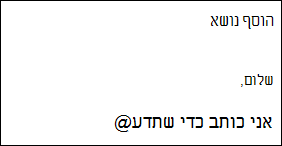
- הקש על מקש Tab
- הקש על מקש החץ ימינה
הערה
חיזויי טקסט זמינים רק באנגלית בשלב זה.
התעלם מתחזיות טקסט
אם אתה מקליד ומופיע חיזוי טקסט שאין ברצונך לקבל, פשוט המשך להקליד את הטקסט שברצונך לכתוב, וההצעה תעלם.
בטל תחזיות טקסט
- בחלק העליון של הדף, בחר הצעותדואר>חכמות של הגדרות>.
- תחת תחזיות טקסט, נקה את תיבת הסימון 'הצע מילים או צירופי מילים כשאני מקליד'.
- בחר שמור.
תשובות מוצעות
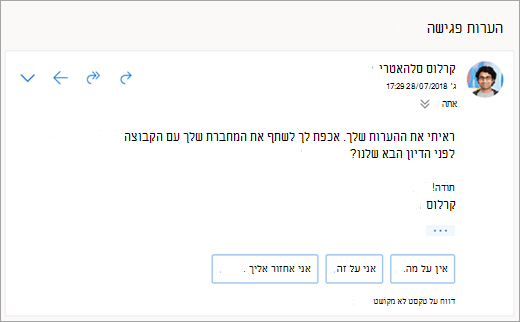
כאשר מקבלים הודעה בדואר אלקטרוני שניתן להשיב לה בתגובה קצרה, Outlook מציע תגובות שיכולות לשמש כדי להשיב בעזרת מספר הקשות.
אם אחת מההצעות פועלת בשבילך, בחר אותה ולאחר מכן בחר שלח. אם יש לך משוב לגבי ההצעות, אנחנו רוצים לשמוע מה דעתך. כדי לשתף את המשוב שלך, בחר את הטקסט הבלתי הולם.
הערה
תשובות מוצעות זמינות גם עבור Outlook באינטרנט, Outlook.com, Outlook עבור iOS ו- Android ו- Outlook עבור Windows בשפות הבאות: אנגלית, ספרדית, איטלקית, צרפתית, גרמנית, פורטוגזית, סינית פשוטה, סינית מסורתית, שוודית, רוסית, קוריאנית, צ'כית, ערבית, עברית, תאילנדית, טורקית, יפנית, הולנדית, נורווגית, דנית ופולנית.
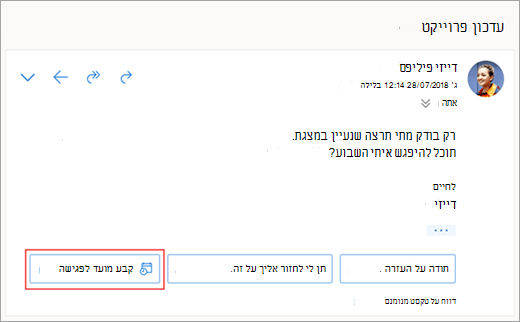
קביעת מועד לפגישה
אחת מהאפשרויות שניתן לראות ב'תשובות מוצעות' היא קביעת מועד לפגישה. אפשר לבחור אותה כדי ליצור במהירות בקשה לפגישה מההודעה.
הערה
התשובה המוצעת 'קבע מועד לפגישה' זמינה רק עבור אנגלית ברחבי העולם Outlook באינטרנט ו- Outlook.com החדשים.
צירוף קובץ
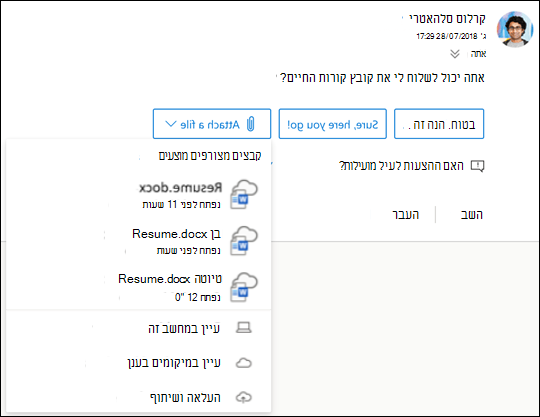
אחת מהאפשרויות שניתן לראות ב'תשובות מוצעות' היא צירוף קובץ. אפשר לבחור אותה כדי להוסיף במהירות קובץ מצורף שעבדת איתו לאחרונה או שעשוי להיות רלוונטי לשיחה שלך – או לעיין במסמכים ולצרף אותם באופן קבוע. לאחר בחירת קובץ, תיווצר טיוטה עם הקובץ המצורף שבחרת.
הערה
התשובה 'צרף קובץ מוצע' זמינה רק עבור אנגלית ברחבי העולם Outlook באינטרנט ו- Outlook.com החדשים.
כיבוי תשובות מוצעות
Outlook החדש Outlook באינטרנט
- בחר 'הגדרות'
 >הצעות חכמות לדואר>.
 - נקה את תיבת הסימון עבור הצג תשובות מוצעות.
- בחר שמור.
החוויה הקלאסית של Outlook באינטרנט
- בחר 'הגדרות
 >' תשובות מוצעותבדואר>.
 - נקה את תיבת הסימון עבור הצג תשובות מוצעות.
- בחר שמור.
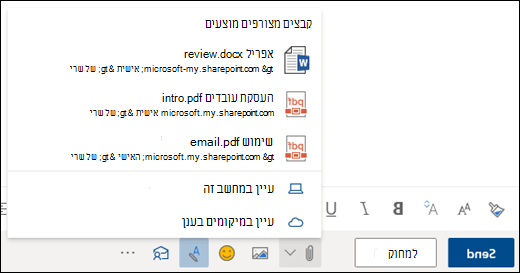
קבצים מצורפים מוצעים
בעת צירוף קובץ להודעה, באפשרותך כעת לבחור מתוך רשימה קצרה של קבצים מצורפים שעבדת איתם לאחרונה או שעשויים להיות רלוונטיים לשיחה שלך. לקבלת מידע נוסף על צירוף קבצים, ראה הוספת תמונות או צירוף קבצים להודעות דואר אלקטרוני ב- Outlook.
תובנות לגבי פגישות
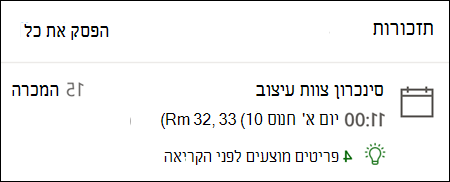
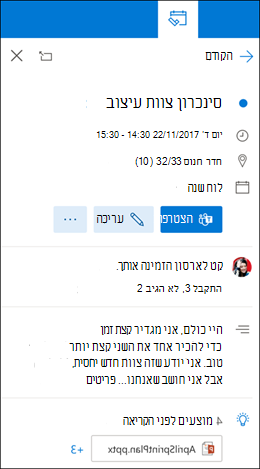
כאשר אתה מציג אירוע פגישה בלוח השנה שלך, Outlook עשוי להציג לך תוכן הרלוונטי לפגישה, כגון הודעות וקבצים בתיבת הדואר שלך, קבצים בחשבון OneDrive שלך בעבודה או בבית הספר, או קבצים שיש לך הרשאת גישה אליהם בחשבונות OneDrive לעבודה או לבית הספר של עמיתיך או באתר SharePoint של החברה שלך.
הערה
תובנות מפגישות מותאמות אישית עבור כל אדם שמקבל אותן, לכן לא כל המשתתפים בפגישה יראו בהכרח את אותו תוכן מוצע. תובנות מפגישות יציגו לך רק תוכן שאליו יש לך גישה.
התזכורות מופיעות בהתבסס על ההגדרות שלך. בדרך כלל, תקבל אותם 15 דקות לפני תחילת הפגישה.
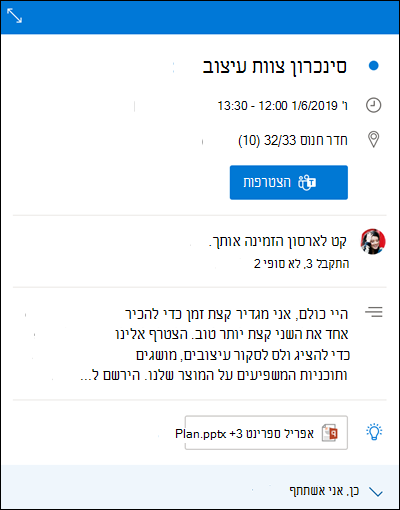
'מבט מהיר' של Calendar מופיע בעת לחיצה על פגישה בתצוגת לוח השנה שלך.
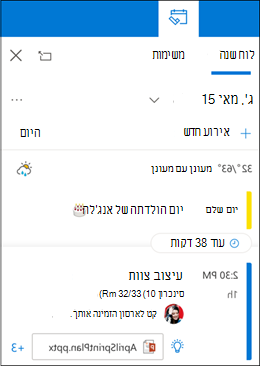
הלוח 'היום שלי' מופיע בעת לחיצה על סמל My Day בשורה השמאלית העליונה של סמלים בדף Outlook באינטרנט בדפדפן שלך.
תזכורות להודעות
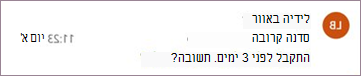
תזכורות להודעות הן דרך נוספת להישאר בשליטה על הדואר האלקטרוני שלך. כאשר תכונה זו פועלת, תראה תזכורות להודעות בחלק העליון של תיבת הדואר הנכנס שלך המזכירות לך להשיב להודעות חשובות בנות יותר מ- 3 ימים. תזכורת אחת בלבד להודעה תופיע בכל פעם. ייתכן שלא תקבל תזכורות להודעות אם אינך משיב להודעות לעתים קרובות.
ביטול תזכורות הודעות
- בחלק העליון של הדף, בחר 'הגדרות>פריסת דואר>'.
- תחת תזכורות להודעות, בחר אל תציג תזכורות להודעות.
הערה
תכונה זו זמינה רק באנגלית ברחבי העולם ב- Outlook באינטרנט החדש.
עדיין זקוק לעזרה?

|
כדי לקבל תמיכה ב Outlook.com, הקש או לחץ כאן או בחר עזרה בשורת התפריטים והזן את השאילתה. אם העזרה העצמית לא פתרה את הבעיה, גלול למטה אל עדיין זקוק לעזרה? ובחר כן. אם השלבים שלעיל אינם פועלים או אם אינך מצליח להיכנס, הקש או לחץ כאן. |
|---|---|

|
לקבלת עזרה אחרת עבור חשבון Microsoft ומנויים שלך, בקר בעזרה בנושא חיוב & חשבון. |

|
כדי לקבל עזרה ולפתור בעיות במוצרים ושירותים אחרים של Microsoft, הזן את הבעיה שלך כאן. |

|
פרסם שאלות, עקוב אחר דיונים ושתף את הידע שלך בקהילת Outlook.com. |