
לאחר התקנת אפליקציות Microsoft 365, תוכל כעת לקבוע את תצורת Outlook כך שתתחיל להשתמש בדואר אלקטרוני, בלוח השנה ואנשי הקשר.
- פתח את Outlook.
- הזן את כתובת הדואר האלקטרוני שלך ב- Microsoft 365 ולאחר מכן בחר התחבר.
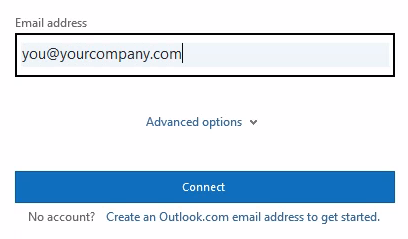
- הזן כתובות דואר אלקטרוני נוספות שבהן ברצונך להשתמש ולאחר מכן בחר הבא.
- אם תתבקש, הזן סיסמה ולאחר מכן בחר היכנס.
- לאחר הוספת כל החשבונות שלך, בחר אם ברצונך להגדיר את Outlook למכשירים ניידים או להמתין לאחר מכן.
- בחר בצע. הורדת הדואר האלקטרוני שלך ונתונים אחרים על-ידי Outlook עשויה להימשך כמה דקות.
כעת באפשרותך להציג דואר אלקטרוני עבור החשבונות שהוספת. באפשרותך גם להציג את לוח השנה, אנשי הקשר והמשימות שלך.
השלבים הבאים
לקבלת שלבים להעברת הדואר האלקטרוני, לוח השנה ואנשי הקשר הישנים שלך ל- Microsoft 365, ראה העברת הדואר האלקטרוני, לוחות השנה ואנשי הקשר הישנים שלך ל- Microsoft 365.
נושאים קשורים
עזרה של Microsoft 365 לעסקים קטנים ב- YouTube
הגדרת דואר Microsoft 365 של Outlook אלקטרוני עסקי
הגדרת מכשירים ניידים עבור משתמשי Microsoft 365 לעסקים
תחילת העבודה עם Outlook החדש עבור Windows

## Microsoft 365 help for small businesses on YouTube

## Set up Outlook for Microsoft 365 for business email

## Set up mobile devices for Microsoft 365 for business users
## Getting started with the new Outlook for Windows