
הערה
השלבים המפורטים במאמר זה יעודכנו בקרוב כדי לשקף את Microsoft Planner החדשה, שנפרסת כעת ללקוחות. קבל מידע נוסף על Planner החדש בדף שאלות נפוצות לגבי Planner.
אם אתה עובד מסביבת Government Cloud Communities (GCC), GCC High, או משרד ההגנה (DoD), המשך לעיין בהוראות במאמר זה.
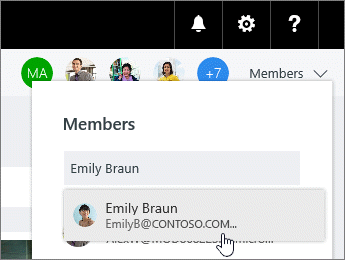
ב- Planner, בחר חברים ולאחר מכן הזן את שם האדם שברצונך להוסיף. כל חבר יקבל הודעת דואר אלקטרוני שהוא נוסף לתוכנית שלך. קבל מידע נוסף על הודעות Planner
הערה
רוצה להוסיף אנשים מחוץ לארגון שלך? ראה גישת אורח ב- Microsoft Planner.
לאחר שהוספת אנשים לתוכנית שלך, תוכל להקצות אותם לפעילויות.
צריך להסיר מישהו?
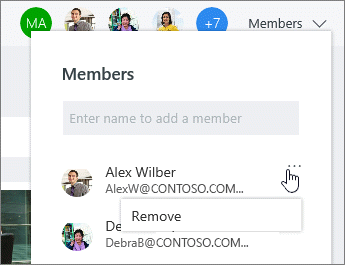
אם אינך זקוק עוד למישהו בתוכנית שלך, בחר את החץ לצד חברי התוכנית, הצבע על האדם שאתה מסיר, בחר את שלוש הנקודות ולאחר מכן בחר הסר.
חשוב
לא ניתן להסיר את הבעלים היחיד של התוכנית. תחילה עליך ליצור בעלים שני. עיין בסעיף הבא במאמר זה לקבלת מידע אודות אופן היצירה של בעלים חדשים.
צריך להפוך מישהו אחר לבעלים של תוכנית?
האדם שיצר את התוכנית הוא הבעלים של התוכנית. כל אדם שנוסף לתוכנית מ- Planner הוא חבר. אם ברצונך להפוך אדם אחר לבעלים, עליך לערוך חברות מתוך קבוצות ב- Outlook.
- מתוך Outlook, אתר את הקבוצה עם שם זהה לזה של התוכנית שלך.
- בכותרת העליונה, בחר קבוצה הגדרות>עריכה קבוצה.
- ברשימה חברים, לחץ על הפוך בעלים עבור האדם שברצונך להיות בעלים.
- בזמן שאתה כאן, באפשרותך גם להסיר מצב בעלים, להוסיף חבר ולהסיר חברים.
- לחץ על אישור.