הערה
השלבים המפורטים במאמר זה יעודכנו בקרוב כדי לשקף את Microsoft Planner החדשה, שנפרסת כעת ללקוחות. קבל מידע נוסף על Planner החדש בדף שאלות נפוצות לגבי Planner.
אם אתה עובד מסביבת Government Cloud Communities (GCC), GCC High, או משרד ההגנה (DoD), המשך לעיין בהוראות במאמר זה.
ב- Planner, באפשרותך לצרף קבצים, תמונות וקישורים ישירות למשימות עצמן, כך שהתוכנית ת מיקום מרכזי שבו כולם יוכלו לשתף פעולה ולבצע את העבודה.
כדי לראות רשימה של כל הקבצים או התמונות שהוספת לפעילויות של Planner, בחר את שלוש הנקודות משמאל לשם התוכנית (...) ולאחר מכן בחר Files. קבצים אלה מאוחסנים בספריית המסמכים של SharePoint המשויכת לקבוצת Microsoft 365 של התוכנית שלך.
הערה
אם זה עתה יצרת את התוכנית שלך, ייתכן ש- Planner עדיין מגדיר את ספריית המסמכים של SharePoint של התוכנית שלך. אם אתה רואה הודעה על כך, יהיה עליך להמתין מעט לפני צירוף הקבצים.
הוספת קובץ מצורף
כדי לצרף קובץ או קישור, בחר את הפעילות כדי להציג את הפרטים שלה, לחץ על הוסף קובץ מצורף ולאחר מכן בחר קובץ, קישור או SharePoint.
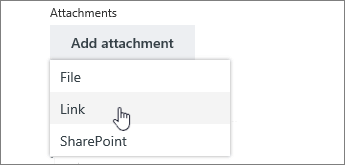
- קובץ: העלה מסמך או קובץ מהמחשב המקומי שלך. Files שאתה מעלה מאוחסנים בספריית המסמכים של SharePoint המשויכת לתוכנית שלך.
- קישור: מלא כתובת URL ואת הטקסט שברצונך להציג ב- Planner.
- SharePoint: בחר קבצים שכבר מאוחסנים בספריית המסמכים של SharePoint המשויכת לתוכנית שלך.
בפעם הראשונה שתצרף תמונה, היא תהפוך באופן אוטומטי לתמונה של התצוגה המקדימה של המשימה. אם אתה מעדיף מסמך כתמונה של התצוגה המקדימה עבור הפעילות, לחץ על הצג בכרטיס עבור המסמך. תמונת התצוגה המקדימהמוצגת בלוח ומציעה דרך מהירה לזיהוי הפעילות ולתרגל לעבודה. מעוניין לשנות את תמונת התצוגה המקדימה של פעילות כלשהי?

עבודה על הקובץ המצורף
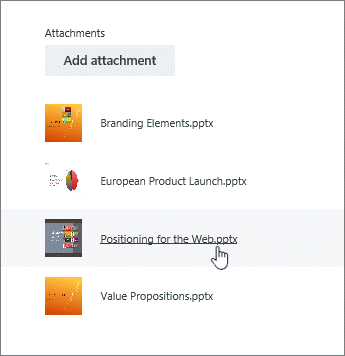
לאחר שהוספת קובץ Office, תוכל ללחוץ על קישור הקובץ המוצג בכרטיס כדי לפתוח אותו ב- Microsoft 365 עבור האינטרנט.

באמצעות עריכה משותפת בזמן אמת ב- Microsoft 365 באינטרנט, באפשרותך לבצע שינויים בו-זמנית עם חברי הצוות שלך מבלי לדאוג לגבי אובדן העבודה! מידע נוסף.
אם ברצונך לעבוד על קובץ Office שאינך משתמש בו כתצוגה המקדימה, בחר את המשימה כדי להציג את הפרטים שלה ולאחר מכן בחר את שם הקובץ עבור הקובץ שתרצה לעבוד עליו.