
הערה
השלבים המפורטים במאמר זה יעודכנו בקרוב כדי לשקף את חוויית Microsoft Planner החדשה, אשר נפרסת כעת ללקוחות. קבל מידע נוסף על Planner החדש בדף שאלות נפוצות לגבי Planner.
אם אתה עובד מסביבת Government Cloud Communities (GCC), GCC High, או משרד ההגנה (DoD), המשך לעיין בהוראות במאמר זה.
ב- Planner, לכל פעילות בלוח יכולה להיות תצוגה מקדימה, המציעה דרך מהירה לזיהוי הפעילות ולתחילת העבודה. לדוגמה, באפשרותך להשתמש בקובץ Office, PDF, תמונה, קישור, רשימת פעולות לביצוע או אפילו טקסט תיאור פשוט.
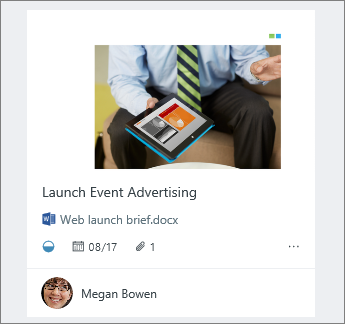
הוספת תצוגה מקדימה
כדי להוסיף תצוגה מקדימה של פעילות, פשוט צרף קובץ, תמונה או קישור לפעילות, או הוסף רשימת פעולות לביצוע. בפעם הראשונה שתצרף תמונה לפעילות, תמונה זו תהפוך לתצוגה המקדימה. כדי להוסיף קובץ, קישור, רשימת פעולות לביצוע או תיאור כתצוגה מקדימה, לחץ על הצג בכרטיס לצד הפריט.

שינוי התצוגה המקדימה
אם אתה מעדיף להשתמש בקובץ מצורף אחר או ברשימה אחרת כתצוגה המקדימה, או אם אתה מעוניין להשתמש בטקסט התיאור כתצוגה מקדימה, בחר את המשימה כדי להציג את הפרטים שלה.
כדי להשתמש בקובץ מצורף אחר כתצוגה המקדימה, סמן את הקובץ המצורף ולאחר מכן בחר 'הצג בכרטיס'.

כדי להשתמש ברשימת משימות לביצוע כתצוגה מקדימה, בחר בתיבת הסימון הצג בכרטיס תחת רשימת פעולות לביצוע.

כדי להשתמש בטקסט תיאור המשימה כתצוגה מקדימה, בחר את תיבת הסימון הצג בכרטיס לצד התיאור.

הסרת התצוגה המקדימה
אם ברצונך שהפעילות תופיע בלוח ללא תצוגה מקדימה, בחר את הפעילות כדי להציג את הפרטים שלה.
נקה את תיבת הסימון הצג בכרטיס עבור הפריט.

שימוש בתצוגה המקדימה כמפעיל
אם אתה משתמש בקובץ Office כתצוגה מקדימה, באפשרותך לבחור את הקישור בכרטיס כדי לפתוח אותו ב- Microsoft 365 באינטרנט.
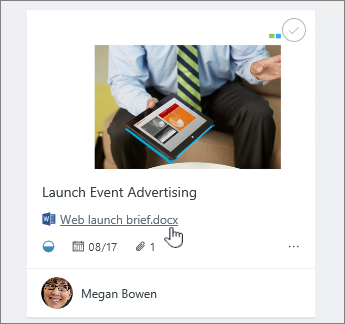
באמצעות עריכה משותפת בזמן אמת ב- Microsoft 365 באינטרנט, באפשרותך לבצע שינויים בו-זמנית עם חברי הצוות שלך מבלי לדאוג לאבד עבודה! למידע נוסף.