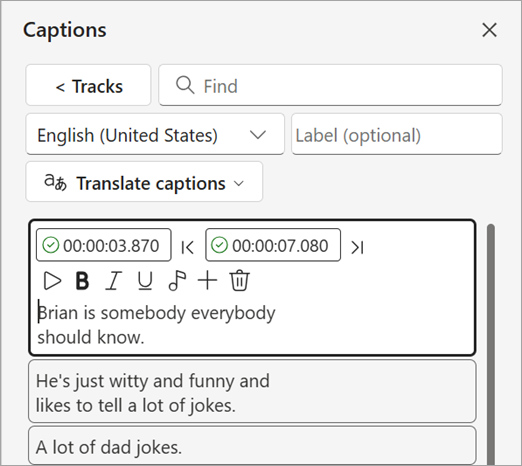
ב- PowerPoint עבור Windows, macOS ובאינטרנט, באפשרותך להוסיף כתוביות סמויות או כתוביות לסרטוני וידאו וקבצי שמע במצגות שלך. הוספת כתוביות סמויות הופכת את המצגת שלך לנגישה לקבל גדול יותר, לרבות אנשים בעלי לקות שמיעה ואנשים שמדברים שפות אחרות מהשפה בסרטון הווידאו שלך.
כדי לקרוא אודות שיטות עבודה עבור נגישות, ראה הפיכת מצגות PowerPoint לנגישות לאנשים בעלי מוגבלויות.
החל מ- Office 2016, ל- PowerPoint יש תבנית חדשה ופשוטה יותר עבור קבצי כתוביות, הנקראת WebVTT. נגן הווידאו בגירסאות הבאות של PowerPoint יכול להציג כתוביות אלה בעת הפעלת הווידאו:
- PowerPoint 2016
- PowerPoint 2019
- PowerPoint 2021
- PowerPoint 2024
- PowerPoint עבור Microsoft 365
הכתוביות הסמויות מאוחסנות בקובץ מבוסס טקסט עם סיומת שם קובץ ..vtt תוכל ליצור קובץ של כתוביות סמויות בעצמך או להשתמש בכלי ליצירת כתוביות. כדי לחפש באינטרנט כלים זמינים והוראות מפורטות, הקלד "צור קובץ vtt" במנוע החיפוש שלך.
החל מגירסה 2411, ניתן גם להוסיף קבצי כתוביות בתבנית SubRip Text (SRT) המשתמשים בקידוד UTF-8.
לקבלת הוראות לגבי הצגת כתוביות בעת צפייה בסרטון וידאו בגירסאות אלה של PowerPoint, ראה תכונות נגישות בהפעלת וידאו ושמע ב- PowerPoint.
דרישות עבור תכונה זו
ב- Office 2016, הזמינות של תכונת הכתוביות הסמויות תלויה באופן ההתקנה של Microsoft 365. כתוביות סמויות זמינות רק עבור התקנות Office 2016 מסוג 'לחץ והפעל '; התקנות המבוססות על MSI אינן כוללות תכונות כתוביות סמויות. קרא את המקטע הבא כדי לראות אם התכונה זמינה להתקנת PowerPoint 2016.
בדיקה אם Microsoft 365 הותקן באמצעות 'לחץ והפעל' או באמצעות MSI
פתח יישום של Office 2016.
בתפריט קובץ, בחר באפשרות חשבון.
עבור התקנות מסוג 'לחץ והפעל ' של Office 2016, יופיע לחצן 'אפשרויות עדכון '.
עבור התקנות המבוססות על MSI אין לחצן אפשרויות עדכון. תראה רק את לחצן 'אודות <שם> היישום'.
אם יש לך התקנה מבוססת MSI של Office 2016, עיין בכרטיסיה Office 2010-2013 במאמר זה כדי לראות אילו תכונות כתוביות זמינות עבורך.
יצירת כתוביות סמויות
הכן קובץ כתוביות מבוסס טקסט עם סיומת שם הקובץ .vtt לפני הוספת הכתוביות. לקבלת הוראות ליצירת קובץ הכתוביות, עיין במאמר יצירת כתוביות סמויות עבור סרטון וידאו.
הוספת כתוביות סמויות לווידאו
באפשרותך להוסיף כתוביות למצגות שהקלטת עם מלל וידאו נלווה, להקלטות מסך ולכל סרטון וידאו אחר (למעט סרטוני וידאו מקוונים) שאתה מוסיף ל- PowerPoint.
ב- PowerPoint, בתצוגה הרגילה , פתח את השקופית הכוללת את סרטון הווידאו שברצונך להוסיף אליו כתוביות.
בחר את סרטון הווידאו בשקופית.
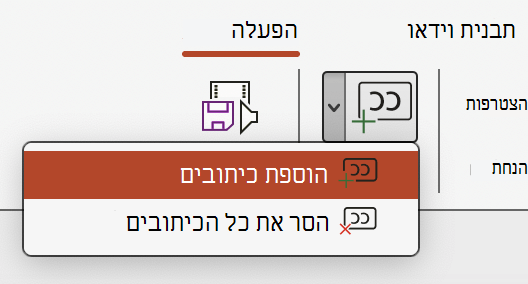
בכרטיסיה הפעלה, בחר הוסף כתוביות ולאחר מכן בחר הוסף כתוביות.

בתיבת הדו-שיח Insert Captions , בחר את הקובץ או הקבצים ולאחר מכן לחץ על Insert.
אם עליך להוסיף קבצי כתוביות נוספים, פשוט בצע שוב את התהליך.
הפעל את סרטון הווידאו ובדוק שהכתוביות מוצגות כראוי.
הסרת כתוביות סמויות מסרטון וידאו
אם עליך לערוך קובץ של כתוביות סמויות שנוסף לסרטון וידאו ב- PowerPoint, תוכל להסיר תחילה את הקובץ, לשנות אותו ולאחר מכן להוסיף אותו בחזרה לווידאו. לפני הסרת הקובץ מסרטון הווידאו של PowerPoint, ודא שהעותק המקורי של קובץ הכתוביות הסמויות המאוחסן במחשב שלך נמצא ברשותך.
אם הוספת לווידאו יותר מקובץ אחד של כתוביות, התהליך הבא מסיר את כל קבצי הכתוביות שהוקצו לווידאו.
ב- PowerPoint, בתצוגה הרגילה , פתח את השקופית הכוללת את סרטון הווידאו שמכיל את הכתוביות.
בחר את סרטון הווידאו בשקופית.
בכרטיסיה הפעלה, בחר הוסף כתוביות ולאחר מכן בחר הסר את כל הכתוביות.

דרכים נוספות להוספת כתוביות סמויות
החל מגירסה 2111, ניתן גם להוסיף כתוביות סמויות מרצועת הכלים של נגישות באמצעות הלחצן 'הוסף כתוביות '.
החל מגירסה 2208, באפשרותך גם להוסיף כתוביות סמויות מהתפריט תלוי ההקשר שמופיע בעת לחיצה באמצעות לחצן העכבר הימני על סרטון וידאו.
עצה
אם אתה משתמש ב- Microsoft 365, באפשרותך גם להציג כתוביות חיות, כולל תרגום חי לשפה אחרת אם תרצה, של הנאום שלך במהלך הצגתו. לקבלת מידע נוסף, עיין בהגשה עם כתוביות או תרגום אוטומטיים בזמן אמת ב- PowerPoint.
הוספת כתוביות לקובץ שמע
החל מגירסה 2303, באפשרותך להוסיף כתוביות סמויות עבור שמע באותו אופן כמו עבור וידאו.
עצה
הכתוביות הסמויות יוצגו רק בשקופית שאליה נוסף קובץ השמע, גם אם השמע ממשיך לפעול בשקופיות אחרות מאחר שההגדרה 'הפעל על-פני שקופיות' מופעלת .