

Microsoft 365 של PowerPoint לתמלל את המילים שלך בעת ההגשה ולהציג אותן על המסך ככתוביות באותה שפה שאתה מדבר, או ככתוביות מתורגמות לשפה אחרת. הדבר יכול לעזור לאנשים בקהל שהנם חירשים או כבדי שמיעה, או אנשים הבקיאים יותר בשפה אחרת, בהתאמה.
קיימות גם אפשרויות מראה כגון מיקום, צבע, גודל ועוד עבור הכתוביות והתרגום לצורך התאמה לסביבות שונות או כדי לענות על צרכים שונים של הקהל.
לקבלת התוצאות הטובות ביותר, מומלץ מאוד להשתמש במיקרופון עם אוזניות המחובר למכשיר שבו פועל PowerPoint. כמו כן, התכונה דורשת חיבור מהימן לאינטרנט לאורך כל המצגת.
(נדרש Windows 10, עם גירסה Microsoft 365 של PowerPoint 16.0.11601.20178 ואילך בערוץ השוטף. התכונה אינה נתמכת אם אתה משתמש בגירסה קודמת של Windows.)
הגדרת כתוביות ותרגום
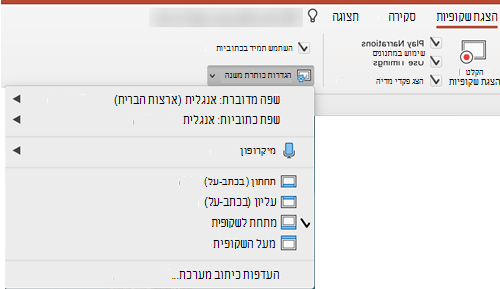
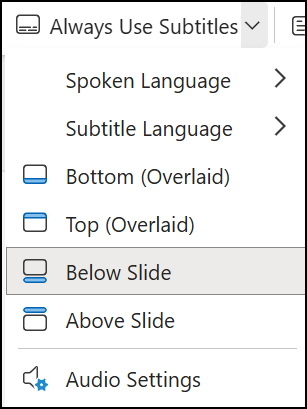
באפשרותך לבחור את השפה שבה ברצונך לדבר בעת ההגשה, ואת השפה שבה יש להציג את טקסט הכתוביות (כלומר, אם ברצונך שהוא יתורגם). באפשרותך לבחור את המיקרופון הספציפי שבו ברצונך להשתמש (אם יותר ממיקרופון אחד מחובר למכשיר), את המיקום שבו הכתוביות יופיעו על המסך (בחלק העליון או התחתון, ובשכבת-על או בנפרד מהשקופית), ואפשרויות תצוגה אחרות.
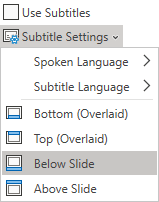
בכרטיסיית הסרט הצגת שקופיות, בחר הגדרות של כתוביות. לחלופין, באפשרותך להתאים את ההגדרות מבלי לצאת מהמצגת דרך התפריט תלוי ההקשר,>>תפריטים הצגת שקופיות או תצוגת מגיש הגדרות כותרת משנה הגדרות נוספות.

השתמש בשפה מדוברת כדי לראות את השפות הקוליות ש- PowerPoint יכול לזהות ובחר את השפה הרצויה. זוהי השפה שבה תדבר בעת ההגשה (כברירת מחדל, אפשרות זו תוגדר לשפה המתאימה לשפת העריכה שלך ב- Office).
השתמש בשפת כתוביות כדי לראות אילו שפות PowerPoint יכול להציג על המסך ככתוביות או ככתוביות רגילות, ובחר את השפה הרצויה. זוהי השפה של הטקסט שיוצג לקהל שלך. כברירת מחדל, שפה זו תהיה זהה לשפה המדוברת שלך, אך היא יכולה להיות שפה אחרת, כלומר יתבצע תרגום.
בתפריט הגדרות של כתוביות, הגדר את המיקום הרצוי של הכתוביות או התרגום. הם יכולים להופיע על השוליים העליונים או התחתונים של השקופית (בשכבת-על), או להופיע מעל החלק העליון או מתחת לחלק התחתון של השקופית (מעוגנים). הגדרת ברירת המחדל היא מתחת לשקופית.
הגדרות מראה נוספות זמינות על-ידי לחיצה על הגדרות כותרת משנה הגדרות>נוספות (Windows).
באפשרותך לשנות את הצבע, הגודל, השקיפות וסגנון הגופן של הכתוביות. באפשרותך לשנות את הרקע כדי לשפר את החדות ולהפוך את הטקסט לקריא יותר.
הפעלה או ביטול של התכונה בעת ההגשה
אם אתה מגיש מצגת וברצונך להפעיל או לבטל את התכונה במהלך ההגשה, לחץ על הכפתור החלף מצב כתוביות מתצוגת הצגת שקופיות או מתצוגת המגיש, בסרגל הכלים מתחת לשקופית הראשית:
בתצוגת הצגת שקופיות:

בתצוגת המגיש:
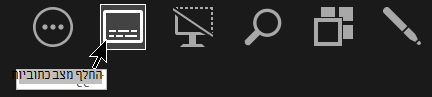
באפשרותך גם להחליף את מצב הכתוביות מתפריט הלחיצה הימנית, או באמצעות קיצור המקשים J.
כדי שכתוביות יתחילו תמיד בעת הפעלת מצגת הצגת שקופיות, > מרצועת הכלים תוכל לנווט אל הצגת שקופיות השתמש תמיד בכתוביות כדי להפעיל תכונה זו עבור כל המצגות. (כברירת מחדל, היא מבוטלת.) לאחר מכן, בתצוגת הצגת שקופיות ובתצוגה של המגיש, תמלול חי של המילים שלך יופיע על המסך.



עצות
- אם אתה רואה בעיות בכיתובים או בכתוביות רגילות, נסה לדבר באופן מכוון יותר.
- נסה להימנע או לסלק רעשי רקע שעלולים להפריע לקולך.
- כיתובים וכתוביות תלויות בשירות דיבור מבוסס ענן, ולכן חשוב שיהיה לך חיבור לאינטרנט מהיר ומהימן.
שפות מדוברות הנתמכות על-ידי התכונה 'כתוביות חיות ותרגום' (קלט קולי)
מספר שפות מדוברות נתמכות כקלט קולי לכתוביות חיות ולכתוביות רגילות Microsoft 365 של PowerPoint. השפות המסומנות כ- Preview מוצעות ללא תמיכה מלאה, ורמת הדיוק שלהן תהיה נמוכה יותר במידה מסוימת. הדיוק ישתפר לאורך זמן.
| שפות הנתמכות באופן מלא | שפות Preview * |
|---|---|
| סינית (סין) | ערבית |
| אנגלית (קנדה) | דנית |
| אנגלית (בריטניה) | הולנדית |
| אנגלית (ארצות הברית) | אנגלית (אוסטרליה) |
| צרפתית (צרפת) | אנגלית (הודו) |
| גרמנית (גרמניה) | פינית |
| איטלקית (איטליה) | צרפתית (קנדה) |
| ספרדית (ספרד) | הינדי |
| יפנית | |
| קוריאנית | |
| נורווגית | |
| פורטוגזית (ברזיל) | |
| רוסית | |
| ספרדית (מקסיקו) | |
| שוודית |
* "שפות Preview" אינן נתמכות באופן מלא בשלב זה. הזיהוי של שפות אלה ישתפר לאורך זמן.
שפות על המסך הנתמכות על-ידי כתוביות חיות וכתוביות רגילות (פלט טקסט)
Microsoft 365 של PowerPoint להציג כתוביות או כתוביות על המסך ביותר מ- 60 שפות:
| אפריקאנס | לטבית |
|---|---|
| ערבית | ליטאית |
| בנגלית | מלגשית |
| בוסנית | מלאית |
| בולגרית | מלטית |
| קנטונזית (מסורתית) | מאורית |
| קטלאנית | נורווגית (ספרותית) |
| סינית (פשוטה) | פרסית |
| סינית (מסורתית) | פולנית |
| קרואטית | פורטוגזית |
| צ'כית | קוארטרו אוטומי |
| דנית | רומנית |
| הולנדית | רוסית |
| אנגלית | סמואית |
| אסטונית | סרבית (קירילית) |
| פיג'ית | סרבית (לטינית) |
| פיליפינית | סלובקית |
| פינית | סלובנית |
| צרפתית | ספרדית |
| גרמנית | שוודית |
| יוונית | טהיטית |
| קריאולית האיטית | טמילית |
| עברית | טלוגו |
| הינדי | תאית |
| המונג דאו | טונגאית |
| הונגרית | טורקית |
| איסלנדית | אוקראינית |
| אינדונזית | אורדו |
| איטלקית | ויאטנמית |
| יפנית | וולשית |
| סווהילי | יוקאטק מאיה |
| קוריאנית |
מידע חשוב אודות כתוביות חיות וכתוביות רגילות
כתוביות חיות וכתוביות רגילות של PowerPoint היא אחת מהתכונות המשופרות בענן ב- Microsoft 365 והיא מופעלת באמצעות שירותי הדיבור של Microsoft. האמירות שלך יישלחו ל- Microsoft כדי לספק לך שירות זה. לקבלת מידע נוסף, ראה הגדרת Office לעבודה חכמה יותר עבורך.
תמיכה טכנית עבור לקוחות בעלי מוגבלויות
Microsoft מעוניינת לספק לכל לקוחותיה את החוויה הטובה ביותר האפשרית. אם יש לך מגבלה או שאלות הקשורות לנגישות, פנה אל Answer Desk לנגישות של Microsoft לקבלת סיוע טכני. צוות התמיכה של Disability Answer Desk בקי בשימוש בטכנולוגיות מסייעות פופולריות רבות, והוא יכול להציע סיוע באנגלית, ספרדית, צרפתית ושפת הסימנים האמריקאית. עבור לאתר של 'Answer Desk לנגישות של Microsoft' כדי למצוא את פרטי הקשר עבור האזור שלך.
אם אתה משתמש ממשלתי, מסחרי או ארגוני, פנה אל Answer Desk לנגישות בארגון.
למידע נוסף
תכונות נגישות בהפעלת וידאו ושמע ב- PowerPoint
הגדרת המכשיר שלך לעבודה עם נגישות ב- Microsoft 365