
באפשרותך להדפיס דפי מידע מ- PowerPoint, אך אם ברצונך להשתמש בתכונות העריכה והעיצוב של Word, באפשרותך לעבוד על דפי המידע ולהדפיס אותם באמצעות Word.
במצגת הפתוחה, בצע את הפעולות הבאות:
לחץ על ייצוא>קובץ.
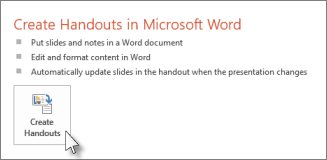
תחת ייצוא, לחץ על צור דפי מידע ולאחר מכן, תחת צור דפי מידע ב- Microsoft Word, לחץ על צור דפי מידע.
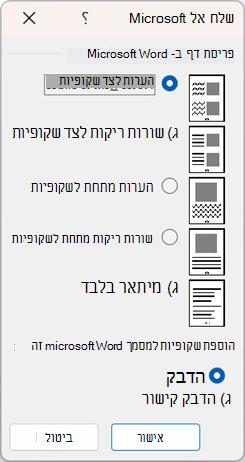
בתיבה שלח אל Microsoft Word, לחץ על פריסת העמוד הרצויה ולאחר מכן בצע אחת מהפעולות הבאות:
- כדי להדביק תוכן שברצונך להשאיר ללא שינוי בעת עדכון המצגת המקורית ב- PowerPoint, לחץ על הדבק ולאחר מכן לחץ על אישור.
- כדי לוודא שכל העדכונים במצגת PowerPoint המקורית ישתקפו במסמך Word, לחץ על הדבק קישור ולאחר מכן לחץ על אישור.
המצגת נפתחת כמסמך Word בחלון חדש. באפשרותך לערוך, להדפיס או לשמור בדומה לכל מסמך Word אחר.

פתרון בעיות בייצוא
תהליך ייצוא מצגת למצגת Word בזיכרון רב. ככל שהקובץ ארוך יותר וגדל יותר, כך התוכניות והמחשב שלך יתגרו יותר להשלים את התהליך. אם אתה מקבל הודעת שגיאה בנוסח "ל- PowerPoint לא היתה אפשרות לכתוב ל- Microsoft Word", נסה לבצע את התהליך שוב לאחר ההפעלה מחדש הראשונה של המחשב ופתח רק את PowerPoint. הפעלה מחדש של המחשב ת לפנות זיכרון עבור תהליך הייצוא, ותוכניות אחרות שייסגרו במהלך התהליך יתבצעו באופן זהה.
אם יש לך קובץ גדול מאוד שעדיין אינו מיוצא לחלוטין, באפשרותך לבצע פעולת שמירה בשם במצגת כדי ליצור עותק נוסף שלו. בעותק זה, הסר את השקופיות שכבר יוצאו ולאחר מכן הפעל ייצוא נוסף של השקופיות הנותרות שיש לייצא. בסיום תהליך הייצוא השני, שלב את שני .docx הקבצים לאחד.
משוב על בעיות בייצוא Word
אם אינך מרוצה מהאמינות של תכונה זו, ספר לנו על כך על-ידי מתן משוב. ראה כיצד ניתן לספק משוב על Microsoft Office? לקבלת מידע נוסף.