

באפשרותך להגדיר תו טקסט מעט מעל (כתב עילי) או מעט מתחת (כתב תחתי) לבסיס הרגיל של כתב:
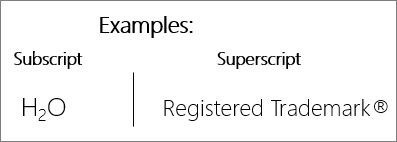
לדוגמה: בעת הוספת סימן מסחרי, זכויות יוצרים או סימן אחר למצגת שלך, ייתכן שתרצה שהסימן יופיע מעט מעל שאר הטקסט. אם אתה יוצר הערת שוליים, ייתכן שתרצה לעשות זאת גם עם מספר.
קיצורי מקשים: החלת כתב עילי או כתב תחתי
כדי לגרום לטקסט להופיע קצת מעל טקסט רגיל (כתב עילי) או קצת מתחתיו (כתב תחתי), השתמש בקיצורי מקשים.
- בחר את התו שברצונך לעצב.
- כדי להחיל כתב עילי, הקש על Ctrl, Shift וסימן החיבור (+) בו-זמנית.
כדי להחיל כתב תחתי, הקש על Ctrl וסימן השוויון (=) בו-זמנית.
ניתן גם לעצב טקסט ככתב עילי או ככתב תחתי על-ידי בחירת אפשרויות בתיבת הדו-שיח 'גופן ', כמתואר בפרוצדורה הבאה.
החלת עיצוב כתב עילי או כתב תחתי על טקסט
- בחר את התו שברצונך לעצב ככתב עילי או ככתב תחתי.
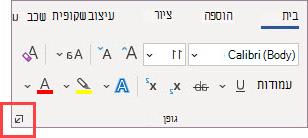
- בכרטיסיה 'בית ', בקבוצה 'גופן ', בחר את מפעיל תיבת הדו-שיח 'גופן'.
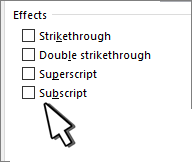
- בכרטיסיה גופן, תחת אפקטים, בחר את תיבת הסימון כתב עילי או כתב תחתי.
עצה
באפשרותך להפוך טקסט לכתב עילי או לכתב תחתי מבלי לשנות את גודל הגופן. עבור כתב עילי, הזן אחוז גבוה יותר בתיבה היסט. עבור כתב תחתי, הזן אחוז נמוך יותר בתיבה היסט.
ביטול עיצוב כתב עילי או כתב תחתי
כדי לבטל עיצוב כתב עילי או כתב תחתי, בחר את הטקסט והקש Ctrl+מקש רווח.
הוספת סימן כתב עילי או כתב תחתי
- בשקופית, בחר היכן ברצונך להוסיף את הסימן.
- בכרטיסיה 'הוספה ', בחר 'סימן'.
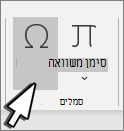
- בתיבה סימן , ברשימה הנפתחת גופן , בחר (טקסט רגיל) אם הוא עדיין לא נבחר.
- בתיבה סימן, ברשימה הנפתחת קבוצת משנה, בחר כתב עילי וכתב תחתי.
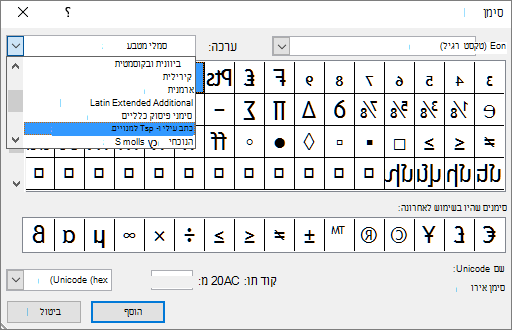
- בתיבה סימן , בחר את הסימן הרצוי , בחר הוסף ולאחר מכן בחר סגור.

