Microsoft 365 מחיל באופן אוטומטי עיצוב כתב עילי על קצות המספרים הסודר, שהם מספרים שמציגים את המיקום היחסי של פריט ברצף, כגון21 st, 22nd, 23rd וכן הלאה.
כך תוכל להפסיק את העיצוב האוטומטי על-ידי ביטול מצב כתב עילי.
ב- PowerPoint
- בחר אפשרויות>קובץ.
- בחר הגהה, ותחת אפשרויות תיקון שגיאות אוטומטי, בחר אפשרויות תיקון שגיאות אוטומטי.
- בכרטיסיה עיצוב אוטומטי בעת ההקלדה, נקה את תיבת הסימון מספרים סודרים (1st) בכתב עילי כדי למנוע מהיישום להחיל עיצוב כתב עילי על מספרים.
ב- Outlook
- בחר אפשרויות>קובץ>דואר> ותחת Compose, בחר אפשרויות עורך.
- בחר הגהה, ותחת אפשרויות תיקון שגיאות אוטומטי, בחר אפשרויות תיקון שגיאות אוטומטי.
- בכרטיסיה עיצוב אוטומטי בעת ההקלדה, נקה את תיבת הסימון מספרים סודרים (1st) בכתב עילי כדי למנוע מהיישום להחיל עיצוב כתב עילי על מספרים.
למידע נוסף
קביעת התצורה או ביטול של עיצוב טקסט אוטומטי (עיצוב אוטומטי)
עיצוב טקסט ככתב עילי או ככתב תחתי ב- PowerPoint
ב- PowerPoint
- בתפריט PowerPoint, בחר העדפות ולאחר מכן בחר תיקון שגיאות אוטומטי.
- בכרטיסיה עיצוב אוטומטי בעת ההקלדה, נקה את תיבת הסימון מספרים סודרים (1st) בכתב עילי כדי למנוע מהיישום להחיל עיצוב כתב עילי על מספרים.
ב- Outlook
בגוף של הודעת דואר אלקטרוני, הקלד מספר סודר, כגון 1st.
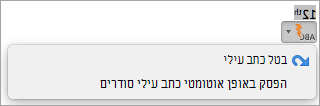
כאשר המספר מומר באופן אוטומטי לכתב עילי, לחץ על קו תחתון כחול, לחץ על לחצן תיקון שגיאות אוטומטי ולאחר מכן בחר הפסק כתב עילי אוטומטי.
זהירות
פעולה זו תבטל לצמיתות כתב עילי אוטומטי של מספרים סודר. כדי לבטל כתב עילי על בסיס כל מקרה לגופו, לחץ על בטל כתב עילי בתפריט תיקון שגיאות אוטומטי שמופיע לאחר ש- Outlook מחיל באופן אוטומטי עיצוב כתב עילי, או הקש על לחצן פקודה ב-  + Z כדי לבטל את העיצוב.
למידע נוסף
עיצוב טקסט ככתב עילי או ככתב תחתי ב- Word וב- OneNote
עיצוב טקסט ככתב עילי או ככתב תחתי ב- PowerPoint
