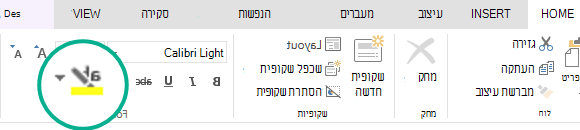
סימון טקסט ב- PowerPoint 2019 ובגרסאות חדשות יותר מאפשר לך לסמן טקסט בצבע צהוב או בצבע עט סימון אחר. (תכונה זו זמינה הן ב- Windows והן ב- macOS, והיא זמינה בדפדפן שלך ב- PowerPoint באינטרנט.)

|
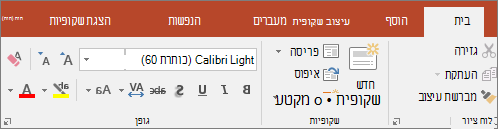
אם אינך רואה את צבע סימון הטקסט מציג את סמל סימון עם טקסט ב-  בכרטיסיה בית של רצועת הכלים, קרא את הדרישות שלהלן לקבלת פרטים נוספים. בכרטיסיה בית של רצועת הכלים, קרא את הדרישות שלהלן לקבלת פרטים נוספים. |
|---|
סימון קטע טקסט אחד
בחר את הטקסט שברצונך לסמן.
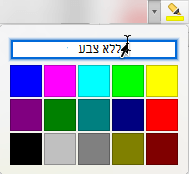
בכרטיסיה בית, בחר את החץ לצד צבע סימון טקסט מציג את סימון
בחר צבע. הטקסט שבחרת יסומן בצבע שבחרת.
סימון פיסות מרובות של טקסט שאינו רציף
כאשר לא נבחר טקסט בשקופית, בכרטיסיה בית, בחר את החץ לצד צבע סימון טקסט מציג את סמל סימון עם טקסט
בחר צבע ולאחר מכן הזז את מצביע העכבר מעל אזור הטקסט של השקופית.
מצביע העכבר משתנה ל עט סימון. .
.בחר כל חלק של הטקסט שברצונך לסמן.
לאחר שתסיים להדגיש, הקש Esc בלוח המקשים כדי לבטל את עט הסימון.
הסרת סימון מטקסט
- בחירת הטקסט המסומן.
- בכרטיסיה בית, בחר את החץ לצד צבע סימון טקסט מציג את סימון על ללא צבע.
דרכים אחרות להדגשה
להלן שתי דרכים נוספות להדגשת פריט כלשהו על המסך בזמן שאתה מציג:
- הפיכת העכבר למצביע לייזר כדי למשוך תשומת לב למשהו בשקופית
- הגדלת חלק מהשקופית במסך בעת שימוש בתצוגת המגיש
דרישות עבור סימון טקסט
|
|
חל על: |
|---|---|
| PowerPoint עבור Microsoft 365 ערוץ שוטף: גירסה 1606 ואילך Semi-Annual ארגוני: גירסה 1701 ואילך PowerPoint 2024 PowerPoint 2021 PowerPoint 2019 מצא את גירסת Office שלך |
|
| Windows מצא את גירסת Windows שלך |