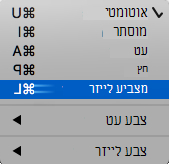
כאשר אתה מציג מצגת, באפשרותך להפוך את העכבר למצביע לייזר כדי למשוך תשומת לב לפריט מסוים בשקופית.
הפעלת מצביע הלייזר
בצע אחת מהפעולות הבאות:
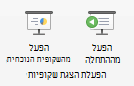
כדי להשתמש במצביע הלייזר בתצוגת הצגת שקופיות: בכרטיסיה 'הצגת שקופיות ', לחץ על 'מההתחלה ' או 'מהשקופית הנוכחית ' כדי להתחיל את הצגת השקופיות.

כדי להשתמש במצביע הלייזר בתצוגת קריאה:בכרטיסיה ' תצוגה ', לחץ על 'תצוגת קריאה'.

החזק את מקש Ctrl לחוץ ולאחר מכן לחץ וגרור את לחצן העכבר השמאלי כדי להצביע על התוכן בשקופית שברצונך למשוך אליו תשומת לב.
עצה
אם אתה מעוניין שהקהל שלך יראה את מצביע הלייזר אך לא את מצביע העכבר, הקפד ללחוץ ולהחזיק את מקש Ctrl לפני הזזת העכבר, כדי שמצביע העכבר יוסתר.
שינוי צבע מצביע הלייזר
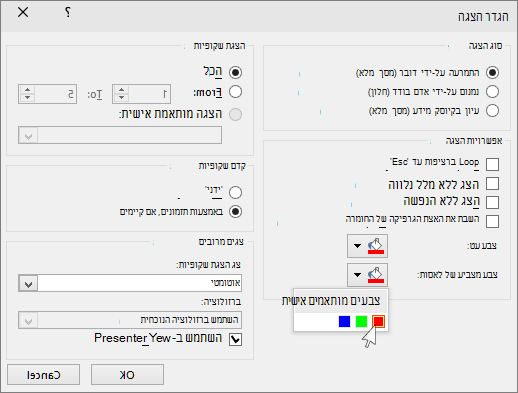
כברירת מחדל, צבע המצביע הוא אדום, אך ניתן להשיג גם ירוק וכחול. כדי לשנות את צבע מצביע הלייזר, בצע את הפעולות הבאות:
בכרטיסיה הצגת שקופיות, בקבוצה הגדרה, לחץ על הגדרת הצגת שקופיות.
בתיבת הדו-שיח הגדרת הצגה , תחת אפשרויות הצגה, בחר את הצבע הרצוי מהרשימה צבעי מצביע לייזר ולאחר מכן לחץ על אישור.
הקלטת תנועות מצביע עכבר הלייזר
(לקבלת פרטים מלאים על הקלטה ותזמון של הצגות השקופיות שלך, ראה הקלטת הצגת שקופיות עם מלל נלווה ותזמוני שקופיות.)
כדי להקליט את תנועות מצביע הלייזר כדי לשפר הצגת שקופיות מבוססת-אינטרנט או בהפעלה עצמית, בצע את הפעולות הבאות:
בכרטיסיה הצגת שקופיות , בקבוצה הגדרה , הצבע על החץ לצד הקלט.
לחץ או מההתחלה... (הקלטה מההתחלה) או מהשקופית הנוכחית... (הקלט משקופית זו), בהתאם למקום שבו ברצונך להתחיל להקליט את הצגת השקופיות.בתיבת הדו-שיח הקלטת הצגת שקופיות , בחר בתיבת הסימון מלל נלווה ומצביע לייזר .
לחץ על התחל הקלטה.
עצה
כדי להשהות את הקלטת המלל הנלווה, בתיבה הקלטה , לחץ על השהה. כדי לחדש, לחץ על חדש הקלטה.
החזק את מקש Ctrl לחוץ ולאחר מכן לחץ וגרור את לחצן העכבר השמאלי כדי להצביע על התוכן בשקופית שברצונך למשוך תשומת לב אליו.
כדי לעבור לשקופית הבאה, שחרר את מקש Ctrl ולאחר מכן לחץ על לחצן העכבר השמאלי.
כדי לסיים את ההקלטה של הצגת השקופיות, לחץ באמצעות לחצן העכבר הימני על השקופית ולאחר מכן לחץ על 'סיים הצגת שקופיות'.
תזמוני הצגת השקופיות שהוקלטו נשמרים באופן אוטומטי, והצגת השקופיות מופיעה בתצוגת סדרן שקופיות עם תזמונים מתחת לכל שקופית.כדי להציג את תנועות המצביע ואת התזמונים שהקלטת זה עתה, בכרטיסיה הצגת שקופיות , בקבוצה התחל הצגת שקופיות , לחץ על מההתחלה... או מהשקופית הנוכחית.
כדי לבצע מחדש את תנועות המצביע או את תזמוני השקופיות, פשוט חזור על שלבים אלה.
הפעלה או כיבוי של המצביע
המצביע מוגדר למצב 'אוטומטי', כלומר הוא מוסתר באופן אוטומטי לאחר שלוש שניות של חוסר פעילות. המצביע מופיע שוב כשאתה מזיז את העכבר.
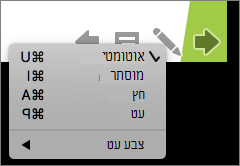
במהלך הצגת השקופיות, בפינה הימנית התחתונה של השקופית, בחר  ולאחר מכן בחר אחת מהאפשרויות הבאות:
| ל | בחירה |
|---|---|
| הצגת המצביע באופן אוטומטי | אוטומטי |
| הסתר תמיד את המצביע | מוסתר |
| הצג תמיד את המצביע | אפשרויות חץ |
| כתיבה על השקופיות | עט |
| בחירת צבע דיו עבור העט | צבע דיו |