

בהתאם לגירסת PowerPoint שבה אתה משתמש, באפשרותך להוסיף סרטון וידאו מוטבע (אופן הפעולה המוגדר כברירת מחדל) או לקשר לקובץ וידאו המאוחסן במחשב שלך.
- הוספת סרטוני וידאו מוטבעים אמנם מתבצעת בצורה נוחה, אבל היא מגדילה את נפח המצגת.
- השימוש בסרטון וידאו מקושר מאפשר לשמור על גודל קובץ קטן יותר, אך הקישורים עלולים להתנתק. אנו ממליצים לאחסן מצגות וסרטוני וידאו מקושרים באותה תיקיה.
תבניות וידאו נתמכות
מומלץ להשתמש בקובצי .mp4 המקודדים עם וידאו H.264 (a.k.a. MPEG-4 AVC) ושמע AAC.
לקבלת פרטים נוספים, ראה תבניות קבצי וידאו ושמע שנתמכות ב- PowerPoint.
הטבעת וידאו המאוחסן במחשב שלך
- בתצוגה רגילה, לחץ על השקופית שברצונך שהווידאו יופיע בה.
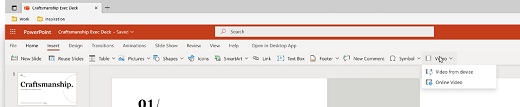
- בכרטיסיה הוספה , לחץ על החץ תחת וידאו ולאחר מכן בחר התקן זה (או וידאו במחשב שלי).
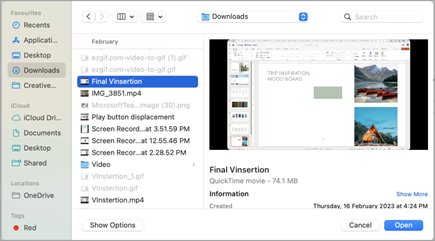
- בתיבה הוספת וידאו, לחץ על הווידאו הרצוי ולאחר מכן לחץ על הוסף.
קישור לווידאו המאוחסן במחשב שלך
כדי לסייע במניעת קישורים מנותקים, מומלץ להעתיק את הווידאו לאותה תיקיה שבה שמורה המצגת ולאחר מכן לקשר אותו אליה.
בתצוגה רגילה, לחץ על השקופית שבה ברצונך שהקישור לווידאו יופיע.
בכרטיסיה הוספה , לחץ על החץ תחת וידאו ולאחר מכן בחר התקן זה (או וידאו במחשב שלי).
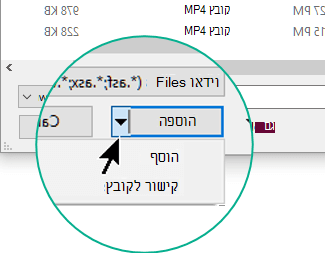
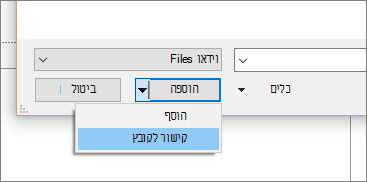
בתיבה הוספת וידאו, לחץ על הקובץ שאליו ברצונך לקשר, לחץ על החץ למטה לצד לחצן הוסף ולאחר מכן לחץ על קשר לקובץ.
גירסאות חדשות יותר של PowerPoint תומכות בהפעלת וידאו עם רצועות שמע מרובות. הוא תומך גם בכתוביות סמויות ורגילות שמוטבעות בקבצי וידאו. לקבלת מידע נוסף, ראה הפיכת מצגות פאוור פוינט שלך לנגישות.
גילוי מקום האחסון של סרטון וידאו מקושר
אם קיים כבר סרטון וידאו בשקופית וברצונך לדעת היכן הוא מאוחסן, עבור אל פרטי>קובץ. תחת הכותרת מיטוב תאימות מדיה, יופיע מידע אודות כל קבצי המדיה במצגת – בין אם הם מקושרים או מוטבעים בקובץ. אם קיימים סרטוני וידאו מקושרים, PowerPoint מספק לך היפר-קישור של הצג קישורים . לחץ עליו כדי לפתוח תיבת דו-שיח המציגה את מיקום האחסון של כל הקבצים המקושרים.
סרטון וידאו של YouTube
אם ברצונך להוסיף סרטון וידאו ב- YouTube, עבור אל הוסף או קשר לסרטון וידאו ב- YouTube.
תצוגה מקדימה של סרטון וידאו
כאשר וידאו נבחר בשקופית, מופיע סרגל כלים מתחת לסרטון הווידאו שכולל לחצן הפעל/השהה, סרגל התקדמות, לחצני קדימה/אחורה בהפרש קבוע, שעון עצר ופקד עוצמת קול. לחץ על לחצן הפעל בצדו השמאלי של סרגל הכלים כדי להציג את הווידאו בתצוגה מקדימה.

הפעלת סרטון וידאו באופן אוטומטי או בעת לחיצה עליו
כברירת מחדל, בהצגת שקופיות, סרטון הווידאו מופעל כחלק מרצף הלחיצה. משמעות הדבר היא שבעת לחיצה על מקום כלשהו בשקופית כדי להתקדם לשלב הבא (או בעת הקשה על מקש רווח, מקש חץ ימינה או מקש אחר המקדם לשלב הבא), סרטון הווידאו מופעל. אפשרות הפעל זו נקראת רצף בלחיצה.
אך אם אתה מעדיף, ניתן לבצע הפעלה אוטומטית של הסרטון מיד עם הופעתו על גבי המסך, או לקבוע שיופעל בעת לחיצה עליו:
בחר את מסגרת הווידאו.
ברצועת הכלים, בכרטיסיה הפעלה , פתח את הרשימה התחל ובחר את האפשרות שאתה מעדיף:
אפשרות תיאור רצף בלחיצה זהו אופן הפעולה המהווה ברירת מחדל, כמתואר לעיל. בעת לחיצה במקום כלשהו בשקופית כדי להתקדם לשלב הבא, סרטון הווידאו מופעל. באופן אוטומטי סרטון הווידאו מופעל באופן אוטומטי.
(אם קיימים שלבי הנפשה לפניו, שלבי ההנפשה מופעלים ראשונים ולאחר מכן הפעלת סרטון הווידאו מתחילה באופן אוטומטית. אם אין שלבי הנפשה אחרים לפני סרטון הווידאו בשקופית, הפעלת הסרטון מתחילה באופן מיידי.)בעת לחיצה הפעלת סרטון הווידאו מתחילה רק בעת לחיצה עליו.
לקבלת פרטים נוספים אודות האפשרויות להפעלת הווידאו בהצגת שקופיות, ראה הגדרת אפשרויות 'הפעל' עבור וידאו.
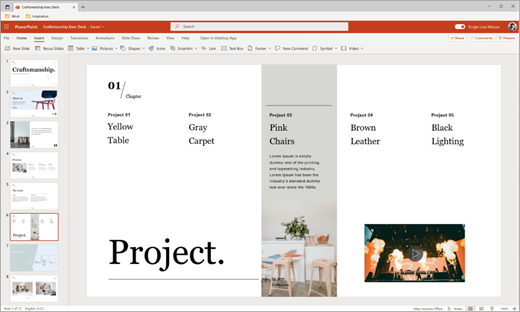
רוצה להוסיף סרטון וידאו מקוון במקום זאת?
עבור אל הוספת סרטון וידאו של YouTube לקבלת פרטים מלאים.