בגירסאות חדשות יותר של PowerPoint, באפשרותך להוסיף סרטון וידאו מקוון מ- YouTube או מ- Vimeo בשקופית.
ב- Microsoft 365 של PowerPoint, גירסה 1907 ואילך, באפשרותך גם להוסיף סרטון וידאו מקוון מ- Microsoft Stream, שירות וידאו עבור ארגונים - אנשים בארגון יכולים להעלות, להציג ולשתף סרטוני וידאו זה עם זה.
סרטון הווידאו מופעל ישירות מ- YouTube, ויש לו את הפקדים של YouTube עבור הפעלה, השהיה, וכן הלאה. תכונות ההפעלה של PowerPoint (עמעום, סימניה, חיתוך וכן הלאה) אינן חלות על סרטוני וידאו מקוונים.
מכיוון שסרטון הווידאו נמצא באתר אינטרנט, ולא במצגת שלך בפועל, עליך להיות מחובר לאינטרנט כדי להפעיל בהצלחה את הווידאו.
הוספת סרטון מהאינטרנט
- בדפדפן האינטרנט, אתר את הסרטון הרצוי.
- העתק את כתובת ה- URL של דף האינטרנט משורת הכתובת של הדפדפן.
- חזור ל- PowerPoint ובחר את השקופית שבה ברצונך למקם את סרטון הווידאו.
- בכרטיסיה הוספה של רצועת הכלים, בחר וידאו וידאו>מקוון.
- בתיבת הדו-שיח Online Video, הדבק את כתובת האינטרנט שהעתקת בשלב 2.
- בחר הוספה.
הפעל את סרטון הווידאו
אם הוספת סרטון וידאו בהצלחה, באפשרותך להפעיל אותו בתצוגה רגילה או באמצעות הצגת שקופיות.
- לחצן 'הפעל' מופיע בסרטון הווידאו בתצוגה רגילה.
- בהצגת שקופיות, באפשרותך לעבוד עם סרטוני וידאו בדומה לדפדפן אינטרנט.
- כברירת מחדל, סרטוני וידאו מ- YouTube ומ- Vimeo מופעלים ב"רצף לחיצה". באפשרותך להפעיל את סרטון הווידאו מבלי לבחור בלחצן הפעל. פשוט הקש על מקש הרווח כדי להתקדם לשלב הבא ברצף בחירתך.
פתרון בעיות
לא כל סרטוני הווידאו המקוונים מאתרים אלה מאפשרים הטבעה. עיין באתר הווידאו כדי לברר אם ניתן להטביע סרטוני וידאו מסוימים.
רוצה להוסיף סרטון וידאו מהמחשב שלך במקום זאת?
לפרטים מלאים, ראה הוספה והפעלה של קובץ וידאו מהמחשב שלך.
תנאי שימוש ומדיניות פרטיות
Vimeo:
YouTube:
Microsoft Stream:
SlideShare.net:
ב PowerPoint 2016, באפשרותך להוסיף סרטון וידאו מקוון עם קוד מוטבע או לחפש סרטון וידאו לפי שם. לאחר מכן ניתן להפעיל אותו במהלך המצגת.
סרטון הווידאו מופעל ישירות מ- YouTube, ויש לו את הפקדים של YouTube עבור הפעלה, השהיה, וכן הלאה. תכונות ההפעלה של PowerPoint (עמעום, סימניה, חיתוך וכן הלאה) אינן חלות על סרטוני וידאו מקוונים.
מכיוון שסרטון הווידאו נמצא באתר אינטרנט, ולא במצגת שלך בפועל, עליך להיות מחובר לאינטרנט כדי להפעיל בהצלחה את הווידאו.
הוספת סרטון הווידאו המקוון עם קוד "הטבע"
ב- YouTube או ב- Vimeo, מצא את סרטון הווידאו שברצונך להוסיף.
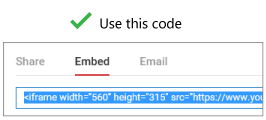
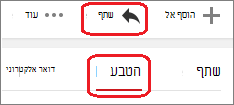
מתחת למסגרת הווידאו, בחר שתף ולאחר מכן בחר הטבע. (אם לא תבחר הטבע, תעתיק את הקוד הלא נכון בסופו של דבר.)
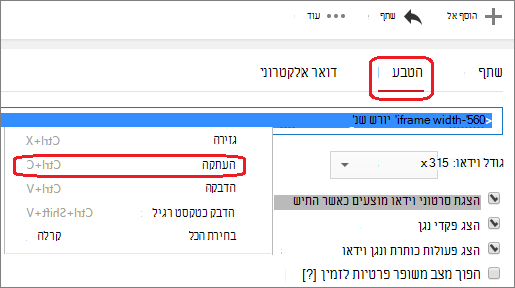
לחץ באמצעות לחצן העכבר הימני על קוד ההטבעה של iFrame ובחר העתק.
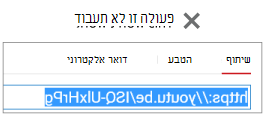
אם הטקסט המסומן שאתה מעתיק מתחיל ב- "http", עצור. אין זה הקוד הנכון להעתקה. חזור לשלב 2 ובחר הטבע:
ב- PowerPoint, בחר את השקופית שברצונך להוסיף לה סרטון וידאו.
בכרטיסיה הוספה , בחר וידאו וידאו>מקוון.
בתיבה מקוד מוטבע של וידאו , הדבק את הקוד המוטבע ולאחר מכן בחר את החץ.
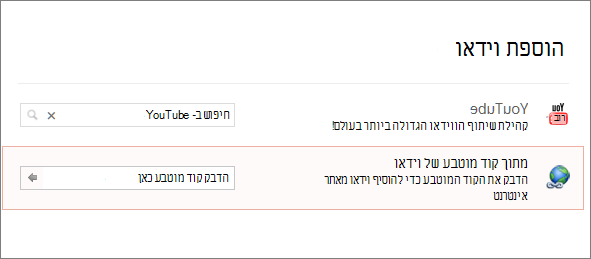
בשקופית שלך ממוקם מלבן וידאו, שתוכל להזיז ולשנות את גודלו כרצונך. כדי להציג תצוגה מקדימה של הווידאו בשקופית, לחץ באמצעות לחצן העכבר הימני על מלבן הווידאו, בחר תצוגה מקדימה ולאחר מכן בחר בלחצן הפעל בסרטון הווידאו.
חיפוש סרטון הווידאו של YouTube לפי שם
בחר את השקופית שברצונך להוסיף לה וידאו.
בכרטיסיה הוספה , בחר וידאו וידאו>מקוון.
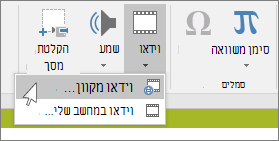
בתיבה חיפוש ב- YouTube, הקלד את שם הווידאו שברצונך להוסיף והקש Enter.
בחר את סרטון הווידאו מתוך תוצאות החיפוש ובחר הוסף.
בשקופית שלך ממוקם מלבן וידאו, שתוכל להזיז ולשנות את גודלו כרצונך. כדי להציג תצוגה מקדימה של הווידאו בשקופית, לחץ באמצעות לחצן העכבר הימני על מלבן הווידאו, בחר תצוגה מקדימה ולאחר מכן בחר בלחצן הפעל בסרטון הווידאו.
תצוגה מקדימה של סרטון הווידאו
- ברגע שמלבן הווידאו נמצא בשקופית, בחר אותו, לחץ עליו באמצעות לחצן העכבר הימני ובחר תצוגה מקדימה.
לחצן 'הפעל' מופיע בסרטון הווידאו.
- בחר בלחצן הפעל של סרטון הווידאו .
מכיוון שסרטון הווידאו נמצא באתר אינטרנט, ולא במצגת שלך בפועל, עליך להיות מחובר לאינטרנט כדי להפעיל בהצלחה את הווידאו.
רוצה להוסיף סרטון וידאו מהמחשב שלך במקום זאת?
לפרטים מלאים, ראה הוספה והפעלה של קובץ וידאו מהמחשב שלך.
הטבעת תוכן מ- Slideshare.net
בשקופית ב- PowerPoint, באפשרותך להטביע תוכן מ- Slideshare.net, מאתר אינטרנט לשיתוף עבור מצגות, אינפוגרפיקות ומסמכים.
ב- Slideshare.net, ליד כל תוכן שניתן להטבעה במקום אחר מופיע לחצץ שתף. לחצן זה פותח חלון שבו באפשרותך להעתיק קוד מוטבע, כמו הטבעה עבור וידאו.
- ב Slideshare.net, אתר את התוכן שברצונך להטביע.
- בחר בלחצן שתף מתחת למסגרת התוכן.
קודי שיתוף מופיעים במסגרת הווידאו.
- בחר את התיבה שנקראת הטבע.
כל הטקסט בתיבה ייבחר כאשר תעשה זאת.
- לחץ באמצעות לחצן העכבר הימני על הטקסט שנבחר ובחר העתק.
הטקסט שהעתקת מכיל יותר מידע נוסף מעבר למידע הנחוץ לך, לכן יש לחתוך אותו ולהעתיק אותו מחדש.
- הדבק את הטקסט שהעתקת לתוך עורך טקסט כמו Word או פנקס רשימות.
- בחירת החלק של הטקסט המתחיל ב- <iframe src ... ומסתיים ב-< /iframe>. העתק טקסט זה.
זהו הקוד המוטבע הדרוש להוספת התוכן ל- PowerPoint.
- ב- PowerPoint, עבור אל השקופית שבה ברצונך להוסיף את התוכן.
- ברצועת הכלים של סרגל הכלים, בחר בכרטיסיה הוסף, בחר וידאו ולאחר מכן בחר וידאו מקוון.
תיבת הדו-שיח הוספת וידאו נפתחת.
- הדבק את הקוד המוטבע בתיבה שנקראת מקוד מוטבע של וידאו ולאחר מכן הקש על Enter.
נדרשות כמה רגעים עד ש- PowerPoint יקלוט את התוכן. בסיום, תופיע תיבה שחורה בשקופית.
- כדי להציג את התוכן, בחר בלחצן הצגת שקופיות בתצוגת הצגת שקופיות בשורת המשימות
 ליד הפינה השמאלית התחתונה של חלון PowerPoint.
דרישות
השימוש שלך בסרטונים מקוונים כפוף לתנאי השימוש ולמדיניות הפרטיות של אתר האינטרנט של כל ספק.
SlideShare.net
Vimeo
YouTube
ב PowerPoint באינטרנט, באפשרותך להוסיף לשקופית סרטון וידאו מקוון מ- YouTube או מ- Vimeo. (אם יש לך מנוי של Microsoft 365 לעסקים או למגזר החינוך, באפשרותך גם להוסיף סרטון וידאו מקוון Microsoft Stream.)
סרטון הווידאו מופעל ישירות מ- YouTube, ויש לו את הפקדים של YouTube עבור הפעלה, השהיה, וכן הלאה. תכונות ההפעלה של PowerPoint (עמעום, סימניה, חיתוך וכן הלאה) אינן חלות על סרטוני וידאו מקוונים.
מכיוון שסרטון הווידאו נמצא באתר אינטרנט, ולא במצגת שלך בפועל, עליך להיות מחובר לאינטרנט כדי להפעיל בהצלחה את הווידאו.
הוספת סרטון וידאו מקוון
- בכרטיסייה נפרדת של דפדפן האינטרנט, אתר את הסרטון הרצוי.
- העתק את הכתובת של עמוד האינטרנט משורת הכתובת של הדפדפן.
- עבור PowerPoint באינטרנט ובחר את השקופית שבה ברצונך למקם את סרטון הווידאו.
- בכרטיסיה הוספה ברצועת הכלים, בקבוצה מדיה, בחר סרטון וידאו מקוון.
- בתיבת הדו-שיח וידאו מקוון, הדבק את כתובת האינטרנט שהעתקת בשלב 2.
- בחר הוספה.
סרטון הווידאו נוסף לשקופית. באפשרותך להעביר את סרטון הווידאו על-ידי גרירה באמצעות העכבר, ולאחר מכן תוכל לשנות את המסגרת על-ידי בחירת פינה וגרירה.
- כדי להפעיל את סרטון הווידאו, עליך להפעיל הצגת שקופיות. ברצועת הכלים, עבור לכרטיסיה תצוגה, ובקבוצה הצגת שקופיות, בחר מהשקופית הנוכחית.
(אם ביטלת את רצועת הכלים הפשוטה יותר, אין לך כרטיסיה של הצגת שקופיות; במקום זאת, השתמש בכרטיסיה תצוגה כדי להתחיל את הצגת השקופיות.)
הצגת שקופיות נפתחת ולאחר מכן באפשרותך לבחור בלחצן ההפעלה כדי להתחיל.
לקבלת מידע קשור, ראה הפעלת סרטון וידאו ב- PowerPoint באינטרנט.
השימוש שלך בסרטונים מקוונים כפוף לתנאי השימוש ולמדיניות הפרטיות של אתר האינטרנט של כל ספק.
Microsoft Stream:
Vimeo:
YouTube:
חיתוך סרטון וידאו
PowerPoint באינטרנט ניתן לחתוך סרטוני וידאו, ולא ניתן לחתוך סרטוני וידאו מקוונים. אם ברצונך לחתוך סרטון וידאו, עליך לשמור אותו במחשב שלך ולאחר מכן להוסיף אותו לשקופית בגירסת שולחן עבודה של PowerPoint.
ב- PowerPoint של Microsoft 365 עבור Mac, PowerPoint 2024 עבור Mac ו- PowerPoint 2021 עבור Mac, באפשרותך להוסיף לשקופית סרטון וידאו מקוון מ- YouTube או מ- Vimeo. גירסאות קודמות של PowerPoint עבור macOS אינן תומכות בהוספת סרטון וידאו מקוון.
ב PowerPoint של Microsoft 365 עבור Mac, באפשרותך גם להוסיף סרטון וידאו מקוון מ- Microsoft Stream, שירות וידאו עבור ארגונים - אנשים בארגון יכולים להעלות, להציג ולשתף סרטוני וידאו זה עם זה. תכונה זו מחייבת שימוש PowerPoint של Microsoft 365 עבור Mac גירסה 16.27 ואילך.
סרטון הווידאו מופעל ישירות מ- YouTube, ויש לו את הפקדים של YouTube עבור הפעלה, השהיה, וכן הלאה. תכונות ההפעלה של PowerPoint (עמעום, סימניה, חיתוך וכן הלאה) אינן חלות על סרטוני וידאו מקוונים.
מכיוון שסרטון הווידאו נמצא באתר אינטרנט, ולא במצגת שלך בפועל, עליך להיות מחובר לאינטרנט כדי להפעיל בהצלחה את הווידאו.
הוספת סרטון מהאינטרנט
- בדפדפן האינטרנט, אתר את הסרטון הרצוי.
- העתק את כתובת האינטרנט של עמוד האינטרנט משורת הכתובת של הדפדפן.
- עבור ל- PowerPoint ובחר את השקופית שבה ברצונך למקם את סרטון הווידאו.
- בכרטיסיה הוספה בסרט, בקבוצה מדיה בקצה השמאלי, בחר וידאו. לאחר מכן, בחר סרט מקוון.
- בתיבת הדו-שיח, הדבק את כתובת האינטרנט שהעתקת בשלב 2.
- בחר הוסף.
הסרטון נוסף לשקופית.
- כדי להציג את סרטון הווידאו בתצוגה מקדימה, בחר בלחצן הפעל שמופיע מעל הווידאו.
רוצה להוסיף סרטון וידאו מהמחשב שלך במקום זאת?
לפרטים מלאים, ראה הוספה והפעלה של קובץ וידאו מהמחשב שלך.
דרישות
השימוש שלך בסרטונים מקוונים כפוף לתנאי השימוש ולמדיניות הפרטיות של אתר האינטרנט של כל ספק.
Microsoft Stream:
Vimeo:
YouTube:
SlideShare.net: