באפשרותך לשנות את המראה של טבלאות במצגת PowerPoint על-ידי שילוב או פיצול של תאי טבלה.
אם ברצונך למחוק שורה שלמה או עמודה שלמה של טבלה, ראה הוספה או מחיקה של שורות ועמודות בטבלה.
מיזוג תאי טבלה
כדי לשלב שני תאי טבלה או יותר באותה שורה או באותה עמודה לתא בודד, בצע את הפעולות הבאות:
בשקופית, בחר את התאים שברצונך לשלב.
עצה
לא ניתן לבחור תאים מרובים שאינם רציפים.
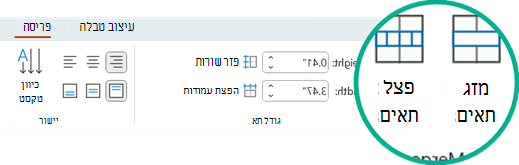
ברצועת הכלים, בחר את הכרטיסיה פריסה.
בקבוצה מזג , לחץ על מזג תאים.
עצה
באפשרותך גם למחוק גבולות תא כדי למזג תאי טבלה. תחת כלי טבלאות, בכרטיסיה עיצוב, בקבוצה ציור גבולות, לחץ על מחק ולאחר מכן לחץ על גבולות התא שברצונך למחוק. לאחר שתסיים, הקש Esc.
פיצול תאי טבלה
כדי לחלק תא בטבלה לתאים נוספים, בצע את הפעולות הבאות:
לחץ על תא הטבלה שברצונך לפצל.
ברצועת הכלים, בחר את הכרטיסיה פריסה.
בקבוצה מיזוג , לחץ על פצל תאים ולאחר מכן בצע אחת או יותר מהפעולות הבאות:
- כדי לחלק תא אנכית, בתיבה מספר עמודות , הזן את מספר התאים החדשים הרצוי.
- כדי לחלק תא אופקית, בתיבה מספר שורות , הזן את מספר התאים החדשים הרצוי.
- כדי לחלק תא הן אופקית והן אנכית, בתיבה מספר עמודות, הזן את מספר העמודות החדשות הרצוי ולאחר מכן, בתיבה מספר שורות, הזן את מספר השורות החדשות הרצוי.
העבר או הוסף תוכן באופן ידני לתא הריק החדש שנוצר או לתאים הריקים.
מדוע תאים מפוצלים או ממוזגים הם בעיית נגישות
קוראי מסך עוקבים אחר המיקום שלהם בטבלה על-ידי ספירת תאי הטבלה. אם תא כלשהו ממוזג או מפוצל, או אם טבלה מקוננת בתוך טבלה אחרת, קורא המסך מאבד את הספירה ולא יכול לספק מידע שימושי אודות הטבלה לאחר נקודה זו.
תאים ריקים בטבלה עשויים גם לתיל אנשים המשתמשים בקורא מסך לחשוב שאין נתונים נוספים בטבלה. השתמש במבנה טבלה פשוט עבור נתונים בלבד וכלול כותרות עמודות, בהתאם לצורך. (קוראי מסך משתמשים גם בפרטי כותרת כדי לזהות שורות ועמודות.)
פיצול התוכן של טבלה על-פני שתי שקופיות
ל- PowerPoint אין אפשרות לפצל באופן אוטומטי טבלה ארוכה מדי מכדי להתאים אותה לשקופית אחת, אך זהו תהליך פשוט לעשות זאת בעצמך:
1:21
הסרת התוכן של תא
מיזוג תאי טבלה
כדי לשלב שני תאי טבלה או יותר באותה שורה או באותה עמודה לתא בודד, בצע את הפעולות הבאות:
בשקופית, בחר את התאים שברצונך לשלב.
עצה
לא ניתן לבחור תאים מרובים שאינם רציפים.
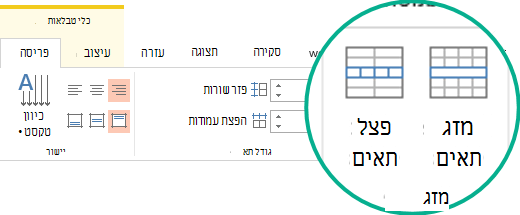
ברצועת הכלים, בחר את הכרטיסיה פריסה.
בקבוצה מזג , לחץ על מזג תאים.
עצה
באפשרותך גם למחוק גבולות תא כדי למזג תאי טבלה. תחת כלי טבלאות, בכרטיסיה עיצוב, בקבוצה ציור גבולות, לחץ על מחק ולאחר מכן לחץ על גבולות התא שברצונך למחוק. לאחר שתסיים, הקש Esc.
פיצול תאי טבלה
כדי לחלק תא בטבלה לתאים נוספים, בצע את הפעולות הבאות:
לחץ על תא הטבלה שברצונך לפצל.
ברצועת הכלים, בחר את הכרטיסיה פריסה.
בקבוצה מיזוג , לחץ על פצל תאים ולאחר מכן בצע אחת או יותר מהפעולות הבאות:
- כדי לחלק תא אנכית, בתיבה מספר עמודות , הזן את מספר התאים החדשים הרצוי.
- כדי לחלק תא אופקית, בתיבה מספר שורות , הזן את מספר התאים החדשים הרצוי.
- כדי לחלק תא הן אופקית והן אנכית, בתיבה מספר עמודות, הזן את מספר העמודות החדשות הרצוי ולאחר מכן, בתיבה מספר שורות, הזן את מספר השורות החדשות הרצוי.
העבר או הוסף תוכן באופן ידני לתא הריק החדש שנוצר או לתאים הריקים.
מדוע תאים מפוצלים או ממוזגים הם בעיית נגישות
קוראי מסך עוקבים אחר המיקום שלהם בטבלה על-ידי ספירת תאי הטבלה. אם תא כלשהו ממוזג או מפוצל, או אם טבלה מקוננת בתוך טבלה אחרת, קורא המסך מאבד את הספירה ולא יכול לספק מידע שימושי אודות הטבלה לאחר נקודה זו.
תאים ריקים בטבלה עשויים גם לתיל אנשים המשתמשים בקורא מסך לחשוב שאין נתונים נוספים בטבלה. השתמש במבנה טבלה פשוט עבור נתונים בלבד וכלול כותרות עמודות, בהתאם לצורך. (קוראי מסך משתמשים גם בפרטי כותרת כדי לזהות שורות ועמודות.)
פיצול התוכן של טבלה על-פני שתי שקופיות
ל- PowerPoint אין אפשרות לפצל באופן אוטומטי טבלה ארוכה מדי מכדי להתאים אותה לשקופית אחת, אך זהו תהליך פשוט לעשות זאת בעצמך:
1:21
הסרת התוכן של תא
מיזוג תאים
- בטבלה, גרור את המצביע על-פני התאים שברצונך למזג.
- ברצועת הכלים, בחר את הכרטיסיה פריסת טבלה.
- בחר מזג תאים.

פיצול תאים
בטבלה, לחץ על התא שברצונך לפצל.
ברצועת הכלים, בחר את הכרטיסיה פריסת טבלה.
בחר פצל תאים.
בתיבת הדו-שיח פיצול תאים, בחר את מספר העמודות והשורות הרצוי ולאחר מכן לחץ על הוסף.
העבר או הוסף תוכן באופן ידני לתא הריק החדש שנוצר או לתאים הריקים.
הסרת התוכן של תא
מיזוג תאי טבלה
כדי לשלב שני תאי טבלה או יותר באותה שורה או באותה עמודה לתא בודד, בצע את הפעולות הבאות:
בשקופית, בחר את התאים שברצונך לשלב.
עצה
לא ניתן לבחור תאים מרובים שאינם רציפים.
בחר את הכרטיסיה פריסת טבלה (או רק טבלה) ולאחר מכן בחר את  מזג את הנתונים.
(לחלופין, באפשרותך ללחוץ באמצעות לחצן העכבר הימני על התאים שנבחרו ולבחור מיזוג (Merge).
פיצול תאי טבלה
כדי לחלק תא בטבלה לתאים נוספים, בצע את הפעולות הבאות:
בחר את תא הטבלה או התאים שברצונך לפצל.
בחר את הכרטיסיה פריסת טבלה (או רק טבלה) ולאחר מכן בחר את  תפצלי..
(לחלופין, באפשרותך ללחוץ באמצעות לחצן העכבר הימני על התא או התאים שנבחרו ולבחור את פיצול.)
בצע אחת מהפעולות הבאות:
- כדי לחלק תא אנכית, בתיבה מספר עמודות , הזן את מספר התאים החדשים הרצוי.
- כדי לחלק תא אופקית, בתיבה מספר שורות , הזן את מספר התאים החדשים הרצוי.
- כדי לחלק תא הן אופקית והן אנכית, בתיבה מספר עמודות, הזן את מספר העמודות החדשות הרצוי ולאחר מכן, בתיבה מספר שורות, הזן את מספר השורות החדשות הרצוי.
העבר או הוסף תוכן באופן ידני לתא הריק החדש שנוצר או לתאים הריקים.
הסרת התוכן של תא
למידע נוסף
הוספה או מחיקה של שורות ועמודות בטבלה ב- PowerPoint
הוספת טבלה לשקופית
מיזוג וביטול מיזוג של תאים ב- Excel

