באפשרותך להשתמש בכלי הטבלאות כדי להוסיף ולמחוק בקלות שורות ועמודות בטבלה ב- PowerPoint.
הוספת שורה
אפשרות 1: שימוש בריחוף & לחיצה
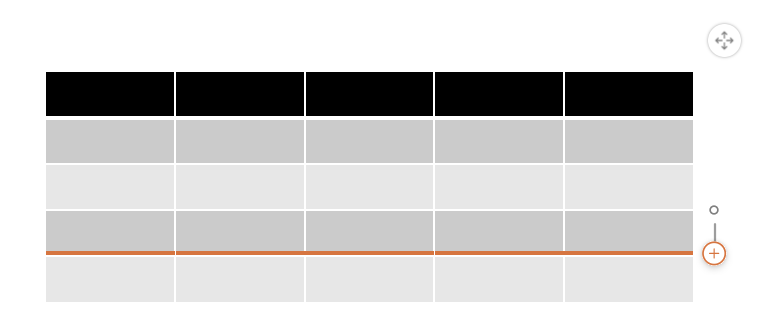
אפשרות 2: שימוש ברצועת הכלים
לחץ על תא בטבלה בשורה שמעל או מתחת לנקודה שבה ברצונך להוסיף את השורה החדשה.
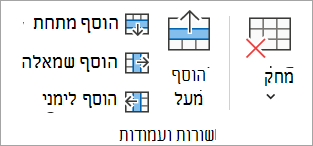
בכרטיסיה 'פריסת טבלה ', בקבוצה 'שורות' & 'עמודות ', בצע אחת מהפעולות הבאות:
- כדי להוסיף שורה מעל לתא הנבחר, לחץ על הוסף מעל (או הוסף שורה מעל).
- כדי להוסיף שורה מתחת לתא הנבחר, לחץ על הוסף מתחת (או הוסף שורה מתחת).
-
הערה
- כדי להוסיף שורות מרובות בבת אחת, באמצעות העכבר, גרור כדי לבחור מספר שווה של שורות לכמות שברצונך להוסיף ולאחר מכן לחץ על הוסף מעל או הוסף מתחת. לדוגמה, בחר שלוש שורות קיימות, לחץ על 'הוסף מעל ' או ' הוסף מתחת' ושלוש שורות נוספות יתווספו.
- כדי להוסיף שורה בסוף טבלה, לחץ על התא השמאלי ביותר של השורה האחרונה ולאחר מכן הקש Tab.
הוספת עמודה
לחץ על תא בטבלה מימין או מימין לעמודה שבה ברצונך למקם את העמודה החדשה.
בכרטיסיה 'פריסת טבלה ', בקבוצה 'שורות' & 'עמודות ', בצע אחת מהפעולות הבאות:
כדי להוסיף עמודה משמאל לתא הנבחר, לחץ על הוסף משמאל (או הוסף עמודה משמאל).
כדי להוסיף עמודה מימין לתא הנבחר, לחץ על הוסף מימין (או הוסף עמודה מימין).
הערה
כדי להוסיף עמודות מרובות בו-זמנית, באמצעות העכבר, גרור כדי לבחור מספר שווה של עמודות לכמות שברצונך להוסיף ולאחר מכן לחץ על 'הוסף משמאל ' או על 'הוסף מימין'. לדוגמה, בחר שלוש עמודות קיימות, לחץ על 'הוסף משמאל ' או על 'הוסף מימין', ושלוש עמודות נוספות יתווספו.
- בחר תא כלשהו בטבלה.
- בכרטיסיה עיצוב טבלה , בקבוצה אפשרויות סגנון טבלה , בחר שורת כותרת.
- הזן את כותרות העמודות בשורה הראשונה של הטבלה.
מחיקת שורה או עמודה
- לחץ על תא בטבלה בעמודה או בשורה שברצונך למחוק.
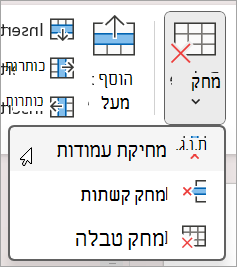
- בכרטיסיה 'פריסת טבלה ', בקבוצה 'שורות' & 'עמודות ', לחץ על 'מחק' ולאחר מכן לחץ על 'מחק עמודות ' או 'מחק שורות'.
מחיקת טבלה
- לחץ על הטבלה כדי לבחור אותה.
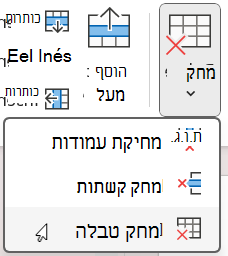
- בכרטיסיה 'פריסת טבלה ', בקבוצה 'שורות' & 'עמודות ', לחץ על 'מחק' ולאחר מכן לחץ על 'מחק טבלה ' או הקש Delete בלוח המקשים.
הוספת שורה
לחץ על תא בטבלה בשורה שמעל או מתחת לנקודה שבה ברצונך להוסיף את השורה החדשה.
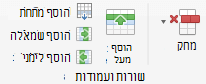
בכרטיסיה 'פריסת טבלה ', בקבוצה 'שורות' & 'עמודות ', בצע אחת מהפעולות הבאות:
כדי להוסיף שורה מעל לתא הנבחר, לחץ על הוסף מעל (או הוסף שורה מעל).
כדי להוסיף שורה מתחת לתא הנבחר, לחץ על הוסף מתחת (או הוסף שורה מתחת).
הערה
- כדי להוסיף שורות מרובות בבת אחת, השתמש בעכבר, גרור כדי לבחור מספר שווה של שורות לכמות שברצונך להוסיף ולאחר מכן לחץ על הוסף שורה מעל או הוסף שורה מתחת. לדוגמה, בחר שלוש שורות קיימות, לחץ על הוסף שורה מעל או הוסף שורה מתחת, ושלוש שורות נוספות יתווספו.
- כדי להוסיף שורה בסוף טבלה, לחץ על התא השמאלי ביותר של השורה האחרונה ולאחר מכן הקש Tab.
הוספת עמודה
לחץ על תא בטבלה מימין או מימין לעמודה שבה ברצונך למקם את העמודה החדשה.
בכרטיסיה 'פריסת טבלה ', בקבוצה 'שורות' & 'עמודות ', בצע אחת מהפעולות הבאות:
כדי להוסיף עמודה משמאל לתא הנבחר, לחץ על הוסף משמאל (או הוסף עמודה משמאל).
כדי להוסיף עמודה מימין לתא הנבחר, לחץ על הוסף מימין (או הוסף עמודה מימין).
הערה
כדי להוסיף עמודות מרובות בו-זמנית, באמצעות העכבר, גרור כדי לבחור מספר שווה של עמודות לכמות שברצונך להוסיף ולאחר מכן לחץ על הוסף עמודה משמאל או הוסף עמודה מימין. לדוגמה, בחר שלוש עמודות קיימות, לחץ על הוסף עמודה משמאל או הוסף עמודה מימין, ושלוש עמודות נוספות יתווספו.
- בחר תא כלשהו בטבלה.
- בכרטיסיה 'עיצוב טבלה ', בחר 'שורת כותרת'.
- הזן את כותרות העמודות בשורה הראשונה של הטבלה.
מחיקת שורה או עמודה
- לחץ על תא בטבלה בעמודה או בשורה שברצונך למחוק.
- בכרטיסיה 'פריסת טבלה ', בקבוצה 'שורות' & 'עמודות ', לחץ על 'מחק' ולאחר מכן לחץ על 'מחק עמודות ' או 'מחק שורות'.
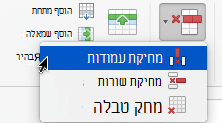
מחיקת טבלה
- לחץ על הטבלה כדי לבחור אותה.
- בכרטיסיה 'פריסת טבלה ', בקבוצה 'שורות' & 'עמודות ', לחץ על 'מחק' ולאחר מכן לחץ על 'מחק טבלה ' או הקש Delete בלוח המקשים.
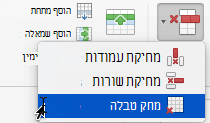
הוספת שורה
לחץ על תא בטבלה בשורה שמעל או מתחת לנקודה שבה ברצונך להוסיף את השורה החדשה.
בכרטיסיה 'פריסת טבלה ' (או בכרטיסיה ' בלבד טבלה'), בצע אחת מהפעולות הבאות:
כדי להוסיף שורה מעל לתא הנבחר, לחץ על הוסף מעל.
כדי להוסיף שורה מתחת לתא הנבחר, לחץ על הוסף מתחת.
הערה
- כדי להוסיף שורה בסוף טבלה, באפשרותך ללחוץ על התא השמאלי ביותר של השורה האחרונה ולאחר מכן להקיש Tab.
- ל- PowerPoint באינטרנט אין אפשרות להוסיף שורות או עמודות מרובות בבת אחת.
הוספת עמודה
לחץ על תא בטבלה מימין או מימין לעמודה שבה ברצונך למקם את העמודה החדשה.
בכרטיסיה 'פריסת טבלה ' (או בכרטיסיה ' בלבד טבלה'), בצע אחת מהפעולות הבאות:
כדי להוסיף עמודה משמאל לתא הנבחר, לחץ על הוסף משמאל.
כדי להוסיף עמודה מימין לתא הנבחר, לחץ על הוסף מימין.
הערה
ל- PowerPoint באינטרנט אין אפשרות להוסיף שורות או עמודות מרובות בבת אחת.
- בחר תא כלשהו בטבלה.
- בכרטיסיה עיצוב טבלה , בקבוצה אפשרויות סגנון טבלה , בחר שורת כותרת.
- הזן את כותרות העמודות בשורה הראשונה של הטבלה.
אם יש לך כרטיסיה ברצועת הכלים ולא הכרטיסיה ' עיצוב טבלה ', פירוש הדבר שאתה משתמש ברצועת כלים עם שורה אחת. בצע הוראות אלה במקום זאת:
- בחר תא כלשהו בטבלה.
- בכרטיסיה 'טבלה ', בחר 'אפשרויות סגנון' ולאחר מכן בחר 'שורת כותרת'.
מחיקת שורה או עמודה
- לחץ על תא בטבלה בעמודה או בשורה שברצונך למחוק.
- בכרטיסיה 'פריסת טבלה ' (או רק 'טבלה'), בחר 'מחק' ולאחר מכן בחר 'מחק עמודות ' או 'מחק שורות'.
מחיקת טבלה
- לחץ במקום כלשהו בטבלה.
- בכרטיסיה 'פריסת טבלה ' (או רק 'טבלה'), בחר 'מחק' ולאחר מכן בחר 'מחק טבלה'.
למידע נוסף
מיזוג או פיצול תאים בטבלה ב- PowerPoint
שינוי מראה הטבלה
הוספת טבלה לשקופית

