
אנו פורסים חוויה חדשה ומודרנית יותר של הערות בגירסאות הנוכחיות של PowerPoint, כולל הגירסאות שלנו למכשירים ניידים ולאינטרנט. חוויה חדשה זו משפרת את שיתוף הפעולה על-ידי הוספת מספר יכולות חדשות לחוויית הוספת ההערות.
הערה
- עבור הלקוחות הארגוניים שלנו, תכונה זו מופעלת כברירת מחדל.
- כאשר מישהו שהערות מודרניות מופעלות עבורו מוסיף הערות לקובץ שאינו כולל הערות קיימות, ההערות החדשות נוספות כהערות מודרניות. אם הם יוסיפו הערות לקובץ שכבר היו בו הערות קיימות, הם ימשיכו לחוות את חוויית הוספת התגובות הקודמת בקובץ זה.
- אם אתה מנהל IT שמחפש מידע אודות הפיכת הערות מודרניות לזמינות, ראה מה צריכים מנהלי IT לדעת על הערות מודרניות ב- PowerPoint.
בוא נראה מה חדש.
עיגון הערות
בחוויה החדשה, ההערות מעוגנות לאובייקטים כך שאם אתה מזיז את האובייקט, ההערה עוברת איתו. כך קל יותר לראות באופן ספציפי על איזה חלק של השקופית הבודק מעיר הערה, ומהימן יותר אם תארגן מחדש את התוכן במועד מאוחר יותר.
השימוש בעיגון הערות הוא פשטות בפני עצמה. פשוט בחר את האובייקט בשקופית שברצונך להוסיף לו הערה ולאחר מכן בחר הערה חדשה מהכרטיסיה ' סקירה ' ברצועת הכלים, או מהתפריט תלוי ההקשר של הלחיצה הימנית, או מסרגל הכלים הצף שמופיע לאחר בחירת אובייקט.
באפשרותך להקליד את ההערה החדשה בחלונית ההערות משמאל ולבחור פרסם (או הקש CTRL+Enter ב- Windows, או CMND+Enter ב- Mac) כדי לסיים את ההערה שלך.
לאחר פרסום התגובה, תוכל לגרור את בועת ההערה לכל מקום בתוך האובייקט שהוספת לגביו הגבת כדי לציין באופן ספציפי למה אתה מתכוון.
חשוב
הערות בשוליים: fetaure זה אינו זמין עוד ב- PowerPoint באינטרנט. עם זאת, באפשרותך להציג את כל התכונות של הערות מודרניות בחלונית ההערות ולגשת אליהן. כדי להפעיל את החלונית 'הערות ', בחר את לחצן 'הערות ' בפינה השמאלית העליונה של חלון PowerPoint.
עיגון הערות לטקסט
עיגון טקסט מציע דרך חדשה לעיגון ההערות שלך לטווח טקסט שצוין, במקום לאובייקט. כדי להוסיף הערה עם טקסט מעוגן, בחר את הטקסט הרצוי ובחר הערה חדשה בכרטיסיה ' סקירה ' או בחר 'חדש ' בחלונית 'הערות '. הטקסט מסומן. הצללת הסימון משתנה בהתאם לטקסט בהיר או כהה.
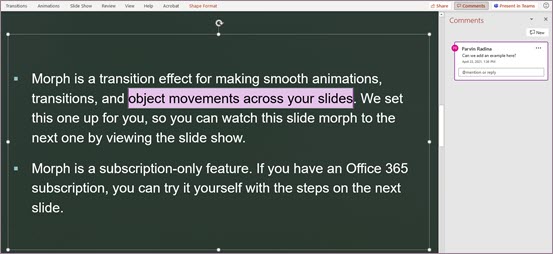
באפשרותך לערוך את הטקסט המסומן. כל טקסט שתוסיף בטווח המסומן ירחיב את האזור המסומן. בדומה לכך, הסרת טקסט תגרום להתכווצות האזור המסומן. הוספת טקסט בהתחלה או בסוף של טווח טקסט מסומן לא תרחיב את האזור המסומן.
בשעת עבודה עם הערות מעוגנות טקסט, תבחין כי הסימון משתנה בהתאם להערה בחלונית ' הערות ' בעת ריחוף מעל או בחירה בה. אם לא, הסימון גלוי אם אובייקט תיבת הטקסט נבחר או אם הפעלת את ' הצג סימון מתקדם'.
שיפור @Mentions בהערות
תכונה זו זמינה רק ללקוחות עסקיים וארגוניים.
לאחר שהתחלת לכתוב את ההערה החדשה, תוכל למשוך את תשומת ליבו של אחד או יותר מהעמיתים שלך באמצעות התכונה @mention . פשוט הקלד את הסימן @ ואחריו את שמו או את כינוי הדואר האלקטרוני שלו.
עצה
כינוי הדואר האלקטרוני הוא אותו חלק של כתובת הדואר האלקטרוני שלו שמופיע לפני הסימן @. לדוגמה: "alexw" הוא כינוי הדואר האלקטרוני של alexw@contoso.com.
כאשר תסיים ותפרסם את התגובה שלך, כל מי שיש לך @mentioned בתגובה זו יקבל הודעת דואר אלקטרוני. הודעת הדואר האלקטרוני מודיעה להם שהזכרת אותם, ומספקת להם תצוגה מקדימה של השקופית שבה התרחשה ההערה וכן של ההערה שהשארת. הם יכולים להשיב להערה שלך מהודעת הדואר האלקטרוני, או ללחוץ על קישור בהודעת הדואר האלקטרוני כדי לפתוח את חבילת השקופיות ולעבור ישירות להערה שהשארת, אם הם רוצים לראות הקשר נוסף.
פתרון שרשורי הערות
הערות בקבצים מייצגות בדרך כלל שאלות, רעיונות או חששות לגבי התוכן. לאחר שהן טופלו, הערות מודרניות מאפשרות לך לסמן את השרשור הזה כפתור. שרשורי הערות שנפתרו לא יופיעו בשוליים (אם כי עדיין תוכל למצוא אותם בחלונית ההערות), כך שתוכל להתמקד בשרשורי ההערות שעדיין יש בהם בעיות פתוחות.
ביטחון מוגבר בתכנון
רק האדם שיצר את ההערה המודרנית יכול לערוך אותה.
הצג סימון מתקדם
כברירת מחדל, הערות מודרניות מציגות את סמן ההערה רק עבור ההערה הנוכחית שנבחרה. עם זאת, באפשרותך להגדיר את PowerPoint להציג את כל סמני ההערות בשקופית בו-זמנית.
כדי לשנות הגדרה זו, עבור אל 'סקירת>הערות>' הצג הערות ובחר 'הצג סימון מתקדם'.
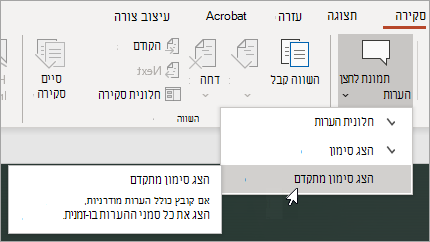
ההגדרה נמשכת רק הפעלה אחת. אם תסגור ותפתח מחדש את המצגת, יהיה עליך לשנות שוב את ההגדרה כדי ש- PowerPoint יציג את כל סמני ההערות עבור שקופית.
משימות
משימות מאפשרות לך ליצור, להקצות ולפתור משימות מבלי לצאת מ- PowerPoint עבור Windows, PowerPoint עבור Mac ו- PowerPoint באינטרנט.
התחל על-ידי ביצוע שלבים אלה:
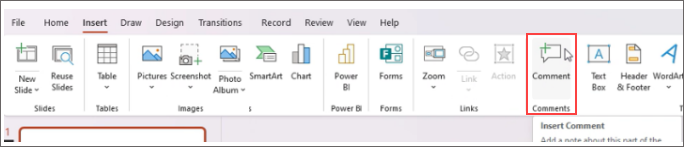
פתח מצגת PowerPoint קיימת והוסף הערה על-ידי בחירת 'הוסף>הערה'.
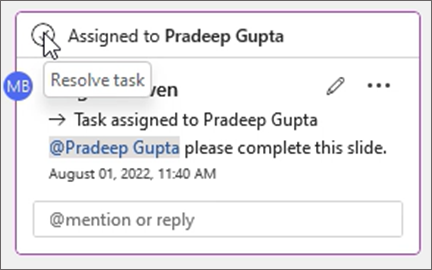
בגוף ההערה, @mention האדם שברצונך להקצות לו משימה ובחר בתיבת הסימון הקצה ל כדי ליצור משימה. הודעת דואר אלקטרוני תישלח לנמען.
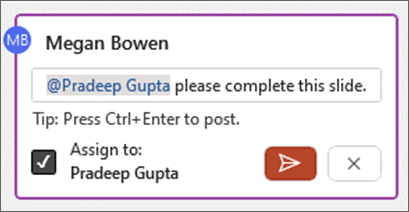
כדי לסמן משימה כמשימה שהושלמה, בחר בלחצן 'פתור משימה '.
ועוד!
אנחנו רק מתחילים לשפר את חוויית התגובות שלנו. צפה במרחב זה לקבלת תכונות חדשות ומלהיבות נוספות שיעזרו לך להפוך את שיתוף הפעולה שלך לעשיר יותר, מאובטח יותר וקל יותר.
הפעל או בטל יצירת הערות מודרניות
חשוב
הגירסה המינימלית הנדרשת לקבלת הערות ברירת מחדל במסמכים היא SAC ינואר 2022 (גירסת Build #16.0.14931.x.). אם אתה מעוניין בהערות מודרניות כברירת מחדל עם SAC Ext יולי 2021 (גירסת Build מס' #16.0.14326.100000), מומלץ להשתמש בהגדרות מנהל הדיירים כדי להגדיר את ברירת המחדל למצב מופעל.
כאשר אנו משיקים תכונה זו, היכולת ליצור הערות מודרניות מופעלת כברירת מחדל עבור משתמשי חובה, אך ניתן לכבות אותה, אם תרצה. אם אתה משתמש עסקי או ארגוני, ההגדרה עבור אפשרות זו מנוהלת על-ידי מנהל ה- IT שלך. אם אתה משתמש צרכני, בצע את הפעולות הבאות:
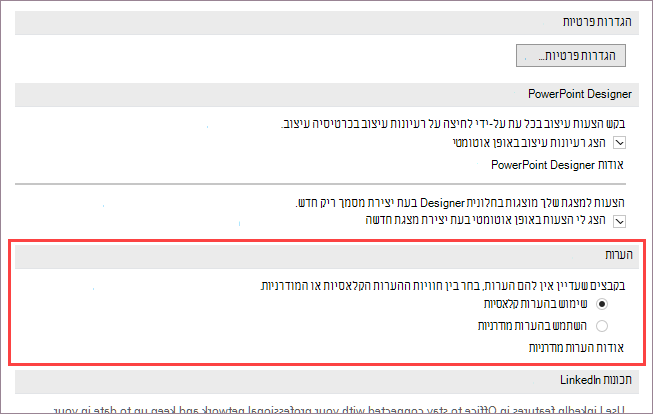
- ב- PowerPoint עבור Windows, עבור אל'אפשרויות>קובץ>' הערות כלליות>. ב- PowerPoint עבור macOS, עבור אל 'הערותכלליות>'של העדפות>PowerPoint>.
- בצע אחת מהפעולות הבאות:
- אם הערות מודרניות מופעלות, כדי לבטל אותן, בחר השתמש בהערות קלאסיות.
- אם הערות מודרניות אינן מופעלות, בחר השתמש בהערות מודרניות כדי להפעיל אותן.
שים לב שביטול הערות מודרניות לא ישנה קבצים שכבר מכילים הערות. הגדרה זו קובעת רק את סוג ההערות שתוכל להוסיף למצגות שעדיין אינן כוללות הערות.
בנוסף, הגדרה זו זמינה רק ב- PowerPoint לשולחן העבודה. אם התקנת PowerPoint שלך מנוהלת על-ידי החברה שלך, אפשרויות אלה לא יהיו זמינות.
מדוע איני רואה הערות מודרניות?
גירסאות Build נוכחיות המשתמשות בהערות מודרניות
הערות מודרניות זמינות כעת למשתמשים עסקיים, ארגוניים וצרכניים. תראה הערות מודרניות רק אם אתה משתמש בגירסאות נוכחיות אלה של PowerPoint.
- PowerPoint עבור Microsoft 365
- PowerPoint עבור Android
- PowerPoint עבור iOS
- PowerPoint באינטרנט
אם אינך רואה הערות מודרניות:
- אתה משתמש בגירסת Build של PowerPoint שעדיין לא קיבלה תכונות חדשות אלה.
- אתה משתמש בחשבון בעבודה או בבית ספר, ומנהל ה- IT שלך לא הפך את ההערות המודרניות לזמינות. מומלץ ליצור איתו קשר ולשאול אותו אם הוא יכול להפעיל אותו.
אם אתה משתמש בגירסאות קודמות של PowerPoint, לא תוכל לקרוא או ליצור הערות מודרניות. אם אתה מקבל קובץ המכיל הערות מודרניות, ויש לך PowerPoint 2016 או PowerPoint 2019, תקבל הודעה המבקשת ממך לפתוח אותו ב- PowerPoint באינטרנט כדי לסקור הערות מודרניות.
הערה
- כאשר מישהו שהערות מודרניות מופעלות עבורו מוסיף הערות לקובץ שאינו כולל הערות קיימות, ההערות החדשות נוספות כהערות מודרניות. אם הם יוסיפו הערות לקובץ שכבר היו בו הערות קיימות, הם ימשיכו לחוות את חוויית הוספת התגובות הקודמת בקובץ זה.
- הפעלת הערות מודרניות אינה משדרגת קבצים שכבר מכילים הערות. כדי להתחיל הערות מודרניות עבור קבצים עם הערות קלאסיות קיימות, מחק את ההערות הקלאסיות כדי להעביר את הקובץ למצב ניטרלי. לאחר מכן, תגובות שנוספו לקובץ יקבלו את חוויית ההערות המודרנית.
ייתכן שהתגובות לא יוצגו בעת שיתוף פעולה
אם אינך רואה הערות בקובץ PowerPoint, ייתכן שאתה משתף פעולה עם מישהו שאין לו את אותה גירסת שולחן עבודה של PowerPoint. קבצי PowerPoint יכולים להציג רק הערות מודרניות או הערות קלאסיות, ולא את שתיהן. ההערה הראשונה שנוצרה בקובץ קובעת איזה סוג של הערות יוצג בקובץ זה.
הערה
- אם משתף פעולה המשתמש בגירסת שולחן עבודה של PowerPoint שכוללת הערות מודרניות כותב את ההערה הראשונה, הקובץ ישתמש בהערות מודרניות. בעלי הערות קלאסיות לא יראו את ההערות ולא יוכלו להוסיף הערות.
- אם משתתף המשתמש בגירסת שולחן עבודה של PowerPoint שאינה כוללת הערות מודרניות כותב את ההערה הראשונה, הקובץ ישתמש בהערות קלאסיות. בעלי הערות מודרניות לא יראו את ההערות ולא יוכלו להוסיף הערות.
מה ניתן לעשות אם אינך רואה הערות של אחד מהעמיתים?
אם אינך מצליח לראות הערות של אחד מהעורכים המשותפים מכיוון שאתה משתמש בגירסאות שולחן עבודה שונות של PowerPoint,
- מוצגת כרזה על-גבי המסך המורה לך לפתוח את הקובץ ב- PowerPoint באינטרנט.
- תוכל לשתף פעולה באמצעות הערות מודרניות על-ידי הצגת הערות של אנשים אחרים והוספת ההערות שלך.