
Microsoft 365 של PowerPoint, PowerPoint 2019 ו- PowerPoint באינטרנט 'שינוי צורה' כדי לעזור לך ליצור הנפשות, מעברים ותנועות אובייקטים חלקים בין השקופיות במצגת.
מאמר זה מתאר פעולות מתקדמות שניתן לבצע עם Morph. כדי ללמוד את היסודות של החלת המעבר 'שינוי צורה', הקפד לקרוא את שימוש במעבר 'שינוי צורה ' ב- PowerPoint.
קבל שליטה על האובייקטים שמשנים צורה
Morph מעניק לך כעת שליטה רבה יותר באובייקטים שיוכלו לשנות צורה ושלא יוכלו לשנות צורה. סכימת מתן השמות המותאמת אישית שלנו מאפשרת לך להתאים שני אובייקטים בשקופיות רצופות ולאלץ אחד מהם לשנות את צורתו לאובייקט השני.
סכימת מתן השמות היא פשוט !! להתחיל שם אובייקט (שני סימני קריאה) ולהקצות את אותו שם מותאם אישית לשני האובייקטים. השתמש בחלונית 'בחירה', כמתואר בסעיף הבא, כדי לשנות שם של אובייקט.
לדוגמה, באפשרותך להציב עיגול בשם בשקופית !!Shape1 7 וכיכר בשם בשקופית !!Shape1 8. לאחר מכן, על-ידי הקצאת מעבר Morph לשקופית 8, העיגול ישתנה לריבוע במעבר משקופית אחת לשקופית הבאה.
כדי לשנות שם של אובייקטים באמצעות החלונית 'בחירה'
- (ב- Windows) בכרטיסיה בית , בקבוצה עריכה , לחץ על בחר חלונית>בחירה.
(ב- macOS) בכרטיסיה בית, בקבוצה סידור, לחץ על חלונית בחירה. - לחץ על שם ברשימה כדי לבחור את האובייקט. לחץ עליו פעם נוספת כדי להפוך את השם לניתן לעריכה.
חלונית הבחירה נפתחת בצד השמאלי. היא מציגה רשימה של כל האובייקטים בשקופית הנוכחית. רוב שמות ברירת המחדל מורכבים ממילה תיאורית ומספרה, כגון Title 1. - הקש Ctrl+A כדי לבחור את כל השם. הקלד !! ואחריו את כל מה שברצונך לכלול בשם, כגון
!!ShapeForMorph. - הקש Enter כדי לשמור את השם החדש שהקלדת.
פעולות שניתן לבצע באמצעות תכונה זו
- כפיית שינוי צורה על צורות שונות (כגון עיגול וריבוע).
- כפיית שינוי צורה על שני מופעים של אותה צורה - אבל עם טקסט שונה בכל אחד מהם.
- כפיית שינוי צורה על שתי תמונות.
- כפיית שינוי צורה על כל שני אובייקטים מאותו סוג (טבלה/טבלה, SmartArt/SmartArt). האובייקט היוצא מהכלל הוא תרשים: תרשימים אינם מבצעים שינוי צורה, אלא מעבר בעמעום.
- המשך להשתמש בשמות אובייקטים שאינם מתחילים ב - !! ותוכל לדעת שזה לא ישנה את האופן שבו Morph מתייחס אליהם.
שליטה בשינוי צורה המציית לסכימת מתן השמות של !!
- אם 'שינוי צורה' רואה שני אובייקטים מאותו סוג בעלי שם זהה,
!!החל מ- , בין שתי שקופיות, האובייקט י לשנות צורה של אובייקט אחד לאחר במעבר משקופית אחת לשקופית הבאה. - Morph לא יתאים אובייקט מסוג "!!" לאובייקט שאינו מסוג "!!".
- Morph מצפה למיפוי של 1:1 בין אובייקטים, ולכן לקבלת התוצאות הטובות ביותר,
!!Nameספציפית צריכה להיות ייחודית בשקופית.
עבודה עם צורות מותאמות אישית
ל- PowerPoint אין אפשרות לשנות צורה באופן גיאומטרי עם יותר מבור אחד.
אם הצורה שאתה משנה את צורתה כוללת נקודות עריכה:
- הצורות לפני ואחרי צריכות לכלול את אותו מספר של נקודות עריכה פחות או יותר. מבחינת מיקום, כל נקודה צריכה להתאים פחות או יותר לחלק מקביל בצורה השנייה שאליה ברצונך לשנות את צורתה.
- יש לצייר את הצורות בכיוון זהה (עם כיוון השעון או נגד כיוון השעון).
גירסאות של PowerPoint התומכות בסכימת מתן השמות של !!
| מוצר | מספר גירסה מינימלי שתומך במתן שמות של !! |
|---|---|
| Microsoft 365 של PowerPoint עבור Windows, ערוץ שוטף | 1903 |
| Microsoft 365 של PowerPoint עבור Windows, Semi-Annual Enterprise Channel | 1908 |
| PowerPoint עבור Microsoft 365 עבור Mac | 16.23 |
| PowerPoint 2019 עבור Windows | 1908 |
| PowerPoint 2016 עבור Windows | 16.0.4888 (בגירסה זו, הפעלת מעבר Morph נתמכת בהצגת שקופיות, אך יצירת מעבר 'שינוי צורה' בתצוגה רגילה אינה נתמכת.) |
| PowerPoint עבור iOS | 2.24 (בגירסה זו, הפעלת מעבר Morph נתמכת בהצגת שקופיות, אך יצירת מעבר 'שינוי צורה' בתצוגה רגילה אינה נתמכת.) |
| PowerPoint Mobile | 1903 (בגירסה זו, הפעלת מעבר Morph נתמכת בהצגת שקופיות, אך יצירת מעבר 'שינוי צורה' בתצוגה רגילה אינה נתמכת.) |
השתמש ב'שינוי צורה' כדי ליצור את הסוגים הבאים של אפקטים והנפשות:
בחר כותרת להלן כדי לפתוח אותה ולהציג את ההוראות המפורטות.
יצירת הנפשה של תנועה והדגשה
צור שקופית שהאובייקט ממוקם בה במצב ההתחלתי שלו.
שכפל את השקופית, או העתק והדבק את האובייקט שברצונך להזיז או להדגיש לשקופית הבאה.
בצע אחת מהפעולות הבאות:- כדי ליצור הנפשת נתיב תנועה, הזז את האובייקט בשקופית השניה למיקום היעד הסופי שלו.
- ליצירת הנפשת סיבוב, בחר את האובייקט והשתמש בנקודת האחיזה לסיבוב כדי לסובב את האובייקט בשקופית השניה למיקום הסיבוב הרצוי במהלך המעבר Morph.
- כדי ליצור הנפשת שינוי גודל תצוגה, שנה את גודל האובייקט בשקופית השניה כדי להגדיל או להקטין אותו לגודל הרצוי.
- עבור הנפשת Flip, בחר את האובייקט בשקופית השניה ועבור אל בית >> סדר סובבהפוך>אופקית אוהפוך אנכית.
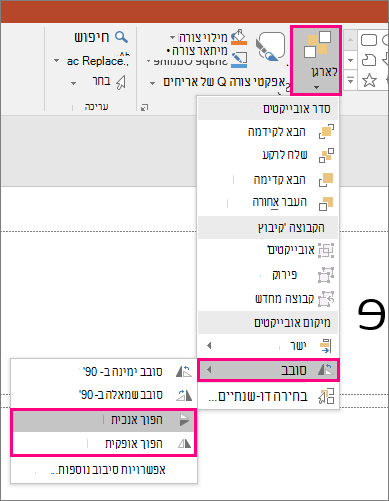
- אם תשנה את מאפייני הצבע או העיצוב של האובייקט בשקופית השניה, 'שינוי צורה' ינפיש את שינויי העיצוב בצורה חלקה בעת המעבר בין השקופית הראשונה לשקופית השניה.
בחר את השקופית השניה בחלונית > התמונות הממוזערות ועבור אל שינוי צורה במעברים כדי להחיל את המעבר 'שינוי צורה' ולאחר מכן לחץ על תצוגה מקדימה כדי לראות אותה בפעולה.
ניתן להשתמש בשילוב של אפקטים אלה – ניתן להזיז אובייקט, לשנות את גודלו, לסובב אותו ולשנות את הצבע שלו בבת אחת. פשוט הגדר את המצב ההתחלתי והסופי בשקופית הראשונה והשניה והחל את המעבר 'שינוי צורה' על השקופית השניה עם המצב הסופי – ו'שינוי צורה' ידאג לכל השאר.
יצירת הנפשות כניסה ויציאה
צור שקופית שהאובייקט ממוקם בה במצב ההתחלתי שלו.
שכפל את השקופית, או העתק והדבק את האובייקט שברצונך להזיז או להדגיש לשקופית הבאה.
בצע אחת מהפעולות הבאות:- הנפשת כניסה עם עמעום: הוסף אובייקט חדש לשקופית השניה לאחר שכפול השקופית.
- הנפשת יציאה עם עמעום: מחק את האובייקט בשקופית השניה כדי להעלים אותו במהלך המעבר.
- הנפשת טיסה פנימה: הזז את האובייקט מחוץ לשקופית הראשונה (בכיוון שממנו ברצונך שהוא יטוס פנימה). ייתכן שיהיה עליך להגדיל או להקטין מסמך, מצגת או גליון עבודה כדי לפנות מקום לגרירת האובייקט שלך מחוץ לשקופית.
- הנפשת טיסה החוצה: הזז את האובייקט לגמרי מחוץ לשקופית השניה (בכיוון שאליו ברצונך שהוא יטוס החוצה). ייתכן שיהיה עליך להגדיל או להקטין מסמך, מצגת או גליון עבודה כדי לפנות מקום לגרירת האובייקט שלך מחוץ לשקופית.
בחר את השקופית השניה בחלונית > התמונות הממוזערות ועבור אל שינוי צורה במעברים כדי להחיל את המעבר 'שינוי צורה' ולאחר מכן לחץ על תצוגה מקדימה כדי לראות אותה בפעולה.
הנפשת מילים
- צור שקופית עם המילים שברצונך להנפיש במיקום של המצב ההתחלתי שלהן.
- שכפל את השקופית, או העתק והדבק את המילים שברצונך להזיז או להדגיש לשקופית הבאה.
- הזז את המילים למצב הסופי הרצוי בשקופית השניה – או שנה מאפיינים אחרים, כגון סגנון גופן, גודל או צבע – והחל את המעבר 'שינוי צורה'.
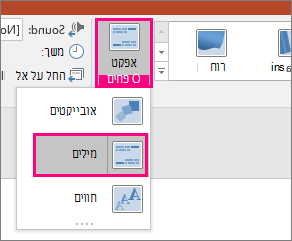
בכרטיסיה מעברים, הגדר את אפשרויות אפקט למילים. בהתאם לאפקט שברצונך להשיג, תוכל להדגיש את ההוספה, ההסרה, התנועה או המראה של מילה משקופית אחת לשקופית הבאה. לחץ על תצוגה מקדימה כדי לראות את האפקט בפעולה.
יצירת אפקט של היפוך אותיות
'שינוי צורה' יכול לסדר מחדש תווים בודדים בשקופית כדי ליצור אפקט היפוך אותיות עבור מילה או צירוף מילים.
- צור שקופית עם התווים שברצונך להנפיש במיקום של המצב ההתחלתי שלהם.
- שכפל את השקופית, או העתק והדבק את התווים שברצונך להזיז או להדגיש לשקופית הבאה.
- הזז את התווים למצב הסופי הרצוי בשקופית השניה והחל את המעבר 'שינוי צורה'.
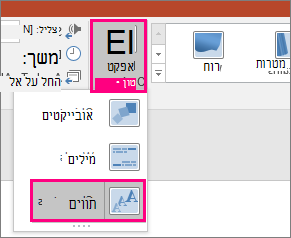
בכרטיסיה מעברים הגדר את אפשרויות אפקט לתווים ולחץ על תצוגה מקדימה כדי לראות את האפקט בפעולה.
הגדלת התצוגה, גלילה וחיתוך של תמונות
אם יש תמונה שמכסה את כל הרקע של השקופית, באפשרותך ליצור אפקט של שינוי גודל התצוגה על-ידי הפיכת התמונה לגדולה יותר מבד הציור של השקופית.
- צור שקופית כאשר התמונה שברצונך להגדיל ממוקמת ברקע.
- שכפל את השקופית או העתק והדבק את התמונה לשקופית הבאה.
- גרור את פינות התמונה כך שהיא תהיה גדולה יותר מבד הציור של השקופית, עד לגודל המתאים לצורך יצירת אפקט הגדלת התצוגה הרצוי.
- בחר את השקופית השניה בחלונית > התמונות הממוזערות ועבור אל שינוי צורה במעברים כדי להחיל את המעבר 'שינוי צורה' ולאחר מכן לחץ על תצוגה מקדימה כדי לראות אותה בפעולה.
כדי ליצור אפקט גלילה, השתמש בתמונה אנכית (כגון צילום מסך של דף אינטרנט) שגובהה עולה על הגובה של שקופית רגילה לרוחב, והצג את החלק העליון של התמונה. לאחר מכן, בשקופית השניה, הזז את התמונה למעלה כך שהחלק שברצונך להדגיש יהיה ממורכז בשקופית. החל את המעבר 'שינוי צורה' על השקופית השניה, והמצגת תגלול לחלק הרלוונטי של התמונה.
ניתן להחיל את 'שינוי צורה' גם כדי להוסיף תנועה לחיתוך תמונה, כדי להדגיש בקלות חלק מהתמונה.
יצירת סיבוב תלת-ממדי
- צור שקופית עם אובייקט והוסף סיבוב תלת-ממדי התחלתי על-ידי מעבר אל סיבוב תלת-ממדי >של>אפקטי צורה של כלי ציור.
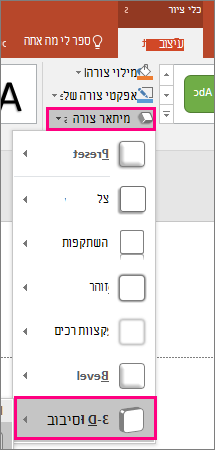
- שכפל את השקופית ועבור שוב>> לסיבובתלת-ממדי של אפקטי צורה של כלי ציור כדי ליצור את מצב הסיום של הסיבוב התלת-ממדי.
- בחר את השקופית השניה בחלונית > התמונות הממוזערות ועבור אל שינוי צורה במעברים כדי להחיל את המעבר 'שינוי צורה' ולאחר מכן לחץ על תצוגה מקדימה כדי לראות אותה בפעולה. תוצג הנפשה תלת-ממדית של האובייקט ממיקומו ההתחלתי למיקומו הסופי.