
המעבר 'Morph' מאפשר לך ליצור הנפשה של תנועה חלקה בין שתי שקופיות.
באפשרותך להחיל את המעבר 'שינוי צורה' על שקופיות כדי ליצור מראה של תנועה במגוון רחב של דברים - טקסט, צורות, תמונות, גרפיקת SmartArt ו- WordArt. עם זאת, תרשימים אינם מקשים שינוי צורה.
הערה
'שינוי צורה' זמין אם יש לך מנוי של Microsoft 365 או אם אתה משתמש בגירסאות עצמאיות חדשות יותר של Office. עבור מנויי Microsoft 365 המשתמשים ב- PowerPoint באינטרנט, 'שינוי צורה' זמין בעת שימוש בקבצים המאוחסנים ב- OneDrive לעבודה או לבית הספר או ל- SharePoint ב- Microsoft 365.
כיצד להגדיר מעבר 'שינוי צורה'
כדי להשתמש במעבר 'שינוי צורה' ביעילות, דרושות לך שתי שקופיות עם אובייקט משותף אחד לפחות - הדרך הקלה ביותר היא לשכפל את השקופית ולאחר מכן להזיז את האובייקט בשקופית השניה למקום אחר או להעתיק ולהדביק את האובייקט משקופית אחת ולהוסיף אותו לשקופית הבאה. לאחר מכן, החל את המעבר 'Morph' על השקופית השניה כדי לראות מה 'Morph' יכול לעשות כדי להנפיש ולהזיז באופן אוטומטי את האובייקט. כך זה נעשה:
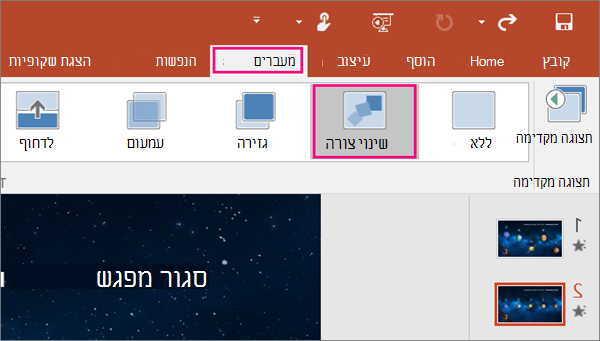
בחלונית התמונות הממוזערות מימין, לחץ על השקופית שעליה ברצונך להחיל את המעבר. זו אמורה להיות השקופית השניה שאליה הוספת את האובייקט, התמונה או המילים שעליהם ברצונך להחיל את האפקט 'שינוי צורה'.
בכרטיסיה מעברים, בחר שינוי צורה.
הערה
בתיבת PowerPoint עבור Android, בחר שינוי צורה>של אפקטי>מעברים.
בחר אפשרויות אפקט>מעברים כדי לבחור בדיוק כיצד ברצונך שהעבר 'שינוי צורה' יפעל.
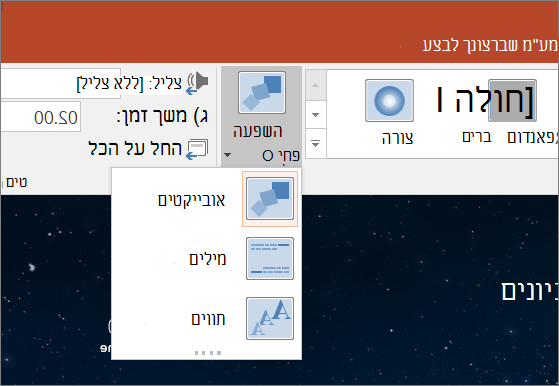
באפשרותך להזיז אובייקטים בשקופית, לשנות צבעים, להזיז מילים ותווים סביב ועוד הרבה יותר.לחץ על תצוגה מקדימה כדי לראות את המעבר 'Morph' בפעולה.

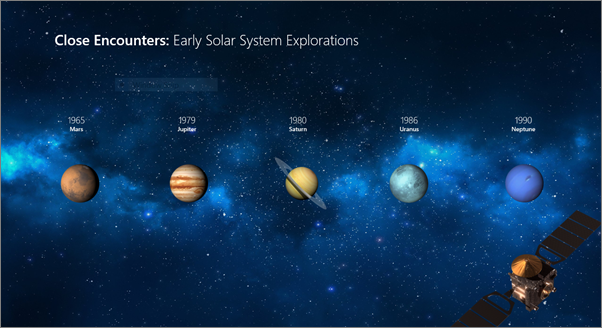
הנה דוגמה לאופן שבו המעבר 'Morph' יכול להנפיש אובייקטים בין שקופיות בצורה חלקה.
זוהי השקופית המקורית:
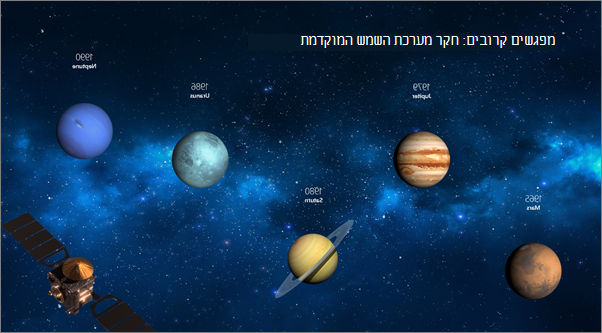
זוהי השקופית השניה עם אותם אובייקטים לאחר החלת המעבר 'Morph'. כוכבי הלכת זזו מבלי שתצטרך להחיל עליהם נתיבי תנועה או הנפשות.
דרישות
עיין בטבלה הבאה כדי לקבוע מה ניתן לעשות עם 'שינוי צורה'. אנו ממליצים לך לקבל מנוי של Microsoft 365 כדי להתעדכן בתכונות העדכניות ביותר של Microsoft 365, כולל 'שינוי צורה'.
| גירסת PowerPoint | פעולות שניתן לבצע באמצעות 'שינוי צורה' |
|---|---|
|
PowerPoint עבור Office 365, גירסה 1511 ואילך PowerPoint עבור Office 365 עבור Mac, גירסה 15.19 ואילך |
יצירה והפעלה של מעברי 'שינוי צורה' |
| PowerPoint 2021 PowerPoint 2021 עבור Mac |
יצירה והפעלה של מעברי 'שינוי צורה' |
| PowerPoint 2019 |
יצירה והפעלה של מעברי 'שינוי צורה' |
| PowerPoint 2016, מותקן עם 'לחץ והפעל' 1 גירסה 1511 (גירסת Build מס' 16.0.4358.1000) ואילך |
הפעלת מעברי 'שינוי צורה' |
| PowerPoint 2016, מותקן עם Microsoft Installer1 (MSI) גירסת Build מס' 16.0.4358.1000 ואילך, כאשר עדכוני Microsoft 365 מותקנים2 |
הפעלת מעברי 'שינוי צורה' |
| PowerPoint באינטרנט | יצירה והפעלה של מעברי 'שינוי צורה' |
| PowerPoint עבור Android PowerPoint עבור iOS PowerPoint Mobile for Windows |
יצירה והפעלה של מעברי 'שינוי צורה' נדרש מנוי Microsoft 365 ליצירת ' שינוי צורה ' באפליקציות אלה למכשירים ניידים. |
1 ראה האם גירסת Office שברשותי מבוססת על 'לחץ והפעל' או על MSI? להלן.
2 יש להתקין את העדכונים הבאים של Microsoft 365. בלעדיהם, PowerPoint 2016 יכול להפעיל מעבר 'שינוי צורה', במקום זאת הוא מפעיל מעבר 'עמעום'.
האם גירסת Office שברשותי מבוססת על 'לחץ והפעל' או על MSI?
פתח יישום Office, כגון Outlook או Word.
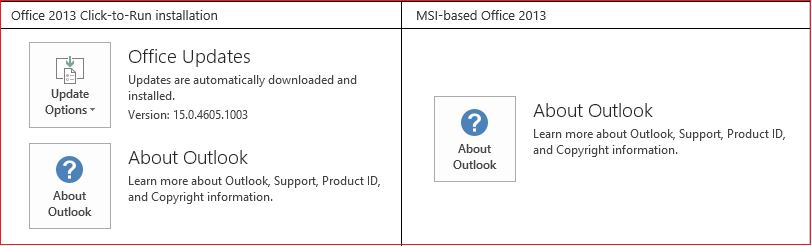
עבור אל חשבון>קובץ אוחשבון Office.
אם אתה רואה פריט 'אפשרויות עדכון', יש לך התקנת 'לחץ והפעל'. אם אינך רואה את הפריט 'אפשרויות עדכון', יש לך התקנה מבוססת MSI.
אם השתמשת ב- Magic Move ב- Keynote, תגלה ש'שינוי צורה' יכול לבצע פעולות דומות.
למידע נוסף
הוספה, שינוי או הסרה של מעברים בין שקופיות
המעבר 'שינוי צורה': עצות וטריקים
יצירה והפעלה של מעברי 'שינוי צורה' ב- PowerPoint באינטרנט
שימוש במעבר 'שינוי צורה' PowerPoint עבור Android
שימוש במעבר 'שינוי צורה' PowerPoint עבור Mac, iPad ו- iPhone