באפשרותך להוסיף שמע, כגון מוסיקה, מלל נלווה או צלילים, למצגת PowerPoint שלך. כדי להקליט ולהאזין לשמע כלשהו, על המחשב שלך להיות מצויד בכרטיס קול, מיקרופון ורמקולים.
2:00
הוספת שמע מהמחשב
- בחר 'הוסף>שמע'.
- בחר שמע במחשב שלי.
- בתיבת הדו-שיח הוספת שמע, בחר את קובץ השמע שברצונך להוסיף.
- בחר הוסף.
הקלטת שמע
בחר 'הוסף>שמע'.
בחר הקלטת שמע.
הזן שם עבור קובץ השמע, בחר 'הקלט' והתחל לדבר.
הערה
כדי להקליט שמע, המכשיר שלך חייב לכלול מיקרופון זמין.
כדי להאזין להקלטה, בחר עצור ולאחר מכן בחר הפעל.
בחר הקלט כדי להקליט שוב את הקליפ או בחר אישור אם אתה מרוצה מההקלטה.
כדי להזיז את הקליפ, בחר וגרור את סמל השמע למיקום הרצוי בשקופית.
אם אתה משתמש ביותר מקובץ שמע אחד לכל שקופית, מקם את לחצן השמע באותו מקום בכל שקופית כדי למצוא אותו בקלות.
בחר הפעל.
הסתרת צלמית השמע
- בחר את סמל קליפ השמע בשקופית.
- ברצועת הכלים, בכרטיסיה ' הפעלה ', בחר את תיבת הסימון 'הסתר בעת הצגה '.
השתמש באפשרות זו רק אם אתה מגדיר את קליפ השמע להפעלה אוטומטית. בתצוגה רגילה, סמל השמע תמיד גלוי אלא אם אתה גורר אותו מחוץ לשקופית.
שינוי אפשרויות ההפעלה
בחר את סמל השמע ולאחר מכן בחר את הכרטיסיה 'הפעלה '. לאחר מכן, בחר באפשרויות שבהן ברצונך להשתמש:
כדי לחתוך את השמע, בחר 'חיתוך שמע' ולאחר מכן השתמש במחוון האדום ובמחוון הירוק כדי לחתוך את קובץ השמע.
כדי להוסיף עמעום כניסה או עמעום יציאה עבור השמע, שנה את המספר בתיבות תחת משך עמעום.
כדי לשנות את עוצמת הקול, בחר את עוצמת הקול ובחר את ההגדרה המועדפת עליך.
כדי לבחור כיצד קובץ השמע מופעל, בחר את החץ הנפתח לצד 'התחל' ולאחר מכן בחר אפשרות:
-
ברצף לחיצות: הפעלת קובץ השמע באופן אוטומטי עם לחיצה.
-
באופן אוטומטי: הפעלה אוטומטית כאשר אתה מגיע לשקופית שבה נמצא קובץ השמע.
-
בעת לחיצה: הפעלת השמע רק בעת לחיצה על הסמל.
כדי לבחור את אופן ההשמעה של השמע במצגת, בחר אפשרות:
-
הפעל על-פני שקופיות: הפעלת קובץ שמע אחד לאורך כל השקופיות.
-
המשך בלולאה עד לעצירה: הפעלת קובץ שמע בלולאה עד לעצירתו באופן ידני על-ידי בחירה בלחצן הפעל/השהה .
כדי להפעיל את השמע ברציפות לאורך כל השקופיות ברקע, בחר הפעל ברקע.
מחיקת שמע
כדי למחוק קליפ שמע, בחר את סמל השמע בשקופית והקש Delete.
באפשרותך להוסיף שמע, כגון מוסיקה, מלל נלווה או צלילים, למצגת PowerPoint שלך. כדי להקליט ולהאזין לשמע כלשהו, על המחשב שלך להיות מצויד בכרטיס קול, מיקרופון ורמקולים.
2:00
כדי להוסיף מוסיקה או קטע שמע אחר להצגת השקופיות שלך, בחר את השקופית הרצויה ובחר הוסף>שמע. באפשרותך להוסיף שמע לשקופית אחת, להפעיל שמע באופן אוטומטי בעת הופעת שקופית, או להוסיף שיר שמושמע כמוסיקת רקע במהלך המצגת כולה.
באפשרותך להוסיף מלל נלווה או הסברים משלך למצגת שלמה על-ידי הקלטתם בכרטיסיה 'הצגת שקופיות '. לקבלת מידע נוסף, עבור אל 'הקלטת הצגת השקופיות שלך'.
הוספת שמע לשקופית אחת
בתצוגה רגילה , בחר את השקופית הרצויה ובחר הוסף>שמע.
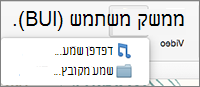
בחר דפדפן שמע כדי להוסיף שמע מ- iTunes או שמע מקובץ כדי להוסיף קטע שמע מהמחשב שלך.
בחר את קטע השמע. בכרטיסיה 'הפעלה ', בחר את אפשרויות השמע הרצויות.
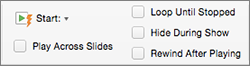
(אופציונלי) אם ברצונך לשנות את צלמית קובץ השמע הרגילה, השתמש בכפתורי תבנית התמונה בכרטיסיה תבנית שמע כדי להוסיף מסגרת, גבול או אפקט עיצוב אחר לצלמית השמע.
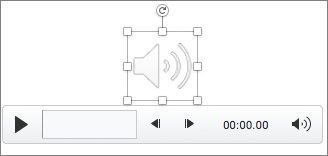
תצוגה מקדימה של השמע
בשקופית, בחר את לחצן השמע ולאחר מכן בחר הפעל/השהה מתחת ללחצן השמע.
הפעלת שמע באופן אוטומטי בעת הופעת שקופית
כברירת מחדל, במהלך הצגת שקופיות, השמע מופעל בעת בחירתו. באפשרותך לשנות אפשרות זו כך שהשמע יופעל אוטומטית כאשר השקופית מופיעה.
- בתצוגה רגילה, בחר את השקופית הרצויה והוסף קטע שמע אם עדיין לא עשית זאת.
- בכרטיסיה הפעלה , בחר התחל>אוטומטית.
הוספת שמע המושמע לכל אורך המצגת
בתצוגה רגילה, בחר את השקופית הראשונה במצגת שלך והוסף קטע שמע אם עדיין לא עשית זאת.
בכרטיסיה 'הפעלה ', בחר 'הפעל על-פני שקופיות'.
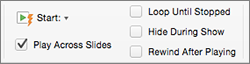
הוספת שמע שמופעל שוב ושוב
- בתצוגה רגילה, בחר את השקופית הרצויה והוסף קטע שמע אם עדיין לא עשית זאת.
- בכרטיסיה הפעלה , בחר המשך בלולאה עד לעצירה.
(כשאפשרות זו משמשת בפני עצמה, פירושה שצליל ההפעלה בלולאה נמשך בזמן שהשקופית שבו הוא שוכן מוצגת. כאשר האפשרות המשך בלולאה עד לעצירה משמשת ביחד עם הפעל על-פני שקופיות, צליל ההפעלה בלולאה ממשיך לכל אורך המצגת).
הסתרת צלמית השמע
- בחר את לחצן קליפ השמע בשקופית.

- ברצועת הכלים של PowerPoint, בכרטיסיה ' הפעלה ', בחר את תיבת הסימון 'הסתר בעת הצגה '.
השתמש באפשרות זו רק אם אתה מגדיר את קליפ השמע להפעלה אוטומטית. בתצוגה רגילה , סמל השמע תמיד גלוי אלא אם אתה גורר אותו מחוץ לשקופית.
תבניות שמע נתמכות ב- PowerPoint באינטרנט: MP3, WAV, M4A, AAC ו- OGA
הגודל המרבי של קובץ השמע: 16 מגה-בייט
הוספת שמע מהמחשב שלך
- פתח מצגת ב - PowerPoint באינטרנט.
- בכרטיסיה 'הוספה ', בחר 'שמע'.
- בסייר הקבצים, עבור אל קובץ השמע שבו ברצונך להשתמש ולאחר מכן בחר פתח.
הסתרת צלמית השמע
- בחר את קליפ השמע בשקופית.
- ברצועת הכלים, בכרטיסיה שמע , בחר אפשרויות שמע ולאחר מכן בחר את תיבת הסימון הסתר במהלך הצגה .
השתמש באפשרות זו רק אם אתה מגדיר את קליפ השמע להפעלה אוטומטית. בתצוגה רגילה, השמע תמיד גלוי, אלא אם אתה גורר אותו מחוץ לשקופית.
שינוי אפשרויות ההפעלה
בחר את לחצן השמע ולאחר מכן בחר את הכרטיסיה תבנית שמע או הכרטיסיה הפעלה . לאחר מכן, בחר באפשרויות שבהן ברצונך להשתמש:
כדי לשנות את עוצמת הקול, בחר את עוצמת הקול ובחר את ההגדרה המועדפת עליך.
כדי לבחור כיצד קובץ השמע מופעל, בחר את החץ הנפתח התחל ובחר אפשרות:
-
באופן אוטומטי: במהלך מצגת שקופיות, השמע יופעל באופן אוטומטי לאחר שתתקדם לשקופית שבה נמצא קובץ השמע.
-
בעת לחיצה: במהלך מצגת שקופיות, השמע מופעל רק בעת לחיצה על הסמל.
כדי לבחור כיצד השמע מופעל במצגת, בחר אפשרות אחת או יותר תחת אפשרויות שמע:
-
הפעל על-פני שקופיות: הפעלת קובץ שמע אחד לאורך כל השקופיות.
-
המשך ב-Loop עד לעצירה: הפעלת קובץ שמע בלולאה עד לעצירה/עצירה ידנית על-ידי בחירה בכפתור ״הפעל/השהה״.
-
הסתר במהלך הצגה: אם תגדיר/י את קליפ השמע ל״הפעלה אוטומטית״, תוכל/י להסתיר את צלמית השמע במהלך ההצגה, מכיוון שאינך צריך לבחור אותו כלשהו.
-
הרץ אחורה לאחר ההפעלה: השתמש באפשרות זו אם עליך לנגן קליפ שמע יותר מפעם אחת בזמן שאתה עדיין מציג את אותה שקופית המכילה את קליפ השמע הזה.
כדי להפעיל את השמע ברציפות לאורך כל השקופיות ברקע, בחר הפעל ברקע.
מאמרים קשורים
הפעלת מוסיקה או צלילים אחרים באופן אוטומטי כאשר שקופית מופיעה
הפעלת מוסיקה על-פני שקופיות מרובות בהצגת השקופיות
הקלטה של הצגת שקופיות עם מלל נלווה ותזמון שקופיות

