באפשרותך להקליט את מצגת PowerPoint שלך – או שקופית בודדת – וללכוד קול, מחוות דיו ואת נוכחות הווידאו שלך. לאחר השלמת המצגת, היא כמו כל מצגת אחרת. באפשרותך להפעיל אותה עבור הקהל שלך בהצגת שקופיות או לשמור את המצגת כקובץ וידאו. לכן, במקום פשוט "למסור את המצגת" למישהו, אנשים יכולים לראות את המצגת שלך עם התשוקה והאישיות ללא שינוי.
תכונה חדשה עבור Microsoft 365 נפרסה בתחילת 2022. המועד שבו העסק שלך יקבל את התכונה הזו מבוסס גם על מועד הפצת תכונות חדשות ב- Microsoft 365.
מאמר זה מכיל הליכים הן עבור החוויה החדשה וגם עבור החוויה הקלאסית:
החוויה החדשה
שווה לנסות!
כל כלי ההקלטה נמצאים בכרטיסיה 'הקלט ' ברצועת הכלים, אך באפשרותך להתחיל על-ידי בחירה בלחצן 'הקלט '.

באפשרותך גם להקליט על-ידי בחירה באחת מהאפשרויות במקטע ' הקלט ' של הכרטיסיה 'הקלט '.

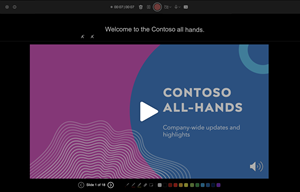
אם יש לך הערות במצגת, הן מוצגות כטקסט בחלק העליון של המסך כך שבאפשרותך להשתמש בהן כטלפרומפטר בעת ההקלטה.
עצה
השתמש בתכונת הגלילה האוטומטית בטלפרומפטר והגדר אותה לגלילה במהירות המועדפת עליך.

קיימות כמה אפשרויות שניתן להשתמש בהן בעת הקלטת מצגת. באפשרותך להפעיל או לכבות את המצלמה והמיקרופון על-ידי בחירת הסמלים בחלק העליון.
קיימות כמה אפשרויות שניתן להשתמש בהן בעת הקלטת מצגת. באפשרותך להפעיל או לכבות את המצלמה והמיקרופון על-ידי בחירת הסמלים בחלק העליון. כדי לשנות את המצלמה או המיקרופון שלך, בחר בסמל בחר אפשרויות< נוספות···> .
באפשרותך גם להוסיף מצלמה הניתנת להתאמה אישית שניתן לשנות את גודלה, לשנות את מקומה ולעצב אותה כך שתעבוד עם תוכן השקופית שלך. בחר עריכה ולאחר מכן בחר קמע. התאם את העיצוב של המצלמה ולאחר מכן בחר שוב הקלטה כדי לחזור לסביבת ההקלטה.
בתפריט בחר את מצב המצלמה , באפשרותך לבחור הצג רקע או טשטש רקע.
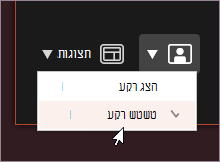
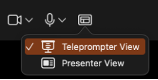
באפשרותך גם לשנות את הפריסה בתפריט 'תצוגות ' כדי לעבור בין Teleprompter, תצוגת המגיש או תצוגת שקופיות.

בתצוגת Teleprompter , בחר את תכונת הגלילה האוטומטית. לאחר מכן התאם את מהירות הגלילה לפי העדפתך כדי להתייחס לתסריט בקלות בזמן ההקלטה.

כשתהיה מוכן, בחר התחל הקלטה וספירה לאחור תתחיל.
השתמש בלייזר על המסך, בעטים צבעוניים או בעטי סימון במגש שמתחת לשקופיות הסימון, והוא יקליט גם כן.
כדי להקליט מלל נלווה עבור שקופית ספציפית, השתמש בחצים 'הקודם' או 'הבא'.
הערה
מלל נלווה לא יקליט במהלך מעברי שקופיות, לכן אפשר לפריטים אלה לפעול תחילה לפני שתתחיל לדבר.
השהה את ההקלטה לפי הצורך או בחר 'עצור ' אם סיימת.
כדי לסקור את סרטון הווידאו, בחר בלחצן הפעל .
כדי למחוק ולהקליט מחדש במהירות את סרטון הווידאו בשקופית הנוכחית או בכל השקופיות, בחר 'מחק'. בעוד ש-Clear תמחק את המלל הנלווה המוקלט, האפשרות 'איפוס ל- Cameo ' מחליפה בנוסף את המלל הנלווה המוקלט בהזנת המצלמה לצילום חוזר קל.

לאחר שתסיים, בחר ייצוא>ייצוא וידאו.
לאחר ייצוא הווידאו בהצלחה, באפשרותך להציג את הווידאו על-ידי בחירה באפשרות הצג ושתף וידאו.
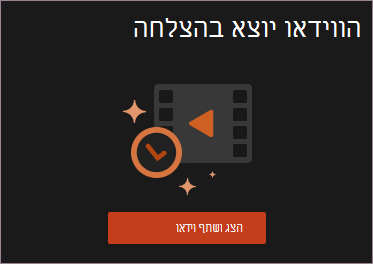
בכל עת, תוכל לחזור למסמך על-ידי בחירה בלחצן 'ערוך '.
מעוניין במידע נוסף?
החוויה הקלאסית
הפעל את הכרטיסיה הקלטה של רצועת הכלים: בכרטיסיה קובץ של רצועת הכלים, לחץ על אפשרויות. בתיבת הדו-שיח אפשרויות, לחץ על הכרטיסיה התאמה אישית של רצועת הכלים מימין. לאחר מכן, בתיבה השמאלית המפרטת את כרטיסיות רצועת הכלים הזמינות, בחר בתיבת הסימון הקלטה. לחץ על אישור.

כדי להתכונן להקלטה, בחר ' הקלט ' בכרטיסיה 'הקלטה ' או בכרטיסיה 'הצגת שקופיות ' ברצועת הכלים.
- לחיצה על החצי העליון של הלחצן מפעילה את השקופית הנוכחית.
- לחיצה על החצי התחתון של הלחצן מאפשרת לך להתחיל מההתחלה או מהשקופית הנוכחית.

(הפקודה נקה מוחקת מלל נלווה או תזמונים, ולכן השתמש בה בזהירות. האפשרות נקה מופיעה באפור אלא אם כן הקלטת בעבר מספר שקופיות.)
הצגת השקופיות נפתחת בחלון 'הקלטה ' (אשר נראה דומה לתצוגת המגיש), עם לחצנים בחלק הימני העליון עבור הפעלה, השהיה ועצירה של ההקלטה. לחץ על הלחצן האדום המעוגל (או הקש R בלוח המקשים) כאשר תהיה מוכן להתחיל בהקלטה. ספירה לאחור של שלוש שניות מופיעה וההקלטה מתחילה.

- השקופית הנוכחית מוצגת בחלונית הראשית של החלון 'הקלטה'.
- באפשרותך להפסיק את ההקלטה בכל עת על-ידי הקשה על Alt+S בלוח המקשים.
- חצי הניווט בשני הצדדים של השקופית הנוכחית מאפשרים לך לעבור לשקופיות הקודמות והבאות.
- Microsoft 365 של PowerPoint מקליט באופן אוטומטי את הזמן שאתה מקדיש לכל שקופית, כולל שלבי הנפשה של טקסט או אובייקטים שמתרחשים, ואת השימוש בגורמים מפעילים בכל שקופית.
- באפשרותך להקליט מלל נלווה של שמע או וידאו בעת הפעלת המצגת. הלחצנים בפינה השמאלית התחתונה של החלון מאפשרים לך להפעיל או לבטל את המיקרופון, המצלמה והתצוגה המקדימה של המצלמה:

אם אתה משתמש בעט, עט סימון או מחק, PowerPoint מקליט גם פעולות אלה להפעלה.

אם אתה מקליט מחדש את המלל הנלווה (כולל שמע ודיו), PowerPoint מוחק את המלל הנלווה שהוקלט בעבר (כולל שמע ודיו) לפני שתתחיל להקליט שוב באותה שקופית.
באפשרותך גם להקליט מחדש על-ידי מעבר אל 'הקלטת הצגת >שקופיות'.
באפשרותך לבחור כלי מצביע (עט, מחק או עט סימון) ממערך הכלים מתחת לשקופית הנוכחית. קיימות גם תיבות בחירת צבע לשינוי צבע הדיו. (האפשרות מחק מופיעה באפור אלא אם כן הוספת בעבר דיו לכמה שקופיות.)
כדי לסיים את ההקלטה, בחר בלחצן ' עצור ' המרובע (או הקש S בלוח המקשים).
לאחר שתסיים להקליט את המלל הנלווה, תופיע תמונה קטנה בפינה השמאלית התחתונה של השקופיות המוקלטות. התמונה היא סמל שמע, או אם מצלמת האינטרנט פעלה במהלך ההקלטה, זוהי תמונת סטילס ממצלמת האינטרנט.

תזמון הצגת השקופיות המוקלטת נשמר באופן אוטומטי. (בתצוגה סדרן שקופיות, התזמונים מוצגים מתחת לכל שקופית.)
בתהליך זה, מה שאתה מקליט מוטבע בכל שקופית, וניתן להפעיל את ההקלטה בהצגת השקופיות. קובץ וידאו לא נוצר על-ידי תהליך ההקלטה. עם זאת, אם אתה זקוק לקובץ וידאו, באפשרותך לשמור את המצגת שלך כווידאו באמצעות מספר שלבים נוספים.
הצגת תצוגה מקדימה של הצגת השקופיות שהוקלטה
בכרטיסיה הצגת שקופיות, לחץ על מהתחלה או מהשקופית הנוכחית.
במהלך ההפעלה, הנפשות, פעולות הסימון בדיו, השמע והווידאו יופעלו בצורה מסונכרנת.

הצגת תצוגה מקדימה של הצליל המוקלט
בחלון 'הקלטה', לחצן הפעל המשולש בסמוך לפינה הימנית העליונה מאפשר לך להציג בתצוגה מקדימה את הקלטת השקופית הממוקדת בחלון זה.

בתצוגה הרגילה, לחץ על סמל הצליל או התמונה בפינה השמאלית התחתונה של השקופית ולאחר מכן לחץ על הפעל. (כאשר אתה מציג בתצוגה מקדימה שמע נפרד באופן זה, לא תראה הנפשה או סימון בדיו מוקלטים).
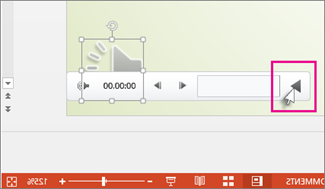
באפשרותך להשהות הפעלה בעת הצגת תצוגה מקדימה של השמע.
הגדרת תזמוני השקופיות באופן ידני
PowerPoint של Microsoft 365 מתעד באופן אוטומטי את תזמוני השקופיות בעת הוספת מלל נלווה, או באפשרותך להגדיר באופן ידני את תזמוני השקופיות כך שילוו את המלל הנלווה.
- בתצוגה הרגילה, לחץ על השקופית שעבורה ברצונך להגדיר את התזמון.
- בכרטיסיה מעברים, בקבוצה תזמון, תחת התקדם לשקופית הבאה, בחר את תיבת הסימון לאחר ולאחר מכן הזן את מספר השניות שבמהלכן ברצונך שהשקופית תופיע על המסך. חזור על התהליך עבור כל שקופית שברצונך להגדיר עבורה תזמון.
אם ברצונך שהשקופית הבאה תופיע בעת הלחיצה על העכבר או באופן אוטומטי לאחר מספר השניות שאתה מזין – הראשון מביניהם – בחר את תיבות הסימון ' בעת לחיצת עכבר ' ו'אחרי '.
באפשרותך להשתמש בתזמוני שקופיות ידניים כדי לחתוך את קצה מקטע השקופית המוקלט. לדוגמה, אם סוף מקטע שקופית מסתיים בשתי שניות של שמע מיותר, פשוט הגדר את התזמון כדי להתקדם לשקופית הבאה כך שזה יקרה לפני השמע המיותר. כך לא תצטרך להקליט מחדש את השמע עבור שקופית זו.
מחיקת תזמונים או מלל נלווה
הפקודה נקה מיועדת למחיקת תזמונים או מלל נלווה מההקלטה שלך שאינך רוצה או שברצונך להחליף.
בחלון 'הקלטה ', הפקודה 'נקה ' בשוליים העליונים של החלון מאפשרת לך:
- לנקות הקלטות בשקופית הנוכחית
- לנקות הקלטות בכל השקופיות
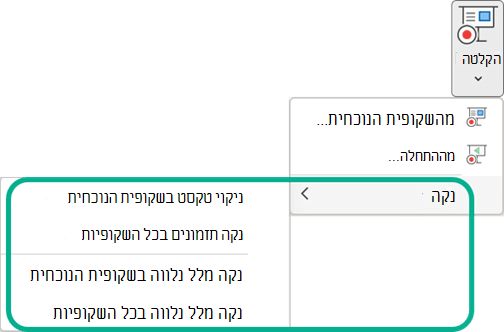
בתצוגה הרגילה , קיימות ארבע פקודות נקה שונות שמאפשרות לך:
- למחוק את התזמונים בשקופית שנבחרה כעת
- למחוק את התזמונים בכל השקופיות בבת אחת
- למחוק את המלל הנלווה בשקופית שנבחרה כעת
- למחוק את המלל הנלווה בכל השקופיות בבת אחת
- אם אינך רוצה למחוק את כל התזמונים או את המלל הנלווה במצגת שלך, פתח שקופית ספציפית הכוללת תזמון או מלל נלווה שאינך רוצה למחוק.
- בכרטיסיה הקלטה ברצועת הכלים של Microsoft 365 של PowerPoint, בלחצן הקלט הצגת שקופיות, לחץ על החץ למטה, הצבע על נקה, ולאחר מכן בחר את הפקודה נקה המתאימה למצב שלך.
ביטול תזמונים או מלל נלווה, ודיו
לאחר שתקליט את מצגת PowerPoint של Microsoft 365 שלך, כל התזמונים, המחוות והשמע שביצעת יישמרו בשקופיות הבודדות. עם זאת, באפשרותך לבטל את כולם אם ברצונך להציג את הצגת השקופיות בלעדיהם:
- כדי לבטל תזמוני שקופיות מוקלטים: בכרטיסיה הצגת שקופיות, נקה את התיבה השתמש בתזמונים.
- כדי לבטל מלל נלווה ודיו מוקלטים: בכרטיסיה הצגת שקופיות, נקה את התיבה השמע מלל נלווה.
יצירת כתוביות סמויות
כדי להפוך את הסרטון לנגיש יותר על-ידי הוספת כתוביות סמויות, בחר מבין אפשרויות אלה, המתוארות במאמרי עזרה נפרדים:
- כתיבה ידנית של קובץ בעל כתוביות סמויות בעצמך
- קבלת קובץ בעל כתוביות סמויות שנוצר אוטומטי על-ידי Microsoft Stream
כאשר יש לך קובץ בעל כתוביות סמויות, באפשרותך להוסיף אותו לקובץ הווידאו שלך באמצעות PowerPoint.





 וחידוש פעולה