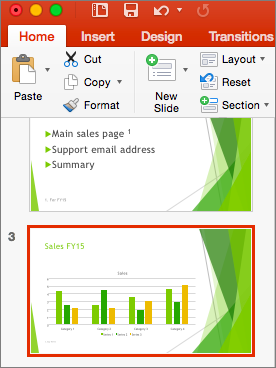
בעת יצירת מצגת, באפשרותך להוסיף הערות דובר שתוכל לעיין בהן מאוחר יותר בעת הגשת הצגת השקופיות בפני קהל.
במהלך המצגת, הערות הדובר גלויות על המסך שלך, אך אינן גלויות לקהל. לכן , חלונית ההערות היא המקום שבו תוכל לאחסן נקודות לשיחה שברצונך להזכיר בעת העברת המצגת.
הוספת הערות בעת יצירת המצגת
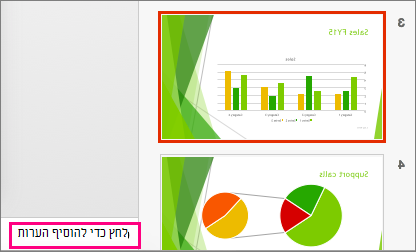
חלונית ההערות היא תיבה המופיעה מתחת לכל שקופית (הוא מתואר במג'נטה בתמונה למטה.) בחלונית הערות ריקה מופיע הטקסט ' לחץ כדי להוסיף הערות'. הקלד שם את הערות הדובר. אם אינך רואה את חלונית ההערות או שהיא ממוזערת לחלוטין, לחץ על 'הערות ' בשורת המשימות בחלק התחתון של חלון PowerPoint (המסומנת גם היא באדום-ארגמן בתמונה שלהלן).
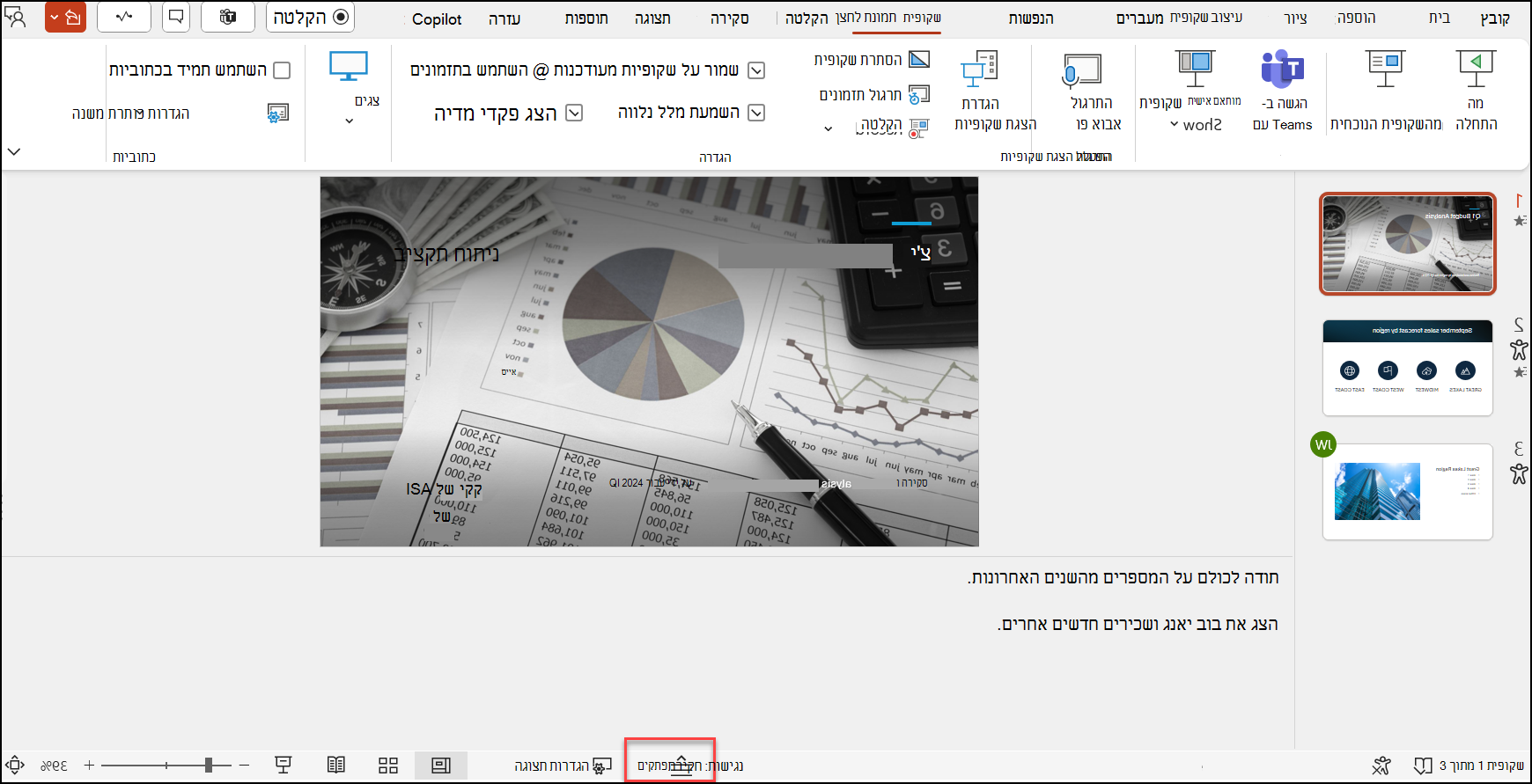 אם ההערות שלך חורגות מהאורך המוקצה של חלונית ההערות, מופיע פס גלילה אנכי בצד החלונית. באפשרותך גם להגדיל את חלונית ההערות על-ידי הצבעה באמצעות העכבר על הקו העליון של החלונית וגרירה כלפי מעלה לאחר שהמצביע הופך לחץ דו-ראשי.
כיצד ייראו ההערות בתצוגת המגיש
עצה
באפשרותך להוסיף הערות במהלך המצגת, ישירות מתוך תצוגת המגיש או בזמן שאתה עורך את המצגת. לקבלת מידע אודות האופן שבו ניתן להוסיף הערות דובר בעת עריכת המצגת, ראה הוספת הערות דובר לשקופיות שלך.
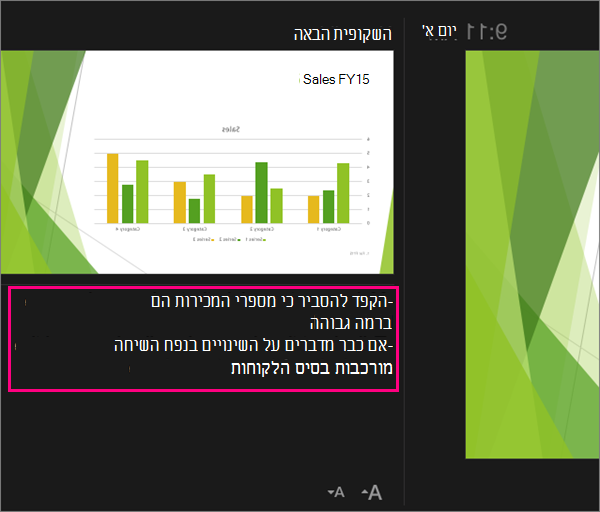
כשהמחשב שלך מחובר למקרן ואתה מתחיל את הצגת השקופיות  , תצוגת המגיש מופיעה על מסך המחשב שלך, בעוד שעל מסך המקרן מופיעות רק השקופיות. בתצוגת המגיש, באפשרותך לראות את ההערות שלך במהלך ההגשה, בעוד שהקהל רואה רק את השקופיות:
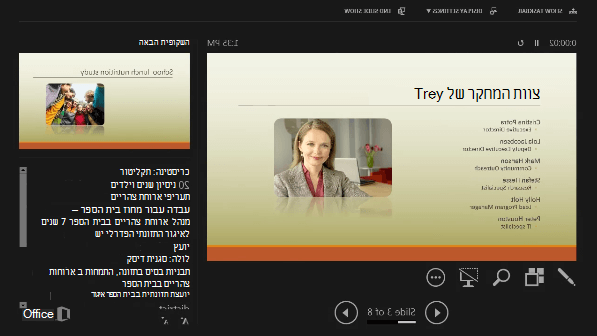 ההערות מופיעות בחלונית משמאל. אם עליך להוסיף או למחוק משהו, פשוט לחץ בתוך תיבת הטקסט כדי לערוך אותו. הטקסט גולש באופן אוטומטי, ופס גלילה אנכי מופיע במידת הצורך. באפשרותך גם לשנות את גודל הטקסט בחלונית ההערות באמצעות שני הלחצנים בפינה הימנית התחתונה של חלונית ההערות:
 אינך צריך ליצור את תצוגת המגיש. PowerPoint בונה אותה עבורך על-ידי ליקוט ההערות שהקלדת עבור כל שקופית והתאמתן לערכה של פקדים המאפשרים לנווט במצגת.
כברירת מחדל, PowerPoint מוגדר לשימוש בתצוגת המגיש כשאתה מפעיל הצגת שקופיות. באפשרותך לשנות הגדרה זו בכרטיסיה 'הצגת שקופיות ' ברצועת הכלים של PowerPoint:
 קרא את התחלת המצגת והצגת ההערות שלך בתצוגת המגיש לקבלת פרטים נוספים אודות אופן ההצגה של תצוגת המגיש והשימוש בה.
הדפסת הערות דובר
ראה הדפסת שקופיות עם הערות דובר או בלעדיהן.
למידע נוסף
הדפסת שקופיות עם הערות דובר או בלעדיהן