ב- PowerPoint, תוכל להדפיס את השקופיות ואת הערות הדובר שלך וליצור דפי מידע עבור הקהל שלך.
הדפסת המצגת
בכרטיסיה קובץ , בחר הדפס.
עבור מדפסת, בחר את המדפסת שברצונך להדפיס בה.
עבור הגדרות, בחר את האפשרויות הרצויות:
-
הדפס את כל השקופיות: כדי להדפיס כל שקופית בגיליון בודד או לשנות כדי להדפיס טווח של שקופיות בלבד.
-
שקופיות: ברשימה הנפתחת, בחר להדפיס את כל השקופיות, השקופיות הנבחרות או השקופית הנוכחית. לחלופין, בתיבה שקופיות, הקלד את מספרי השקופיות שברצונך להדפיס, מופרדות באמצעות פסיק.
-
פריסת הדפסה: בחר להדפיס רק את השקופיות, רק את הערות הדובר, חלוקה לרמות או דפי מידע. מספר השקופיות בעמוד הוא גם אפשרות, דרך יעילה לחיסכון בנייר.
בעת הדפסת מיתאר, מודפס רק הטקסט בשקופיות, ללא התמונות. הערות המצגת מציגות את השקופית ואת הערות הדובר הקשורות מתחת לשקופית. אם תבחר להדפיס דפי מידע, תוכל להדפיס כמה שקופיות בעמוד אחד באמצעות מגוון פריסות (לעתים עם שטח לרישום הערות).
-
צבע: בחר אם ברצונך להדפיס בצבע, בגווני אפור או בשחור-לבן מלא.
-
ערוך כותרת עליונה ותחתונה: בחר באפשרות זו כדי לערוך את הכותרת העליונה והתחתונה לפני הדפסה.
עבור עותקים, בחר את מספר העותקים שברצונך להדפיס.
בחר הדפס.
דפי מידע מודפסים: הוספה או הסרה של מספור שקופיות
כברירת מחדל, Microsoft 365 של PowerPoint דפי מידע מודפסים כוללים מספר שקופית מתחת לכל תמונת שקופית.
באפשרותך לבטל אפשרות זו תחת הגדרות בתיבת הדו-שיח הדפסה.
- בחר את החץ למטה ברשימה הנפתחת של פריסת ההדפסה (תחת שקופיות).
- מתחת למקטע דפי מידע , נקה את סימן הביקורת עבור הדפס מספרי שקופיות בדפי מידע.
בעת הדפסת מיתאר, מודפס רק הטקסט בשקופיות, ללא התמונות. הערות המצגת מציגות את השקופית ואת הערות הדובר הקשורות מתחת לשקופית. אם תבחר להדפיס דפי מידע, תוכל להדפיס כמה שקופיות בעמוד אחד באמצעות מגוון פריסות (לעתים עם שטח לרישום הערות).
בחר כותרת להלן כדי לפתוח אותה ולהציג את ההוראות המפורטות.
הדפסת שקופיות
- בתפריט קובץ, בחר הדפס.
- תחת PowerPoint, בחר שקופיותמהרשימה הנפתחת פריסה.
- הגדר את אפשרויות ההדפסה האחרות הרצויות ובחר הדפס.
הדפסת שקופיות עם הערות דובר
- בתפריט קובץ, בחר הדפס.
- תחת PowerPoint, בחר הערות מהרשימה הנפתחת פריסה.
- הגדר את אפשרויות ההדפסה האחרות הרצויות ובחר הדפס.
הדפסת חלוקה לרמות
- בתפריט קובץ, בחר הדפס.
- תחת PowerPoint, בחר חלוקה לרמות מהרשימה הנפתחת פריסה.
- הגדר את אפשרויות ההדפסה האחרות הרצויות ובחר הדפס.
הדפסת דפי מידע (עם או ללא מספור שקופיות)
- בתפריט קובץ, בחר הדפס.
- תחת PowerPoint, בחר אחת מהאפשרויות של דפי מידע מהרשימה הנפתחת פריסה, בהתאם למספר השקופיות הרצוי בכל עמוד.
- כברירת מחדל, ב- PowerPoint של Microsoft 365 עבור Mac מדפיס דפי מידע הכוללים מספר שקופית מתחת לכל תמונת שקופית.
כדי לבטל אפשרות זו, בתיבת הדו-שיח הדפסה נקה את סימן הביקורת לצד הדפס מספרי שקופיות בדפי מידע:
- בחר הדפס.
למידע נוסף
הוספת הערות דובר לשקופיות שלך
עבור קבצים המאוחסנים ב- OneDrive, OneDrive לעבודה או לבית הספר או SharePoint ב- Microsoft 365, באפשרותך להדפיס שקופיות, הערות או דפי מידע.

|
עמוד הערות מדפיס את השקופית במחצית העמוד העליונה ואת הערות הדובר הקשורות במחצית התחתונה. |

|
עמוד דפי מידע כולל שלוש תמונות ממוזערות של שקופיות מימין וכמה קווים מודפסים לרישום הערות משמאל לכל תמונה ממוזערת.
כדי להדפיס דפי מידע בפריסות אחרות, ראה Print handouts using Adobe Reader. |
לקבלת אפשרויות פריסת הדפסה מתקדמות יותר, השתמש בגירסה שולחנית של PowerPoint.
חשוב
אם אתה משתמש בתוספת במצגת, כל התוכן שנוסף לשקופית באמצעות התוספת לא יודפס בהצלחה ב- PowerPoint באינטרנט. כדי להדפיס תוכן כזה, עליך לעבור ליישום שולחן העבודה של PowerPoint ב- Windows או ב- macOS ולהדפיס את השקופית משם.
בחר כותרת להלן כדי לפתוח אותה ולהציג את ההוראות המפורטות.
הדפסה ב- Chrome
- מהמצגת PowerPoint באינטרנט, בחר הדפס קובץ> ולאחר מכן בחר את סוג הגליונות שברצונך להדפיס:
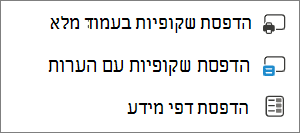
- המתן עד שחלונית ההדפסה תיפתח.
- לצד יעד, לחץ על שינוי כדי לבחור מדפסת הגדר אפשרויות פריסת הדפסה נוספות כרצונך, לדוגמה, קבע אילו שקופיות יודפסו ובחר הדפסה חד-צדדית לעומת הדפסה דו-צדדית. (האפשרויות הזמינות משתנות בהתאם למדפסת).
- בחר הדפס.
הדפסה ב- Microsoft Edge
- מהמצגת PowerPoint באינטרנט, לחץ על הדפס>קובץ ולאחר מכן בחר את סוג הגליונות שברצונך להדפיס:
- המתן עד שתיבת הדו-שיח הדפסה תיפתח.
- תחת כיוון, בחר את האפשרות שתואמת לכיוון של השקופיות. הגדר אפשרויות פריסת הדפסה נוספות כרצונך. (האפשרויות הזמינות משתנות בהתאם למדפסת).
- תחת מדפסת, בחר מדפסת.
- בחר הדפס כדי להדפיס את הצגת השקופיות (ייתכן שתצטרך לגלול כדי למצוא את האפשרות הדפס בלוח ההדפסה).
הדפסה ב- Firefox
- מהמצגת PowerPoint באינטרנט, לחץ על הדפס>קובץ ולאחר מכן בחר את סוג הגליונות שברצונך להדפיס:
- בחר פתח PDF.
- בחר את סמל המדפסת בפינה השמאלית העליונה מעל הצגת השקופיות.
- בתיבת הדו-שיח הדפסה שמופיעה, תחת מדפסת, בחר מדפסת.
- בחר אישור כדי להדפיס את הצגת השקופיות.
- לאחר שתסיים את ההדפסה, סגור את קובץ ה-PDF שנפתח להדפסה בשלב 2.
הדפסה ב- Safari
- מהמצגת PowerPoint באינטרנט, בחר קובץ ובחר הדפס ולאחר מכן בחר את סוג הגליונות שברצונך להדפיס:
- בחר פתח PDF.
- מתוך קובץ ה- PDF של המצגת, בתפריט קובץ , בחר הדפס.
- בתיבת הדו-שיח הדפסה, בחר מדפסת מהרשימה הנפתחת של המדפסת.
- תחת כיוון, בחר לרוחב. הגדר את כל האפשרויות הרצויות האחרות עבור פריסת ההדפסה.
- בחר הדפס כדי להדפיס את הצגת השקופיות.
- לאחר שתסיים את ההדפסה, סגור את קובץ ה-PDF שנפתח להדפסה בשלב 2.


 תכונה זו זמינה רק ל- Microsoft 365 Subscribers עבור לקוחות שולחן העבודה של Windows.