

באפשרותך להשתמש במצגת בהפעלה עצמית כדי להציג מצגת ללא השגחה בדוכן או בקיוסק בתערוכה מקצועית או בכנס, או לשמור אותה כסרטון ולשלוח אותה ללקוח.
בכרטיסיה 'הצגת שקופיות ', בחר 'הגדר הצגת שקופיות'.
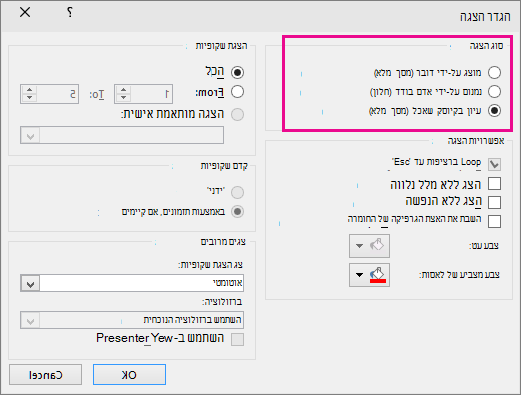
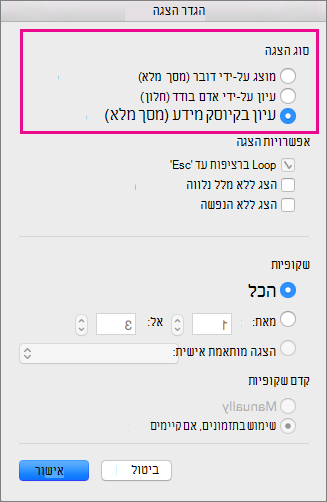
תחת סוג הצגה, בחר באחת מהאפשרויות הבאות:
- הצגה על-ידי דובר (מסך מלא) מאפשרת לאנשים הצופים בהצגת השקופיות שלך לשלוט במועד העברת השקופיות.
- עיון על-ידי אדם בודד (חלון) הצגת הצגת השקופיות שלך בחלון, שבו השליטה בהעברת השקופיות אינה זמינה לאנשים הצופים.
-
עיון בקיוסק מידע (מסך מלא) מפעיל את הצגת השקופיות שלך בלולאה עד שהאדם שצופה בו מקיש Esc.
תרגול והקלטה של תזמוני שקופיות
כאשר אתה בוחר את סוגי ההצגות הבאים: מוצגות על-ידי דובר (במסך מלא) או עוברות בקיוסק מידע (מסך מלא), מומלץ לתרגל ולהקליט תזמונים עבור אפקטים ושקופיות.
בכרטיסיה 'הצגת שקופיות ', בחר 'תרגול תזמונים'.
הערה
קוצב הזמן של המצגת מתחיל לפעול מיד כאשר אתה בוחר באפשרות 'תרגול תזמונים'.
סרגל הכלים 'תרגול ' מופיע והתיבה 'זמן שקופית ' מתחילה לתזמן את המצגת.
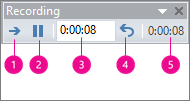
איור: סרגל הכלים 'תרגול'
 הבא (התקדם לשקופית הבאה)
 הפסקה
הפסקה
 זמן שקופית
 חזור
חזור
 זמן כולל של המצגת
במהלך תזמון המצגת שלך, באפשרותך לבצע אחת או יותר מהפעולות הבאות בסרגל הכלים תרגול:
- כדי לעבור לשקופית הבאה, בחר הבא.
- כדי לעצור באופן זמני את הקלטת הזמן, בחר 'השהה'.
- כדי להפעיל מחדש את הקלטת הזמן לאחר השהיה, בחר השהה.
- כדי לקבוע משך זמן מדויק להופעת שקופית, הקלד את משך הזמן בתיבה זמן שקופית.
- כדי להפעיל מחדש את הקלטת הזמן עבור השקופית הנוכחית, בחר חזור.
לאחר קביעת הזמן עבור השקופית האחרונה, תיבת הודעה מציגה את סך כל הזמן עבור המצגת ומבקשת ממך לבצע אחת מהפעולות הבאות:
- כדי לשמור את תזמון השקופיות המוקלט, בחר כן.
- כדי למחוק את תזמון השקופיות המוקלט, בחר 'לא'.
מופיעה תצוגה של סדרן השקופיות ומציגה את הזמן של כל שקופית במצגת שלך.
הוספת מלל נלווה או צליל
כדי להקליט מלל נלווה, המחשב שלך צריך להכיל כרטיס קול ומיקרופון, וכן מחבר מיקרופון אם המיקרופון אינו מהווה חלק מהמחשב.
בכרטיסיה 'הצגת שקופיות ', בקבוצה 'הגדרה ', בחר את החץ בלחצן 'הקלט '.
בחר אחת מהאפשרויות הבאות:
- מהשקופית הנוכחית
- מההתחלה
בחר 'התחל הקלטה'.
כדי לסיים את ההקלטה של הצגת השקופיות, לחץ באמצעות לחצן העכבר הימני על השקופית ולאחר מכן בחר 'סיים הצגה'.
תזמוני הצגת השקופיות שהוקלטו נשמרים באופן אוטומטי, והצגת השקופיות מופיעה בתצוגת 'סדרן שקופיות' עם תזמונים מתחת לכל שקופית.
באפשרותך להקליט את המלל הנלווה לפני הפעלת המצגת, או להקליט אותו בזמן המצגת ולכלול בהקלטה הערות של הקהל. אם אינך מעוניין במלל נלווה לאורך כל המצגת, באפשרותך להקליט צלילים או הערות נפרדים עבור שקופיות או אובייקטים נבחרים. לקבלת פרטים נוספים, ראה הקלטת הצגת שקופיות עם מלל נלווה ותזמוני שקופיות.
 הבא.
הבא. 'השהה'.
 הפעל.
הפעל.


