באפשרותך להתאים אישית את הגישה למצגת PowerPoint שלך במספר דרכים כדי שהיא תשותף בצורה בטוחה, מאובטחת ורק עם האנשים שתבחר.
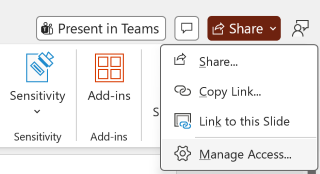
בפינה השמאלית העליונה, בחר שתף ולאחר מכן בחר שתף שוב מהתפריט הנפתח.
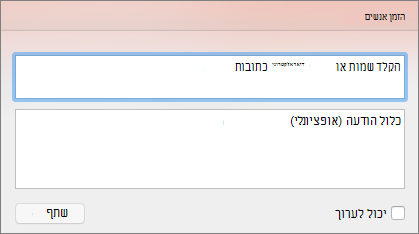
הזן את השמות או כתובות הדואר האלקטרוני שאיתם ברצונך לשתף, והוסף הודעה במידת הצורך.
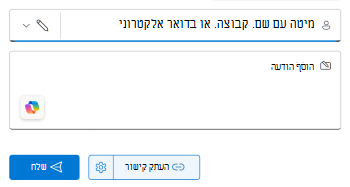
סקור או עדכן את ההרשאה שברצונך להעניק על-ידי בחירת סמל ההרשאה לצד השדה 'הוסף שם, קבוצה או דואר אלקטרוני ' ובחירה מתוך הרשימה הנפתחת של האפשרויות, כגון 'יכול לערוך', 'יכול להציג'ו'אין אפשרות להוריד'.
בחר שלח.
באפשרותך ליצור קישור הניתן לשיתוף על-ידי בחירה באפשרות 'שתף>העתק קישור'. פעולה זו תעתיק באופן אוטומטי את הקישור ללוח שלך עם הגדרות השיתוף המהוות ברירת מחדל, ותוכל להדביק אותו בדואר אלקטרוני, בפרסום במדיה חברתית או אפילו בהודעת Teams. אם ברצונך לציין מי יכול לגשת לקישור, עבור אל 'הגדרות'.

אם ברצונך להפסיק לשתף, ואז בחר/י ״שתף>״ נהל גישה>הפסק את השיתוף. תוכל גם לראות עם מי הקובץ כבר שותף ולנהל את הגישה שלו. לקבלת מידע אודות שיתוף פעולה עם אנשים אחרים במסמך, ראה עבודה משותפת במצגות PowerPoint.
שיתוף מסמך PDF או עותק של מצגת באמצעות דואר אלקטרוני
אם אינך מעוניין לשתף מסמך עם אנשים אחרים לשיתוף פעולה, פשוט השתמש בקובץ מצורף מסורתי של דואר אלקטרוני כדי לשלוח את המצגת לאנשים אחרים.
תכונה זו זמינה רק אם יש לך מנוי של Microsoft 365. אם אתה מנוי ל- Microsoft 365, ודא שיש לך את הגירסה העדכנית ביותר של Office.
- כדי לשלוח את המצגת כעותק או כמסמך PDF, בחר 'שתף ' ולאחר מכן 'שתף ' שוב מהתפריט הנפתח.
- בתיבת הדו-שיח 'שיתוף', בחר ... לקבלת אפשרויות נוספות ולאחר מכן בחר 'שלח עותק'.
- בחר מצגת PowerPoint או PDF. PowerPoint יפתח את אפליקציית הדואר האלקטרוני שלך ויצרף את הקובץ להודעה חדשה.
- הזן את פרטי הנמענים והודעה קצרה ובחר 'שלח'.
שיתוף עותק של המצגת שלך מ- OneDrive
תכונה זו זמינה רק אם יש לך מנוי של Microsoft 365. אם אתה מנוי ל- Microsoft 365, ודא שיש לך את הגירסה העדכנית ביותר של Office.
- כדי לשלוח את המצגת מ- OneDrive, בחר 'שתף'.
- בתיבת הדו-שיח שיתוף, הזן שם, קבוצה או דואר אלקטרוני, הגדר הרשאות, הזן הודעה אם תרצה ולאחר מכן בחר שלח.