בעת שמירת מצגת ב- OneDrive או ב - SharePoint ב- Microsoft 365, באפשרותך לעבוד עליה בו-זמנית עם העמיתים שלך.
שיתוף קובץ עם אחרים
כדי להזמין אנשים אחרים לגשת לקובץ PowerPoint שלך ולשתף פעולה, בצע את השלבים הבאים:
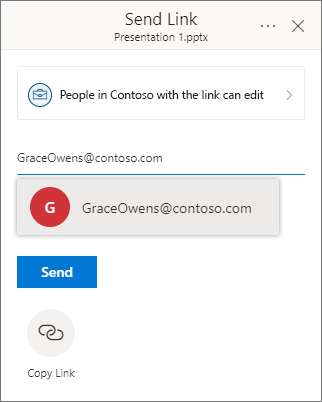
כאשר המצגת פתוחה, בחר בלחצן 'שתף ' בפינה השמאלית העליונה של רצועת הכלים. אם עדיין לא אחסנת את המצגת ב- OneDrive או ב- SharePoint ב- Microsoft 365, תוצג לך הודעה שתנחה אותך לעשות זאת.
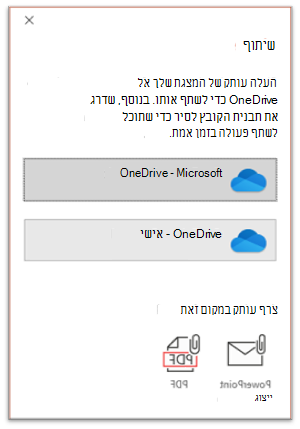
(ניתן גם פשוט לשתף עותק של הקובץ באמצעות חלונית זו.)תיבת הדו-שיח 'שיתוף ' מבקשת ממך להזמין נמען אחד או יותר לגשת למצגת לצורך שיתוף פעולה. עבור כל נמען, הזן את כתובת הדואר האלקטרוני שלו. אם הם כלולים באנשי הקשר שלך, פשוט הזן את שמם.
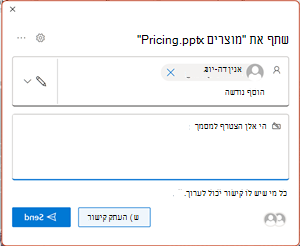
השתמש ברשימה הנפתחת כדי לציין אם הנמען יכול לערוך את הקובץ או רק להציג את הקובץ. אם תרצה, תוכל להוסיף הערה.
כדי להמשיך, בחר שלח.
הערה
תיבת הדו-שיח 'שיתוף ' מציעה אפשרות חלופית: השתמש בלחצן 'העתק קישור ' ושתף את הקישור. כל משתמש עם הקישור יוכל לגשת למסמך עם הרשאות ברירת המחדל.
שיתוף פעולה
כאשר אנשים אחרים יצטרפו אליך לעבודה על המסמך המשותף, תוכל לראות עדות לנוכחותם ולפעילותם.
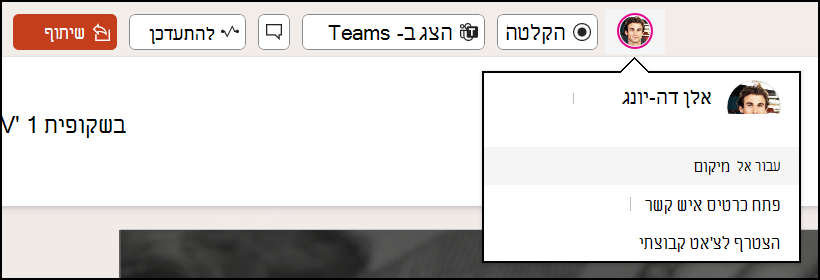
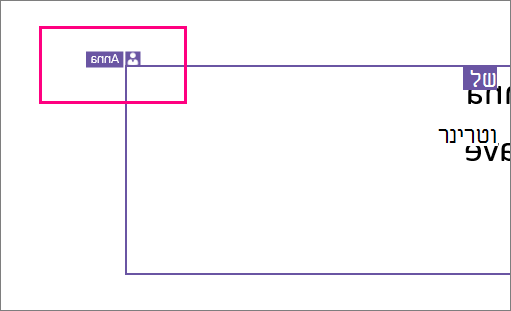
כשהמצגת פתוחה, שים לב לאינדיקציות לשיתוף פעולה. כאשר מישהו מציג את המצגת או משנה אותה, התמונה הממוזערת שלו (תמונה או ראשי תיבות) תופיע בפינה השמאלית העליונה של רצועת הכלים.
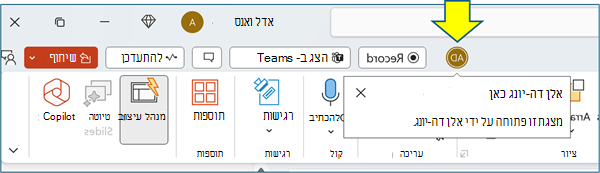
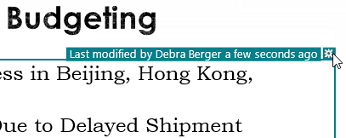
כדי להפוך תצוגה אוטומטית של שמות מלאים לזמינה (כלומר, למטרות נגישות), עבור אל 'אפשרויות > קובץ>', תצוגה > מתקדמת > הצג דגלי נוכחות עבור הפריטים שנבחרו.
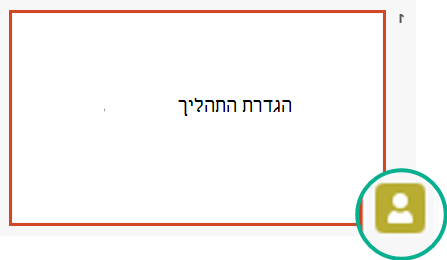
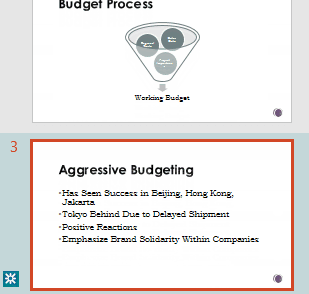
כדי לדעת מי עובד כרגע על שקופית, רחף מעל סמל הזהות שמופיע בשקופית בחלונית התמונות הממוזערות.
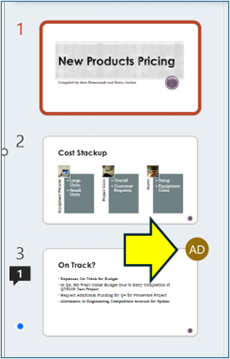
אינדיקציה על תמונה ממוזערתבחר את התמונה הממוזערת כדי להציג את השקופית המלאה, המציגה גבול סביב האזור המושפע בשקופית זו.
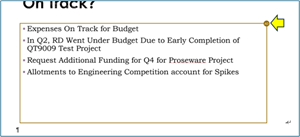
אינדיקציה בשקופית הטיוטהכאשר תסיים לעבוד, פשוט שמור את הקובץ. אם אין התנגשויות במהדורות, הן ימוזגו אוטומטית.
סקירת שינויים ופתרון התנגשויות
כשאתה סוגר או יוצא מקובץ מצגת PowerPoint המשותף שלך, באפשרותך לסקור את השינויים האחרונים ולפתור כל הבדלים בין שינויי העריכה של הצוות.
סקירת כל השינויים
לאחר שמירת הקובץ, כל השינויים שלא מתנגשים ימוזגו אוטומטית לתוך המצגת. תוכל לראות הגדרות אלה בתצוגה 'השינויים שלי '.
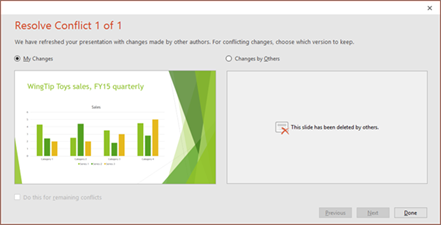
בחר באפשרות השינויים שלי או שינויים על-ידי אחרים.
אם קיימות התנגשויות מרובות שיש לפתור, בצע את הפעולות הבאות:
בחר באפשרות הבא כדי להמשיך בפתרון התנגשויות. בחר הקודם כדי לחזור להתנגשות קודמת.
אם ברצונך לבחור את אותה ערכת שינויים עבור כל ההתנגשויות הנותרות, בחר בתיבת הסימון בצע פעולה זו עבור ההתנגשויות הנותרות.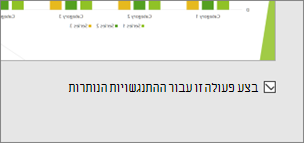
כשתסיים לפתור התנגשויות, בחר סיום.
פרטים נוספים על שינויים מתנגשים
כאשר קיימים שינויים מתנגשים, תראה השוואה חזותית בין השינויים שלך לבין השינויים המתנגשים מאחד המשתמשים המשתפים איתך פעולה. רק שינויים המתנגשים ישירות עם השינויים שלך יופיעו בהשוואה. המשך דרך מסכי פתרון התנגשויות כדי לבחור אילו שינויים לשמור.
נהל תקשורת בקובץ המשותף באמצעות הערות, משימות ו- Chat
בנוסף להצגה של תיקוני השקופיות שכל אחד מבצע בזמן אמת, PowerPoint מאפשר אינטראקציות צוות שונות בתוך קובץ המצגת.
הערות: כדי ליצור, להציג הערות או להגיב להן, השתמש בסמל 'הערות '.
באפשרותך להשיב להערות, לפתור אותן או לסמן אותן כהערות שהושלמו. לקבלת מידע נוסף, ראה הוספת הערות.
משימות: פעילות היא סוג מיוחד של הערה שניתן להקצות אותה ולעקוב אחריה עד לסגירה. כדי ללמוד עוד, ראה הוספת פעילויות.
Chat: (Microsoft 365 בלבד) באפשרותך לשוחח בצ'אט באופן מיידי עם אנשים אחרים שעובדים במצגת המאוחסנת ב- OneDrive לעבודה או לבית הספר או ב- SharePoint ב- Microsoft 365.
- בסרגל הכלים, בקצה השמאלי, לחץ על הסמל (תמונה או ראשי תיבות) של משתף פעולה שעובד כעת בקובץ.
- בתפריט שמופיע, בחר 'הצטרף לקבוצה' Chat.
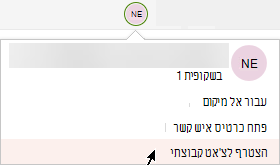
- השתמש בחלון הצ'אט כדי לקיים אינטראקציה עם כל מי שנמצא כעת בקובץ.
הערה
אם לאחר מכן אדם אחר יפתח את הקובץ כדי לערוך אותו, הוא יוכל להצטרף לצ'אט. עם זאת, הם יראו רק את ההודעות החדשות מאותו רגע ואילך, ולא את היסטוריית הצ'אט.
הודעות בעת פתיחה מחדש של קובץ שהשתנה
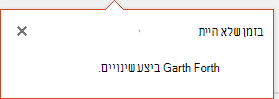
כשאתה פותח מחדש מצגת משותפת לאחר שאנשים אחרים מבצעים בה שינויים, Microsoft 365 של PowerPoint מודיע לך על כך. הודעת כרזה מציינת מי ביצע שינויים בזמן שלא היית ליד המחשב.
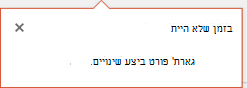
ראה תיקונים אחרונים של אנשים אחרים
כל שקופית המכילה תיקונים של משתפי פעולה תסומן נקודה כחולה בשוליים של חלונית התמונות הממוזערות שלה. שים לב לנקודה של מחוון שיתוף הפעולה בתמונה הממוזערת של השקופית.
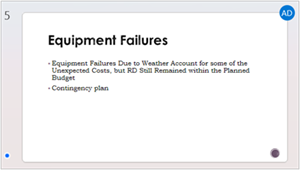
בחר את התמונה הממוזערת כדי לפתוח את השקופית בגודל מלא.
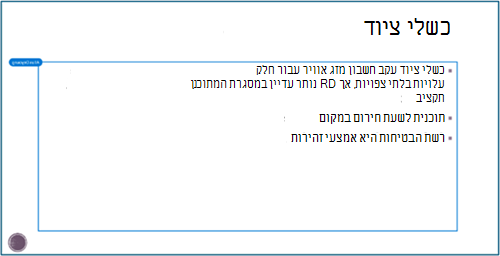
בשקופית המוצגת, ראה את החלק שהשתנה המצוין על-ידי חלוקה לרמות. האזור המתוקן מצוין באמצעות מלבן צבעוני.
הערה
שקופיות שתוקנו לאחרונה מסומנות, אך ייתכן שלא כל התיקונים יופיעו בשקופית. סוגי תיקונים שאינם מצוינים כוללים שינויים בחלונית הערות, מחיקת צורות, תוספות הערות ושינויי הנפשה.
גישה לגירסאות קודמות של מצגת
בזמן שאתה עובד על קבצים המאוחסנים דרך OneDrive ו- OneDrive לעבודה או לבית הספר, Office שומר גירסאות קודמות שלהם. עבור קובץ ספציפי, באפשרותך להציג רשימה של גירסאות קודמות ולשחזר גירסה קודמת, אם תרצה.
הצגת רשימת הגירסאות הקודמות
כאשר הקובץ פתוח, בצע את הפעולות הבאות:
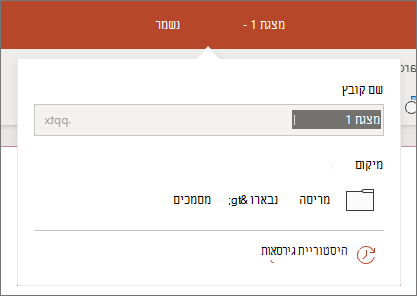
בחר את שם הקובץ בפס הכותרת של חלון היישום.
בחר 'היסטוריית גירסאות'.
הצג את רשימת הגירסאות הקודמות.
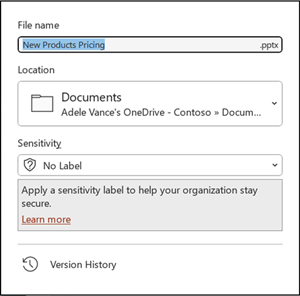
פתיחת גירסה קודמת
- בחלונית 'היסטוריית גירסאות ', בחר גירסה קודמת.
- בחר פתח גירסה.
- הצג את העותק לקריאה בלבד המוצג כעת בחלון נפרד.
מידע נוסף אודות סימון תיקונים
מספר גורמים עשויים להשפיע על המידה שבה מתרחשת הדגשת התיקון.
סימון תיקונים פועל במסמכים משותפים המאוחסנים ב- OneDrive וב- SharePoint.
שינויים לא יסומנו אם הקובץ מוצפן או מוגן באמצעות סיסמה.
שינויים לא יסומנו אם הקובץ הוא בתבנית .odp או בתבנית הקודמת של PowerPoint .ppt או .pps.
השינויים מסומנים רק כאשר האדם שמבצע את השינוי משתמש ב- PowerPoint באינטרנט או ב- Microsoft 365 של PowerPoint. (ליתר דיוק, לפחות גירסה 1707 של הערוץ הנוכחי או גירסה 1803 של ערוץ ארגוני Semi-Annual). להלן קישור למציאת גירסת Office שלך.
שינויים אינם מסומנים אם נתוני מהדורה בוטלו עבור המסמך באפשרויות הפרטיות של מרכז יחסי האמון.
אפשרויות פרטיות אינן מופעלות:
אם אפשרויות הפרטיות אינן מופעלות, המצגת תאחסן את שם המשתמש ואת שעת העריכה האחרונה באובייקט. אם יש צורך בכך, באפשרותך להסיר מידע זה באמצעות 'מפקח המסמכים'. למד כיצד במאמר זה: הסרת נתונים מוסתרים ומידע אישי על-ידי בדיקת מסמכים, מצגות או חוברות עבודה.
אפשרויות הפרטיות מופעלות :
אם אפשרויות הפרטיות מופעלות, סימון המהדורה מבוטל. לפיכך, אין אחסון של נתונים הקשורים לאדם (שמות משתמשים ותזמון הגישה האחרון שלהם).
היכן מאוחסנים הנתונים
כדי להפוך סימון תיקונים לאפשרי, נתונים על המצב נקרא/לא נקרא של שקופיות נפרדות מאוחסן בנפרד על-ידי PowerPoint. מקום האחסון של הנתונים תלוי בגירסה ובערוץ של PowerPoint שנמצאים בשימוש.
הערה
אנחנו עוברים לאחסון נתונים אלה בשירות מקוון של Microsoft שנועד לשמור הגדרות משתמש.
טבלה זו מפרטת גירסאות של PowerPoint ובהן כל אחת מהן מאחסנת את נתוני המצב נקרא/לא נקרא, הספציפיים לכל אדם שפותח את הקובץ. השתמש בקישור זה כדי למצוא את גירסת Office שלך.
| עבור יישום PowerPoint זה | עבור מספר גירסה זה (או גירסה מתקדמת יותר) | מצב 'נקרא/לא נקרא' של הנתונים מאוחסן כאן |
|---|---|---|
| Microsoft 365 של PowerPoint בערוץ הנוכחי | בין 1707 ל- 1710 | בדיסק מחשב, תחת הנתיב: %appdata%\Microsoft\PowerPoint\SlideViewState מיקום זה מוגן על-ידי תיקיית משתמשי Windows. אם תרצה, באפשרותך למחוק ידנית את הקבצים שרושמים את מצב נקרא/לא נקרא שלך. |
| Microsoft 365 של PowerPoint בערוץ הנוכחי | 1711 | שירות Microsoft Online |
| Microsoft 365 של PowerPoint בערוץ ארגוני של Semi-Annual | 1803 | שירות Microsoft Online |
| PowerPoint עבור Microsoft 365 עבור Mac | 16.11 | שירות Microsoft Online |
| PowerPoint עבור Android | 16.0.9001.2077 | שירות Microsoft Online |
| PowerPoint עבור iOS | 2.9.108.0 | שירות Microsoft Online |
| PowerPoint Mobile | 17.8827 | שירות Microsoft Online |
האם אתה מתגעגע לספריות השקופיות?
אם ברצונך לראות ספריות שקופיות ב- PowerPoint, שלח לנו משוב. ראה כיצד ניתן לבצע משוב על Microsoft 365. המשוב שלך יעזור לנו לקבוע סדרי עדיפויות של התכונות שייכללו בעדכונים עתידיים.
 ולאחר מכן בחר הזמן People.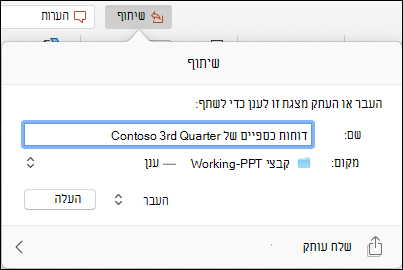

 ' כדי לראות את כל ההערות הנמצאות כעת במצגת.
 הצ'אט בסמוך לחלק השמאלי העליון של המסך.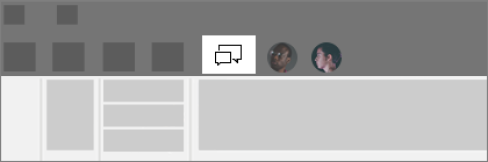

 ' כדי לראות את כל ההערות הנמצאות כעת במצגת.