
באפשרותך ליצור תרשים ב- PowerPoint או ב- Excel. אם יש לך נתונים רבים ליצירת תרשים, צור את התרשים ב- Excel ולאחר מכן העתק אותו למצגת שלך. זוהי גם האפשרות הטובה ביותר אם הנתונים שלך משתנים באופן קבוע וברצונך שהתרשים שלך ישקף תמיד את המספרים העדכניים ביותר. במקרה זה, בעת העתקת התרשים והדבקתו, השאר אותו מקושר לקובץ Excel המקורי.
שווה לנסות!
כדי ליצור תרשים פשוט מההתחלה ב- PowerPoint, לחץ על הוסף>תרשים ובחר את התרשים הרצוי.
לחץ על הוסף>תרשים.
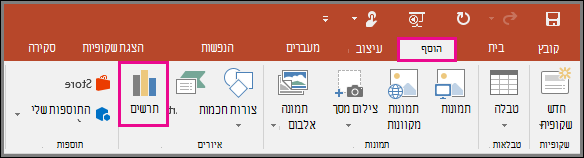
לחץ על סוג התרשים ולאחר מכן לחץ פעמיים על התרשים הרצוי.
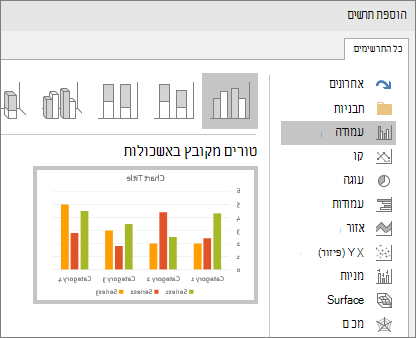
עצה
לקבלת עזרה בהחלטה על סוג התרשים הטוב ביותר עבור הנתונים שלך, ראה סוגי תרשימים זמינים.
בגליון העבודה שמופיע, החלף את הנתונים מצייני המיקום במידע משלך.
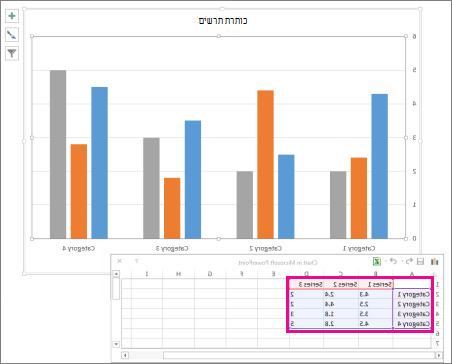
בעת הוספת תרשים, לחצנים קטנים מופיעים לצד הפינה השמאלית העליונה. השתמש בלחצן רכיבי
 תרשים כדי להציג, להסתיר או לעצב פריטים כגון כותרות צירים או תוויות נתונים. לחלופין, השתמש בלחצן סגנונות תרשים
  המראה של התרשים שלך כדי לשנות במהירות את הצבע או הסגנון של התרשים.
עצה
לחצן מסנני
 תרשים הוא אפשרות מתקדמת יותר שמציגה או מסתירה נתונים בתרשים שלך.
לאחר שתסיים, סגור את גליון העבודה.