
הערה
עבור משתמשי Copilot, Designer המכונה כעת 'הצעות עיצוב' ובאפשרותך למצוא אותה בכרטיסיה 'בית' עם סמל חדש.

בקש רעיונות עיצוב בכל עת על-ידי Designer > עיצוב ברצועת הכלים.
אם Designer לא כולל רעיונות עיצוב עבורך או אם אינך רואה את לחצן Designer, קיימות כמה סיבות אפשריות למצב זה. מעוניין לקבל מידע נוסף על Designer? ראה יצירת פריסות שקופיות מקצועיות באמצעות Designer.
בחר את הרשימה הנפתחת ובחר אפשרות:
באיזו בעיה אתה נתקל?
ללחוץ על Designer, אך לא מוצעות הצעות
אם אין רעיונות עיצוב זמינים עבורך, כמה דברים עשויים להיות הסיבה לכך. תחילה:
- ודא שאתה מחובר לאינטרנט. Designer עובר למצב מקוון כדי לקבל את רעיונות העיצוב שלו.
- השתמש בערכת נושא הכלולה ב- PowerPoint (לא בערכת נושא מותאמת אישית או בערכת נושא שהורדת ממקום אחר).
להלן בעיות אחרות והאופן שבו ניתן לפתור אותן:
אין רעיונות עיצוב עבור שקופיות עם תמונות
- ודא שהחלת על השקופית פריסת שקופית מסוג כותרת או כותרת + תוכן.
- אל תשתמש באובייקטים או צורות נוספים באותה שקופית בתור התמונה שלך.
- השתמש בארבע תמונות לכל היותר (.jpg, .png, .gif או .bmp) לכל שקופית, וודא שגודלן עולה על 200 × 200 פיקסלים.
אין רעיונות עיצוב עבור שקופיות מבוססות תהליך
- ודא שהחלת על השקופית פריסת שקופית מסוג כותרת + תוכן.
- אל תשתמש בתמונות, צורות או אובייקטים נוספים באותה שקופית שבה נמצא טקסט התהליך.
מכיוון Designer הוא שירות חדש יחסית, הוא עדיין לומדת טריקים חדשים. אם Designer אינו מצליח להפיק עבורך אפשרויות באיכות גבוהה, הוא אינו מציג אפשרויות כלל. אנו עובדים קשה כדי ליצור רעיונות עיצוב נהדרים עבור סוגים נוספים של התוכן שלך.
וכמובן, אם אינך מוצא את האפשרות Designer,>> באפשרותך לבטל אותה על-ידי מעבר אל אפשרויות קובץ כללי ולאחר מכן, תחת PowerPoint Designer, נקה את התיבה שמופיעה הצג רעיונות עיצוב באופן אוטומטי.
מישהו אחר עורך
אם אתה עורך שקופית יחד עם מישהו אחר, ויותר מאדם אחד עורך באופן פעיל שקופית בודדת בו-זמנית, Designer אינו מספק הצעות עיצוב בשקופית זו.
עם זאת, ברגע שרק אדם אחד עורך את השקופית, Designer מתחיל להציע הצעות עיצוב שוב ברגע שאדם זה עושה פעולה (כגון הוספת תמונה) Designer יכול להגיב עליה.
אין רעיונות עיצוב עבור שקופיות הכוללות צורות או תיבות טקסט
Designer אפשרות להציע רעיונות עיצוב כאשר שקופית כוללת צורה אותיבת טקסט שצוירו בה. באפשרותך להוסיף תמונות ובאפשרותך להוסיף טקסט במציין מיקום.
אין לי את לחצן 'Designer'
Designer זמין רק ל מנויי Microsoft 365
בגירסאות שולחן העבודה של PowerPoint, רק מנויים מקבלים רעיונות עיצוב. באפשרותך לנסות או לקנות מנוי כאן.
ב PowerPoint באינטרנט, Designer זמין לכולם.
חבילת מנוי אחת של Microsoft 365 אינה כוללת Designer: Office 365 גרמניה.
הפעלת החוויות המחוברות של Office
כדי להשתמש Designer, ודא ש'חוויות מחוברות' של Microsoft 365 מופעלות:
עבור אל חשבון קובץ>, ותחת פרטיות חשבון בחרנהל הגדרות.
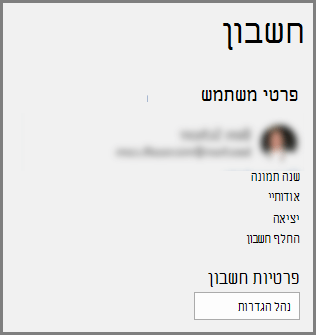 עבור אל הפיכת שירותים חכמים לזמינים או ללא זמינים לקבלת מידע נוסף.
ייתכן שמנהל מערכת כיבה את Designer
Designer היא תכונה עבור מנויי Microsoft 365, אך ארגונים מסוימים מבטלים את התכונה. אם יש לך מנוי של Microsoft 365 אך אינך רואה את לחצן רעיונות עיצוב, פנה למחלקת ה- IT.
התקן מחדש את Office כדי לקבל תכונות למנויים
אם שדרגת מ- Microsoft 365 למנוי Microsoft 365, עליך להסיר את התקנת Microsoft 365 ולאחר מכן להתקין מחדש כדי לקבל את תכונות המנוי. עיין בהוראות שבמאמרים אלה:
הפעל מחדש את האפליקציה כדי לקבל Designer
לעתים משתמשים מגלים שבהפעלה הראשונה של PowerPoint לאחר התקנת Microsoft 365, לחצן Designer אינו זמין. הפעלה מחדש של היישום פותרת בעיה זו.
לחצן Designer מופיע באפור מעומעם
אם באפשרותך לראות את Designer ב- PowerPoint אך הוא מעומעם, משמעות הדבר היא:
- שאינך מחובר לאינטרנט, או
- שלא נבחרה שקופית בודדת. זה יכול להיות המקרה כאשר שקופיות מרובות נבחרות בחלונית התמונות הממוזערות של השקופיות בתצוגה רגילה, או כאשר המוקד נמצא בחלונית התמונות הממוזערות בין שתי שקופיות. הדבר עשוי להתרחש גם כאשר המוקד נמצא בחלונית ההערות או שאתה נמצא בתצוגת הצגת שקופיות ולא בתצוגה רגילה.